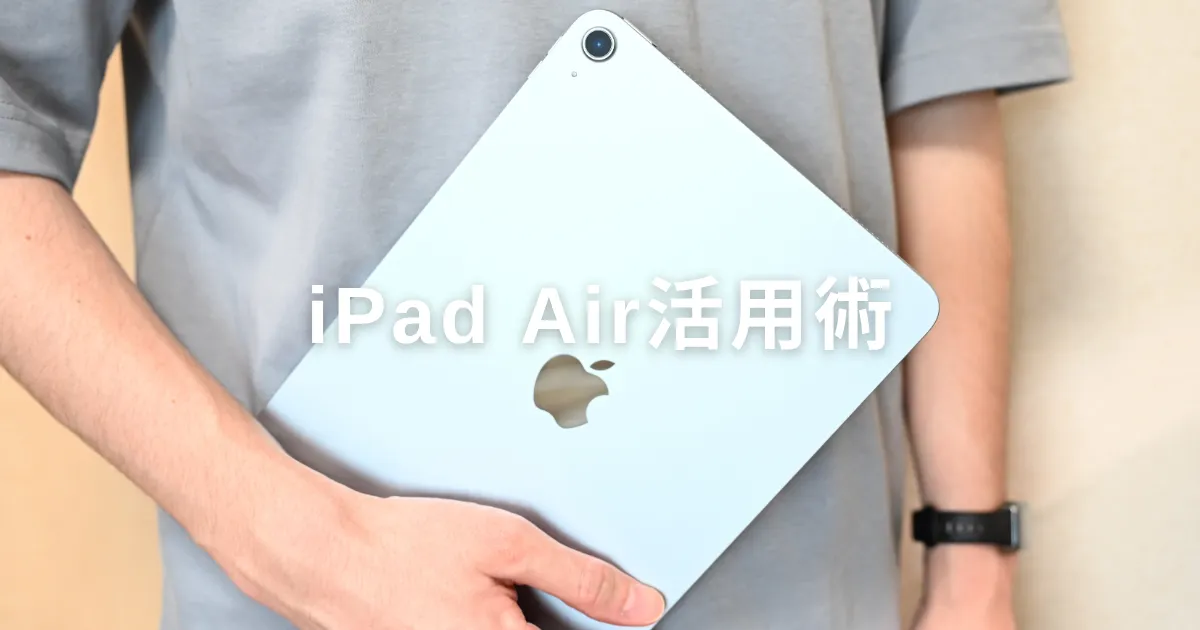
「iPadを買ったはいいものの、結局動画を見たり音楽を流すだけになっている…」
そんなコンテンツ消費ばかりにiPadを使ってしまうのは、実はすごくもったいないこと。
私もかつてはiPadのことを、大画面で動画を見たりブラウジングをしたりするだけの、PCになりきれない大型iPhoneだと思っていました。
しかし、自分なりの使い方を見つけてからは、毎日の仕事や趣味において手放せないほどバリバリ活躍してくれています。
この記事では、「iPadをもっと生産的に使いたい!」という方に向けて、在宅Webフリーランスである私が日々実践しているリアルなiPad Air活用術を8つ紹介していきます。
- iPadをただの動画機から生産ツールに変える方法
- MacBookやPCと連携したiPadの便利な使い分け
- 作業場所を選ばない活用法
- iPadならではの実践的な使い方
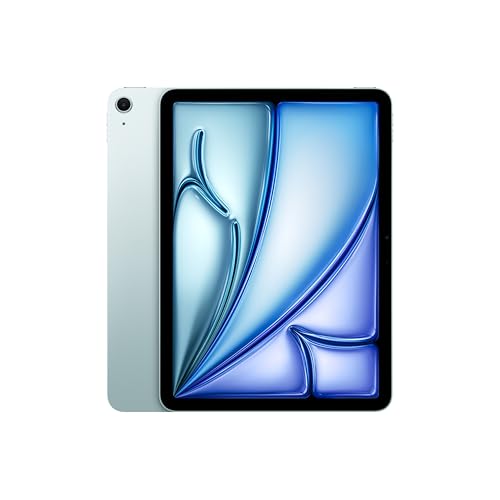



動画だけじゃないiPad Airのおすすめの使い方
iPadにはいろいろな使い方がありますが、私が行っている仕事とプライベートで併用するiPadの活用術は以下です。
Sidecarでサブモニターとして使う
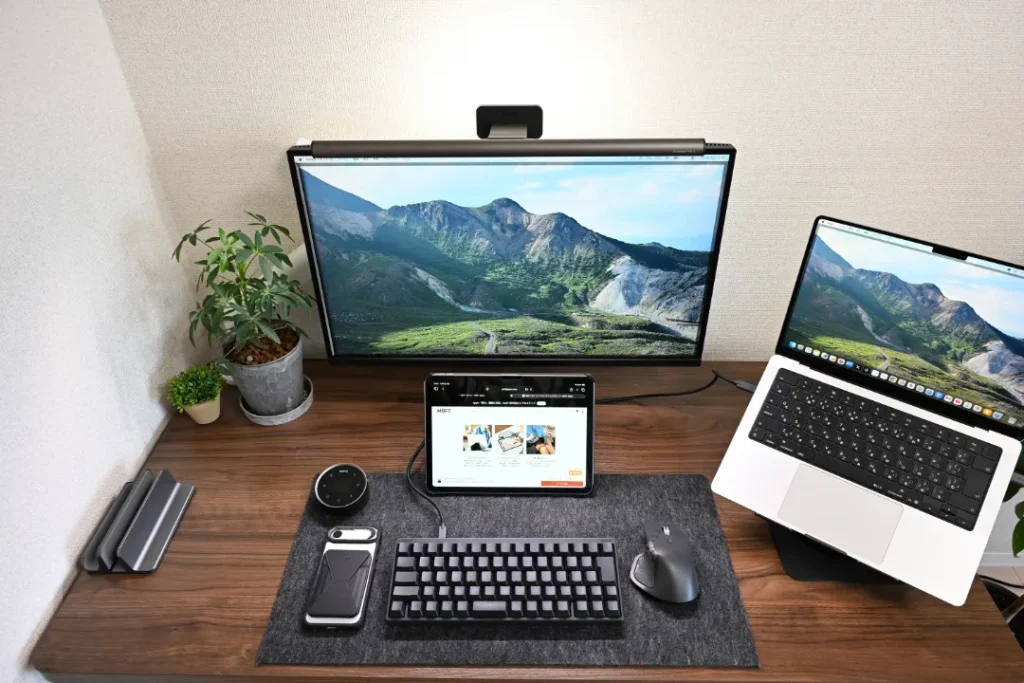
普段から、MacBookと27インチの外部モニターを繋いで仕事や作業をしているのですが、それでも頻繁に立ち上げるチャットツールや参考用のブラウザなどを常時表示させておくと、どうしても作業領域が圧迫されてしまいがち。
そこで大活躍するのが、iPadをサブモニターとして使う方法。Apple純正の「Sidecar(サイドカー)」という機能を使えば、ワイヤレスで簡単にMacの画面をiPadに拡張することができます。
Apple公式によるSidecarの説明はこちら。
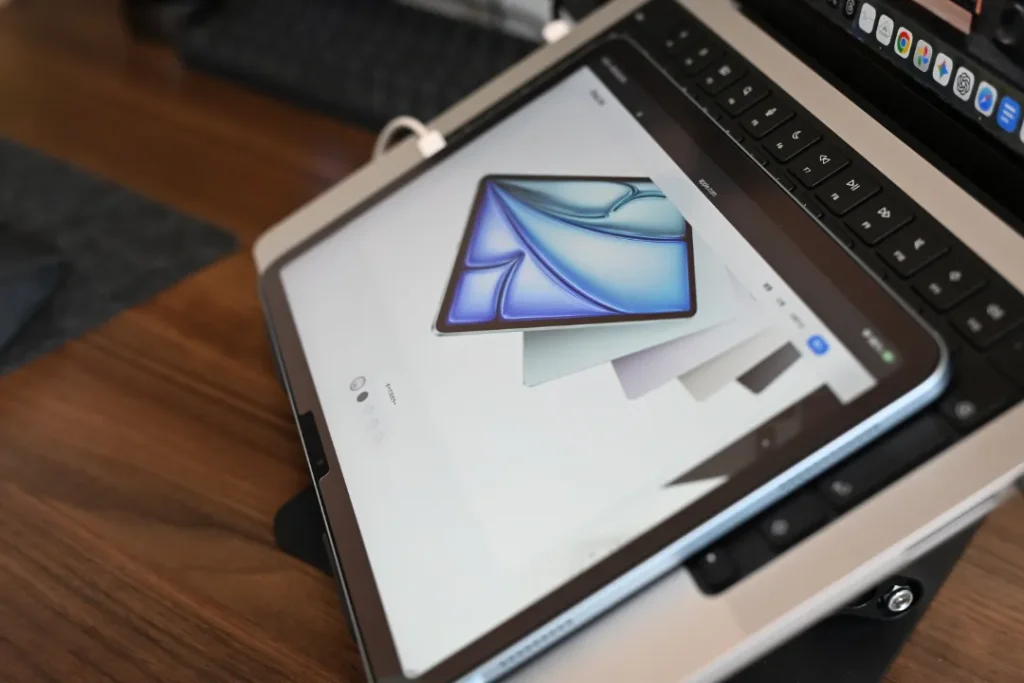
これにより、メインの作業はMacとモニターで広く使いつつ、手元のiPadには連絡ツールやカレンダー、BGM用のアプリなどを表示させておくといった使い分けが可能になります。
画面の配置もMac側の設定から上下左右に自由に変更できるので、デスクのどこにiPadを置いても、作業効率をグッと引き上げてくれる優秀な小型モニターへと早変わりします。

2、3枚目のモニターはiPadで決まり。
記事の執筆や編集
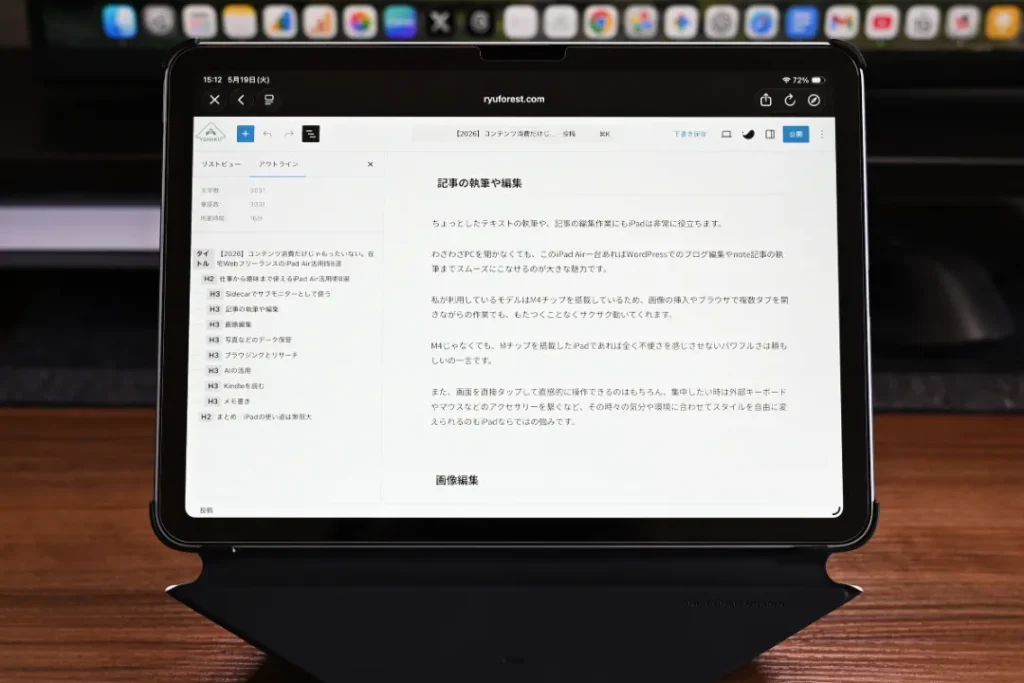
ちょっとしたテキストの執筆や、記事の編集作業にもiPadは非常に役立ちます。
わざわざPCを開かなくても、このiPad Air一台あれば以下のようなことがスムーズにこなせます。
- ブログ編集
- SNS更新
- note執筆
- メール返信
私が利用しているモデルはM4チップを搭載しているため、画像の挿入やブラウザで複数タブを開きながらの作業でも、もたつくことなくサクサク動いてくれます。
M4じゃなくても、Mチップを搭載したiPadであれば全く不便さを感じさせないパワフルさは頼もしいの一言です。
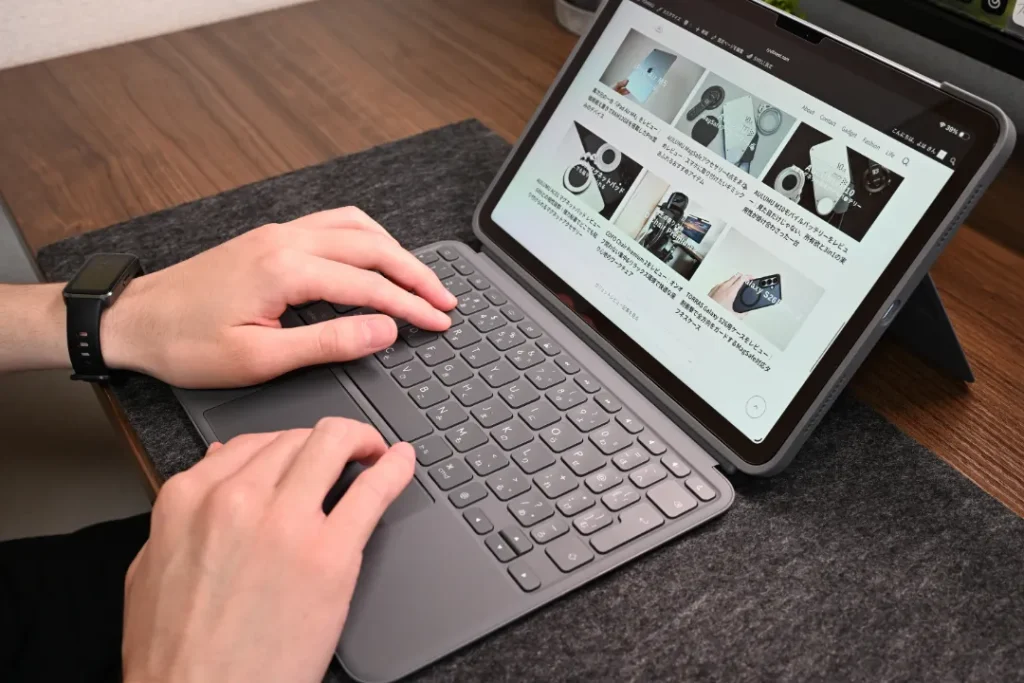
また、画面を直接タップして直感的に操作できるのはもちろん、集中したい時は外部キーボードやマウスなどのアクセサリーを繋ぐなど、その時々の気分や環境に合わせてスタイルを自由に変えられるのもiPadならではの強みです。
キーボード付きおすすめアクセサリーの関連記事はこちら。
画像編集
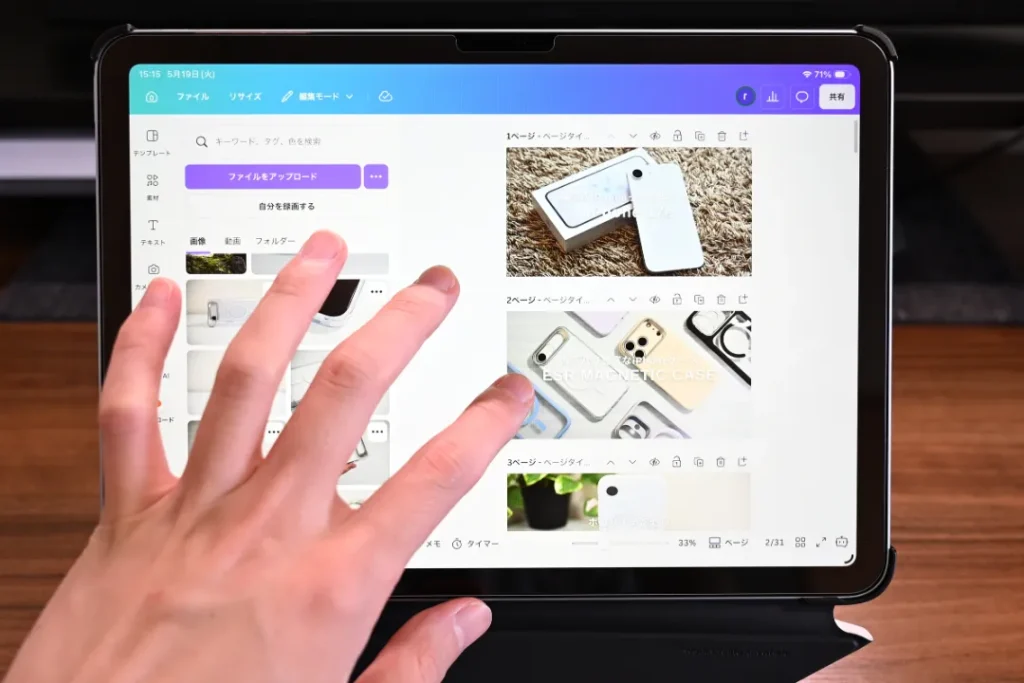
デザイナーのような高度な画像編集を行うわけではありませんが、ブログのアイキャッチ画像を作成したり、記事にアップする写真を少し調整したりする場面でもiPadが活躍します。
PCのトラックパッドやマウスとは違い、画面を直接タッチしたりペンシルを使ったりして細部を調整できるのが非常に便利。
そして何より最大の魅力は、デスクに向かっていなくても作業ができること。くつろぎながら、あるいはベッドに転がったり外出先のカフェでサッとiPadを取り出して、手軽に画像編集を済ませることができます。
この場所を選ばない機動性の良さが、iPadを持ち歩く大きな理由の一つです。
写真などのデータ保管
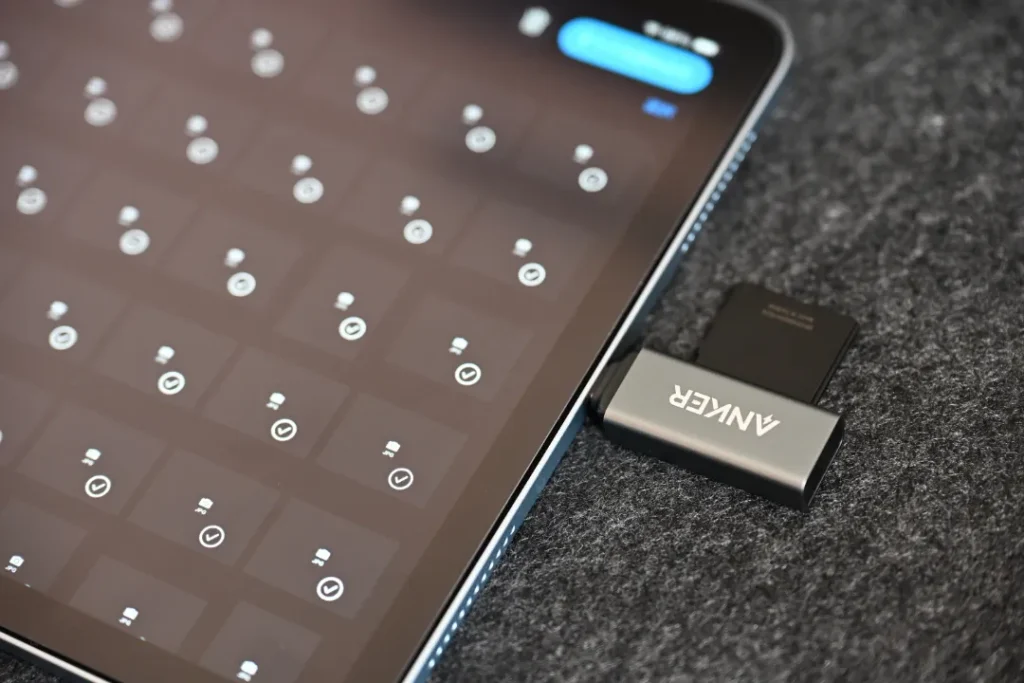
写真や大事なデータをiPhoneやクラウドストレージ、Macなど複数に分けてバックアップ対策を行っているのですが、そのサブの保管先としてもiPadは優秀。
本体に十分なストレージ容量を持たせておけば、万が一の際のリスク分散として機能してくれます。
また、iPhoneで撮影した写真やクラウド上の画像データを、iPadの綺麗な大画面ですぐに確認できるのも便利なポイント。
スマホの小さな画面では気づきにくい細部のピントや構図のチェックなども、iPadなら手元でくっきりと見返すことができます。
ブラウジングとリサーチ
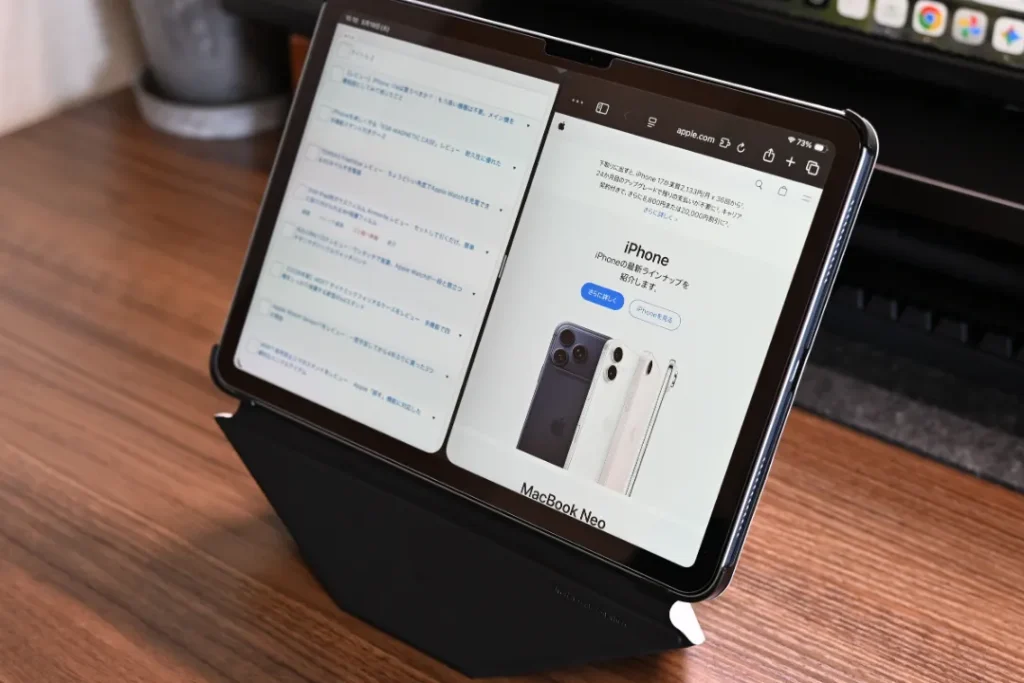
ネットさえあれば、仕事でもプライベートでも大抵のことはすぐに調べられる便利な時代。だからこそ、日々のこまめな情報収集が欠かせません。
そんなインプット作業にも、iPadの大きな画面と手軽さが非常に役立ちます。
特にSplit View機能を活用して、画面の片方でブラウザを開いてリサーチしつつ、もう片方でメモなどを開いて情報をまとめる、といった並行作業がとても快適です。
PCの前に座ってガッツリ調べる気分ではない時でも、リビングやカフェで雑誌を読むような感覚でリサーチを進められるので、スキマ時間のインプット効率が劇的に上がりました。
AIの活用
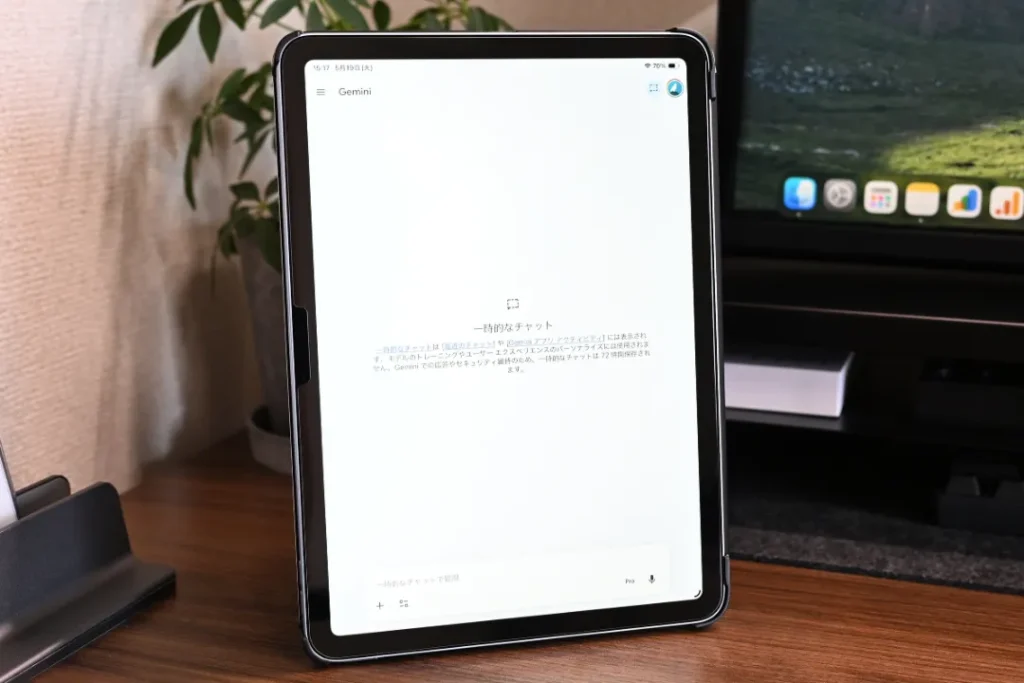
仕事でもプライベートでもGeminiやChatGPTといったAIツールを頻繁に活用しています。その際、用途を明確に分けたい場面でiPadがとても役立つんです。
例えば、「仕事のリサーチや構成案の作成はMacのブラウザで」「個人的なアイデア出しや雑談はiPadのアプリで」といったように、デバイスを分けて同時にAIを立ち上げる使い方です。
同じ画面上でタブを切り替えるよりも思考の切り替えがしやすく、作業内容が混ざってしまうのを防げるのでかなり快適です。
Kindleを読む
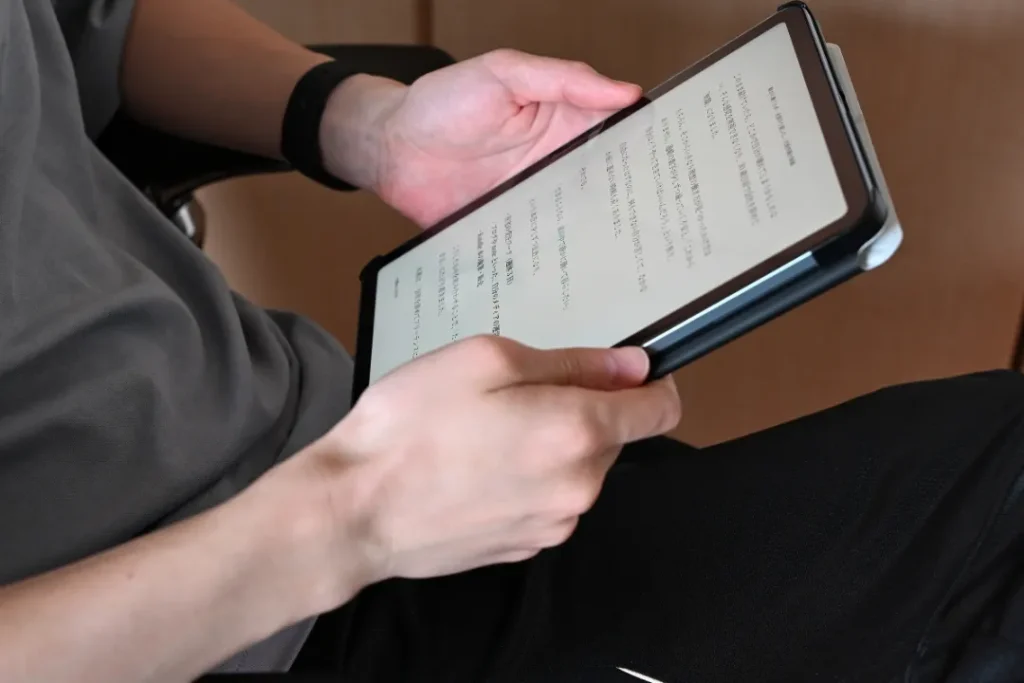
11インチという大きな画面で読むKindleは、1ページあたりに入ってくる情報量が多く、図解や雑誌なども非常に読みやすいのでおすすめです。
これまではiPad miniやiPhoneなどのコンパクトな画面で本を読んでいたのですが、iPad Airに乗り換えてからは、文字が大きく表示される恩恵か、長時間読書しても目が疲れにくくなった印象があります。
ただ、11インチという大きさは両手で持つには少し重たく感じるというデメリットでもあります。
そのため、スタンド機能がついた便利なケースを装着し、机に立てかけたり膝の上に置いたりして、手への負担を減らしながら活用するのがベストな読書スタイルです。
メモ書き
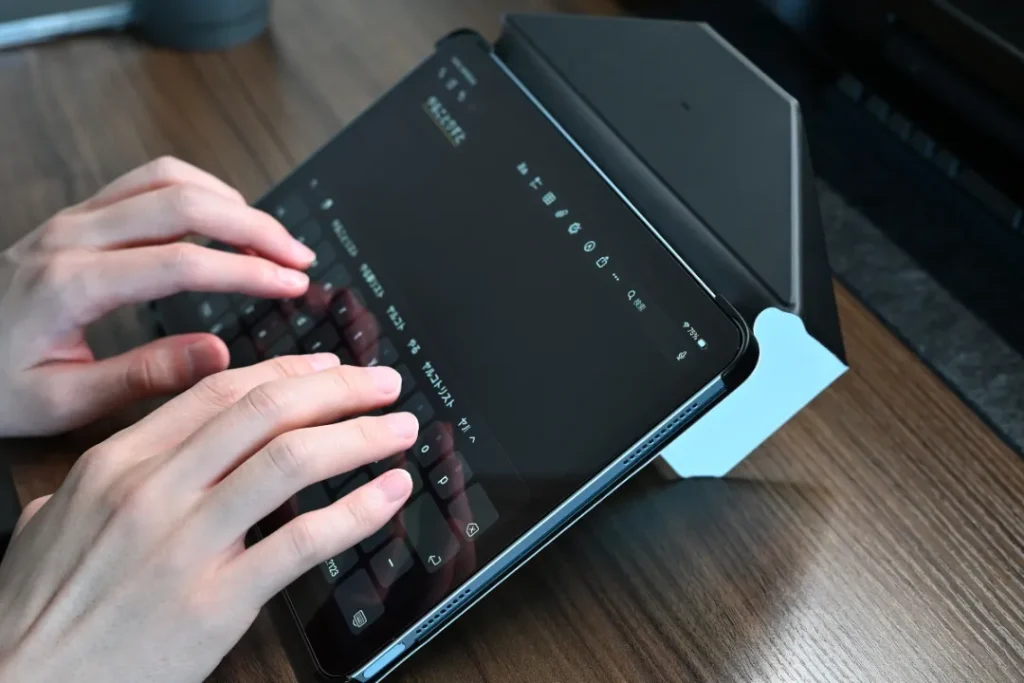
アイデア出しや思考の整理にもiPadは欠かせません。
急ぎの時は純正メモにテキスト入力、じっくり構成を練る時はペンシルを使ってGoodnotesに手書きするなど、用途によって使い分けています。
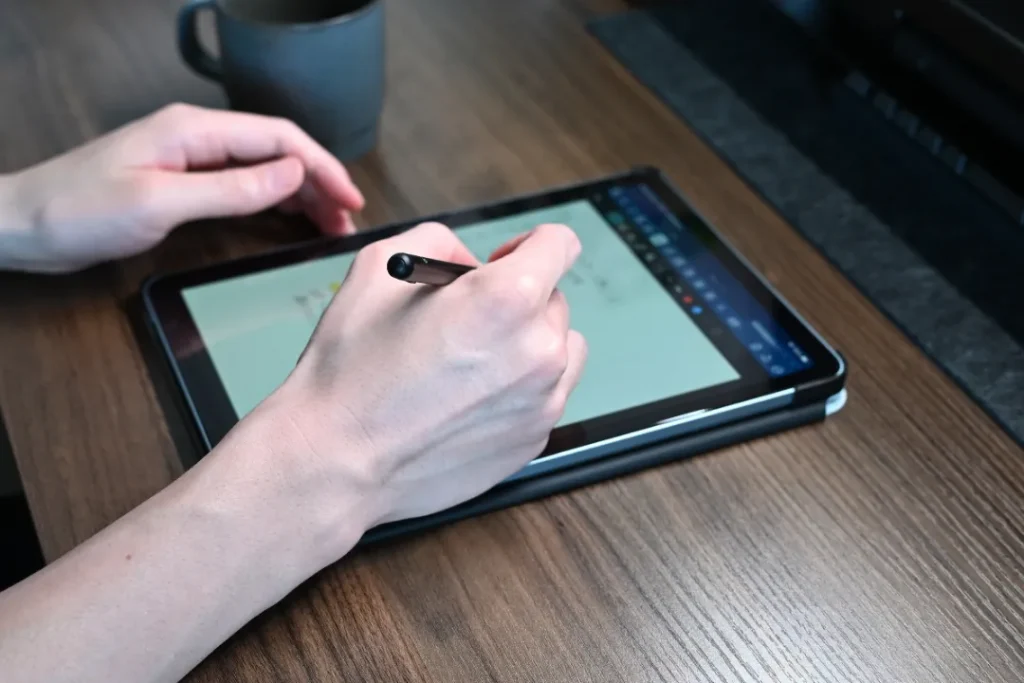
紙のように書ける手軽さに加え、書いた内容をかさばらずにデータとしていつでも振り返れるのが最大のメリット。
資格の勉強や読書メモにも活躍するため、iPadを持つならペンシルとのセットはマスト。
文字を書くのがメインであれば、高価な純正品ではなく数千円のサードパーティ製ペンシルでも十分快適に使えます。

まとめ|iPadの使い道は無限大
今回は、2026年現在の私のリアルな「iPad Air活用術8選」を紹介してきました。
- サブモニター(Sidecar)として作業領域を拡張
- 場所を選ばずブログ執筆や編集
- ソファや外出先でサッと画像編集
- 写真などのデータ保管と大画面ビューア
- ブラウジングとリサーチで効率的なインプット
- Macと分けてAIツール(Gemini / ChatGPT)を併用
- 11インチの大画面でKindle読書
- ペンシルを使ったメモ書きと思考の整理
ただの動画再生機として眠らせておくには、iPadはあまりにも優秀なデバイスです。
ご自身のライフスタイルに合わせて、できそうなことから一つずつ試してみてください。きっと、iPadの使い道が無限大に広がっていくはずです。