
- 新型iPad Airの購入を検討している
- 自分に合ったiPadを選びたい
- 「本当にAirでいいのか」と悩んでいる
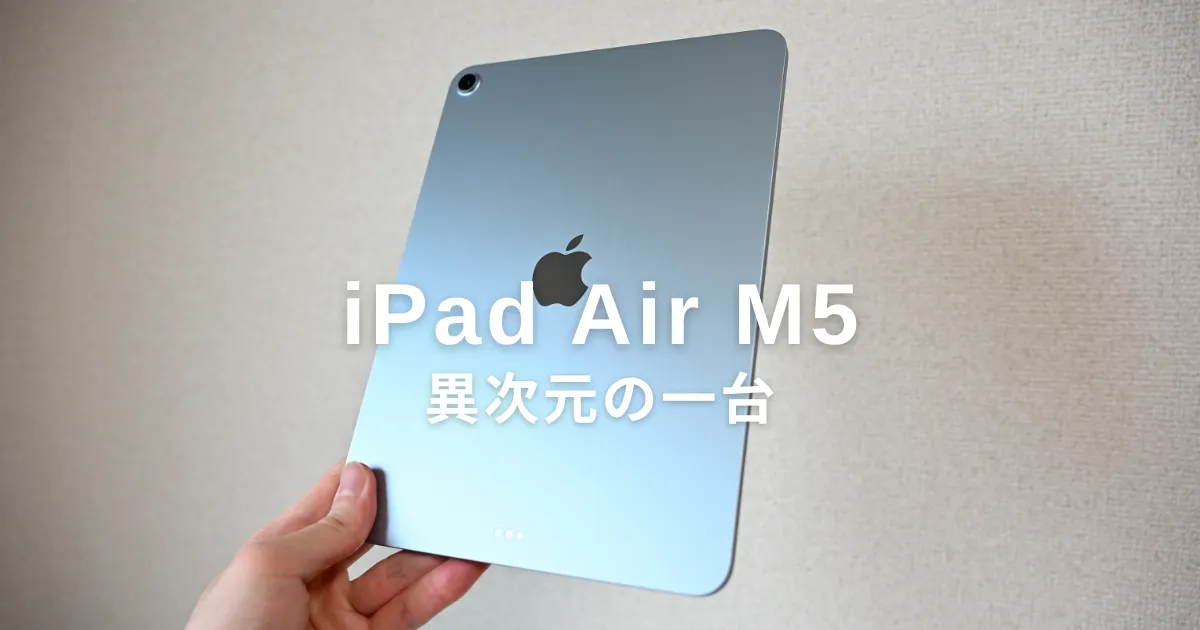
2026年3月に新型iPad Airが発売され、さっそく購入してみました。
結論ですが、「もうProだ…これでいいじゃん」と率直に思いましたね。
今回のモデルはRAMが8GB→12GBと大幅進化。M4チップの高性能デバイスと化しました。
今年に入り、「iPad Pro M5」を購入して使っている筆者ですが、なぜ今回iPad Airを購入したのかについても触れていきます。
実際に仕事でもiPad一台でこなしてきた経験から、今回のAirの立ち位置はどうなのか。詳しく紹介していきます。
iPad Air M4
総合評価
メリット
- M4チップ&12GBメモリ搭載でサクサク動く
- MacBookとの連携(Sidecar等)で作業効率アップ
- 仕事からプライベートまで1台で完結
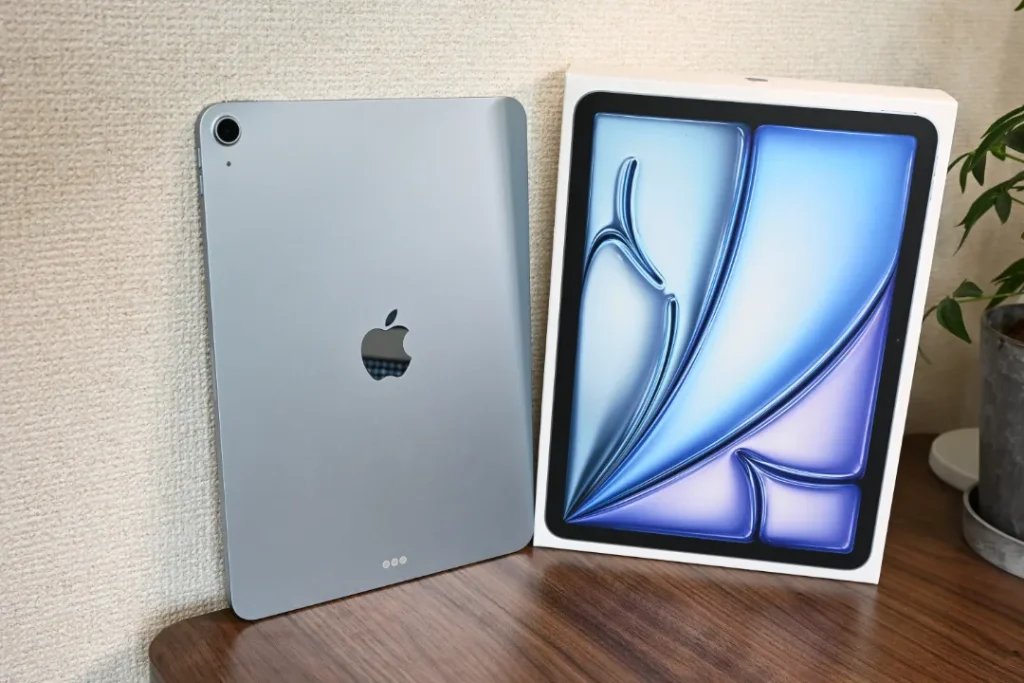
- 気分が上がる美しく上品なブルーカラー
デメリット
- 画面の滑らかさや美しさはProに劣る
- Face ID(顔認証)に非対応



iPad Air M4(11インチ)を使って感じた結論
冒頭でもお伝えしたとおり、「もうこれでいいじゃん」と思えるほど完成された高性能デバイスです。
- iPad Air M4
- 11インチ
- 256GB
実際に仕事からプライベートまで長時間使ってみて、個人的にProに匹敵する性能の良さを感じました。
私が日々iPadで行っていることは以下です。
- Googleスプレッドシート更新
- 記事執筆
- WordPress編集
- 画像編集
- ブラウジング
- YouTube
- SNS運用
- メール・チャット
- AIツールの活用
- Sidecar(サイドカー)
- 事務処理
このように、デバイスが命と言えるフリーランスの立場からしても、カクつくことなく余裕でサクサク動作してくれました。
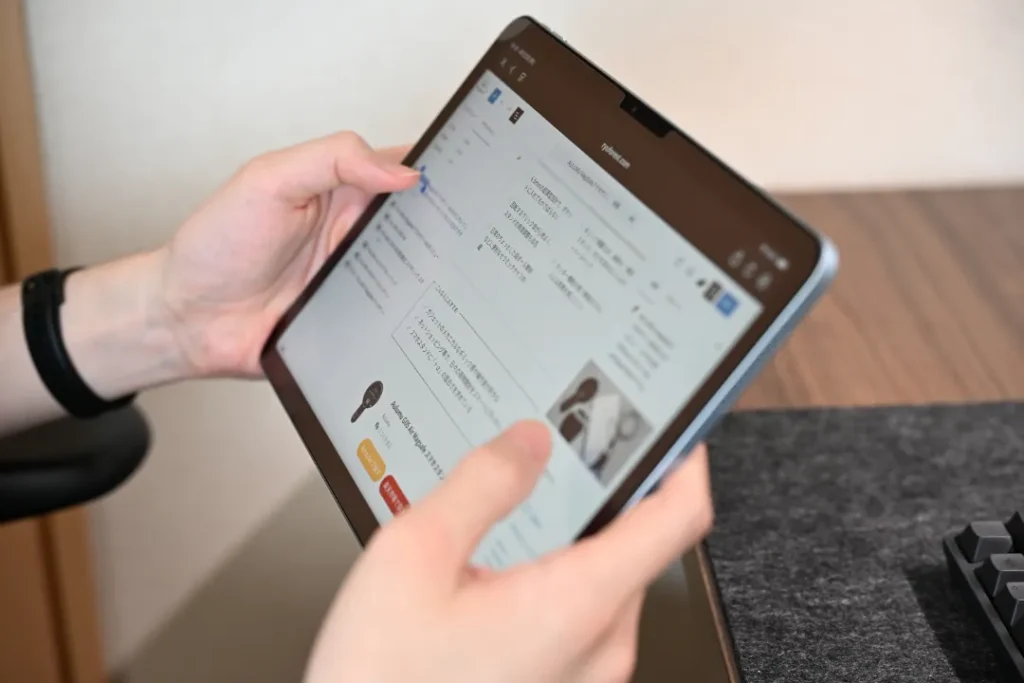
重たい作業をしたり、アプリを同時に立ち上げたりした際にも、メモリ12GBの恩恵をしっかり感じています。
iPad Proでもできることを、同等のパフォーマンスでできるAirはまさにコスパ最強のデバイス。
しかも、最新のProは20万円近くかかるため、Airという選択肢はかなり適正ではないでしょうか。
これまで、全シリーズのiPad(miniからProまで)を使ってきた私から見ても、やはり今回のiPad Airが一番バランスが取れているなと感じます。
iPad ProからiPad Airに切り替えた理由
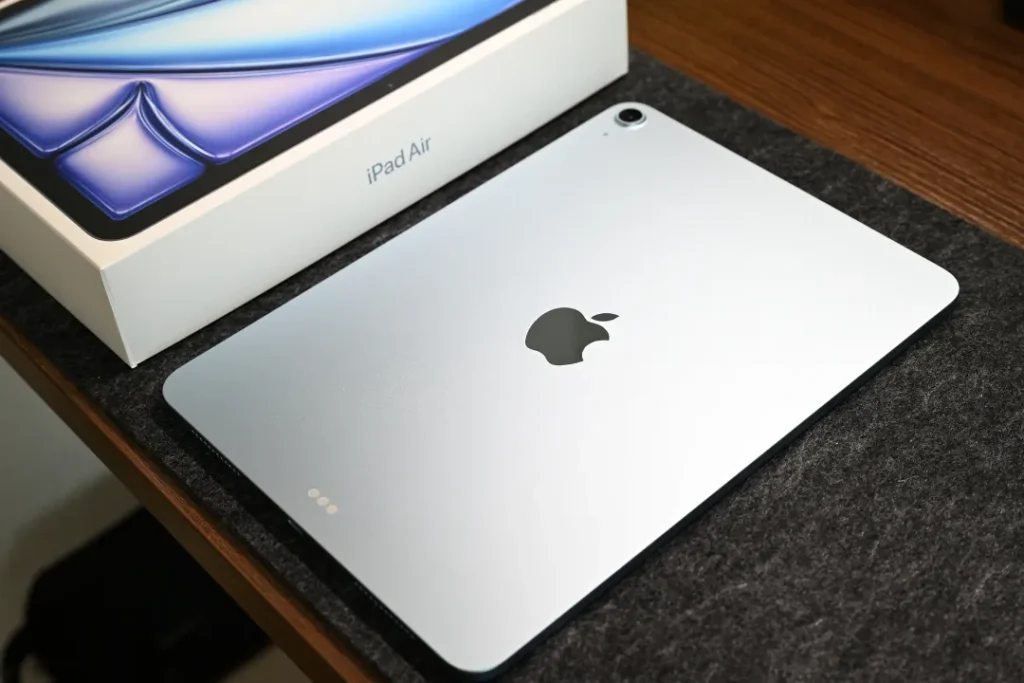
iPad Proがかなりの高性能だということは説明不要ですが、日々使う中で「この使用頻度ならAirで十分なのではないか?」と思い始めていました。
もちろん、Face IDや120Hzリフレッシュレートの滑らかさ、薄さ、ミニLEDを搭載したXDRディスプレイの美しさには敵いません。
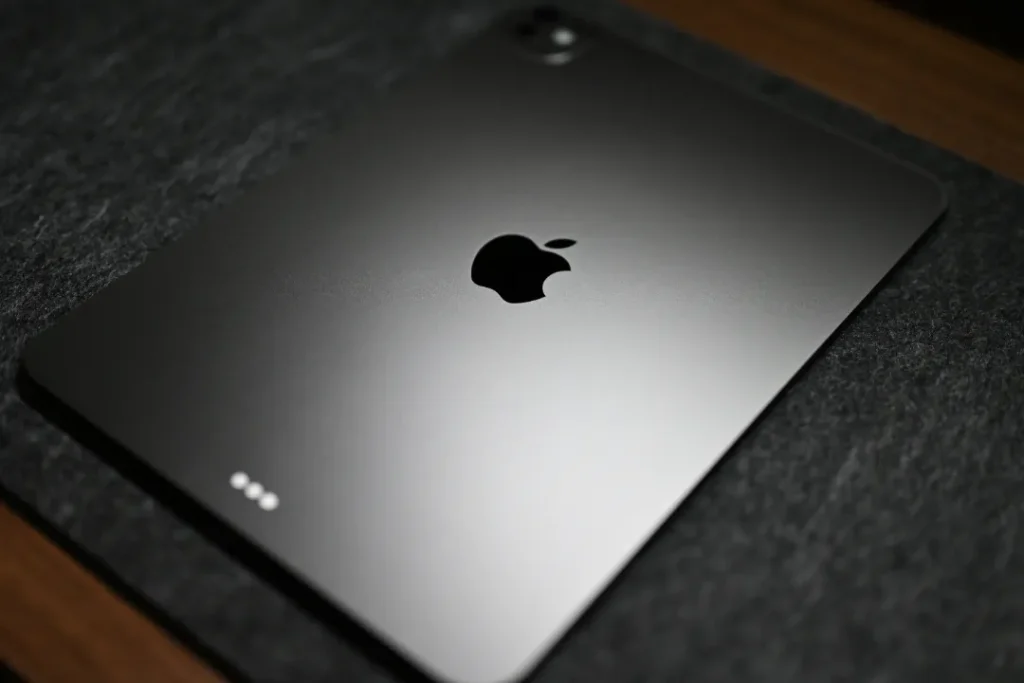
普段からMacBook Proを使用している身からしても、Proの画面の綺麗さは明らかに別格だと感じています。
ただし、これから購入を検討している人に伝えるのならば、それ以外の使い勝手はほぼ変わらないということ。
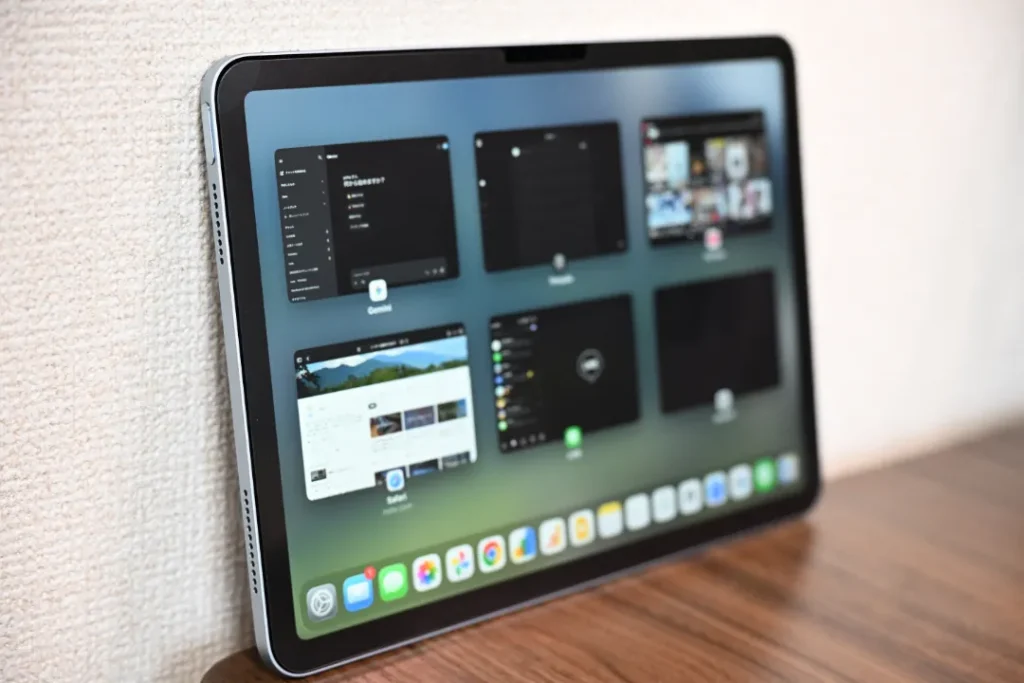
M4チップを搭載した新型iPad Airは、AI処理の大幅な強化や高い省電力性など、ポテンシャルがかなり高い。動画編集や3Dレンダリングなどの重い作業も余裕にできちゃいます。
一方で、M5チップ搭載の最新iPad Proは、AIを毎日使い倒したり、長尺の動画編集を日常的にこなしたりしない限り、完全にオーバースペックで宝の持ち腐れになりかねません。
実際の使用感については下記記事にて紹介しているので、ぜひご覧ください。
iPad Air M4とiPad Pro M5の違いを比較
| iPad Air (M4) | iPad Pro (M5) | |
| 搭載チップ | M4チップ (8コアCPU / 9コアGPU) | M5チップ (最大10コアCPU / 10コアGPU) |
| ディスプレイ | Liquid Retinaディスプレイ (標準的なLED・60Hz) | Ultra Retina XDRディスプレイ (タンデムOLED・圧倒的な高コントラスト) |
| 画面サイズ | 11インチ / 13インチ | 11インチ / 13インチ |
| リフレッシュレート | 非対応(60Hz) | ProMotion対応(10Hz〜120Hz) |
| 生体認証 | Touch ID(トップボタン) | Face ID(TrueDepthカメラ搭載) |
| ストレージ容量 | (最大1TBまで選択可能) | (最大2TBまで選択可能)※1TB/2TBはNano-textureガラスのオプションあり |
| メモリ(RAM) | 12GB | 12GB/16GB(1TB〜) |
| カラー展開 | スペースグレイ、ブルー、パープル、スターライト | スペースブラック、シルバー |
| 対応Pencil | Apple Pencil Pro Apple Pencil (USB-C) | Apple Pencil Pro Apple Pencil (USB-C) |
| 対応キーボード | iPad Air用 Magic Keyboard | iPad Pro用 Magic Keyboard(新設計・触覚トラックパッド) |
| 開始価格(税込) | 98,800円〜 | 168,800円〜 |
どちらもApple Pencil Proに対応している点は、無印との差別化になります。
iPad Air M4を使用レビュー|メリットについて
実際にiPad Airをメインに使用してみて感じたメリットについて紹介していきます。
デザインから機能性まで、素晴らしい一台でした。

モチベーションが上がる美しさ
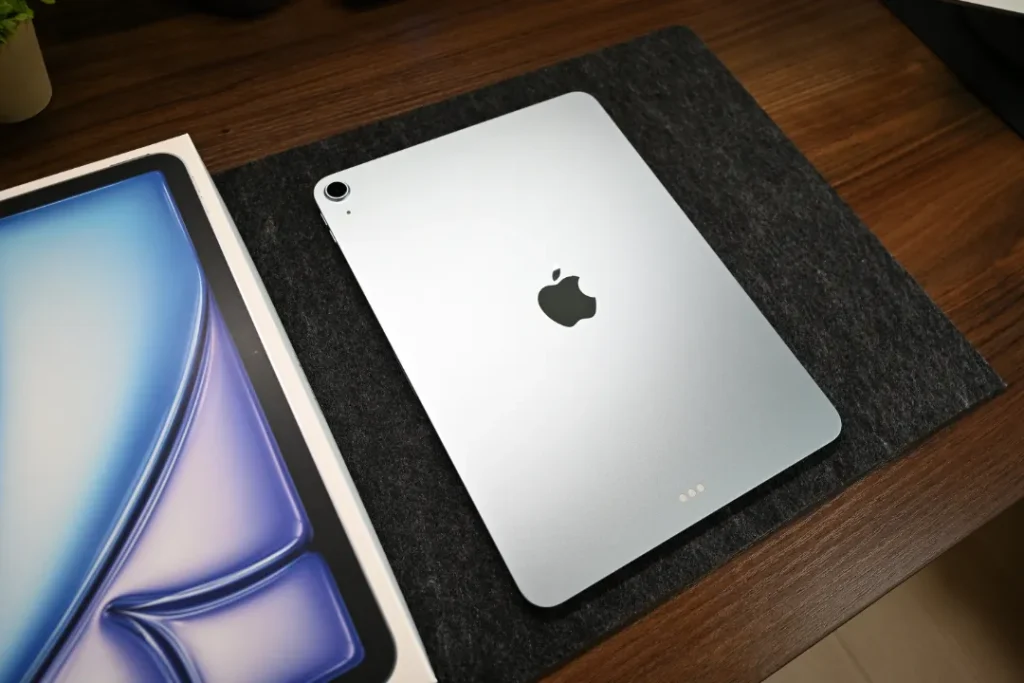
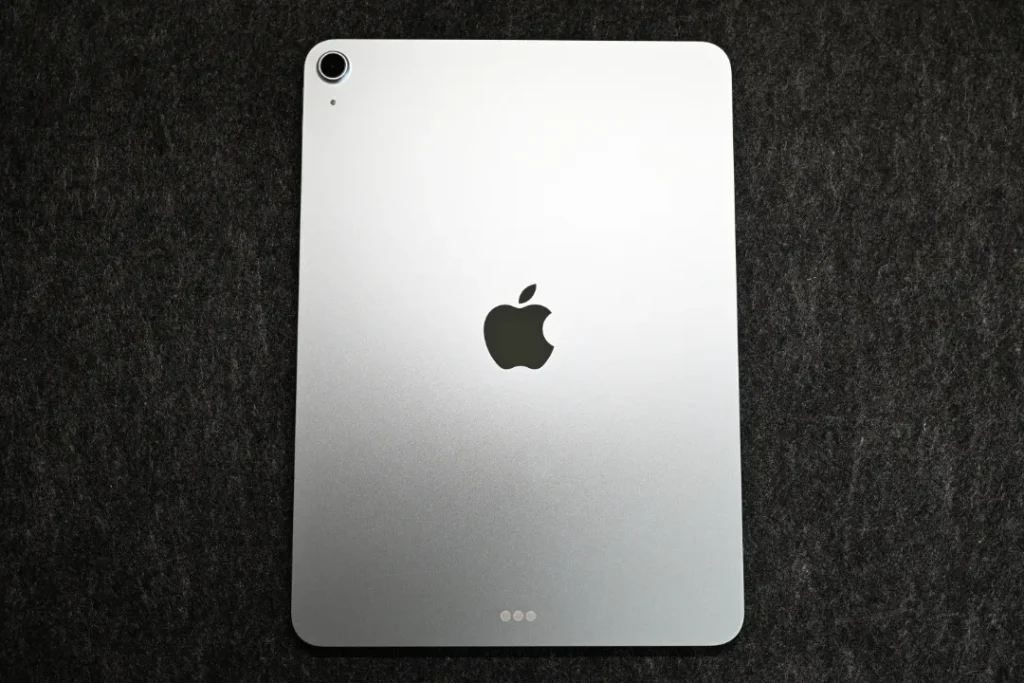
今回選んだカラーは「ブルー」。
前モデルから引き継がれたカラーですが、まるで晴れ渡った空のような清々しい薄い色合いで、これからの季節にぴったりです。
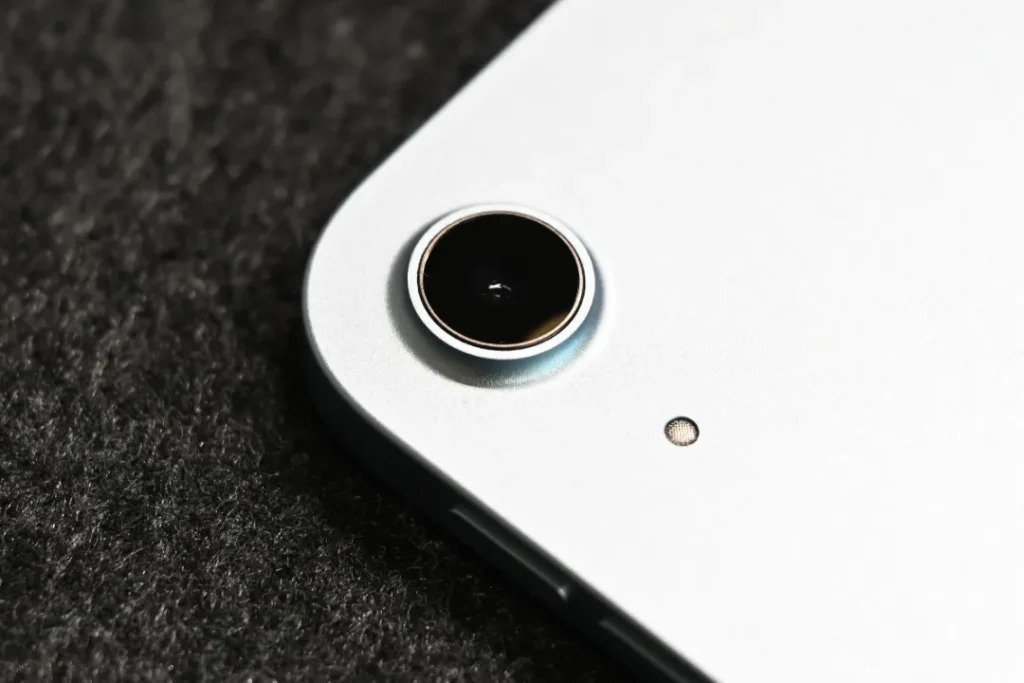
iPad Proで採用されているシルバーやスペースブラックといったプロフェッショナルで硬派な色合いも確かにカッコいい。
でもこのAirのブルーは、シルバーに近い淡い青色といった感じで非常に上品なんです。
日々の作業で手に取るたびにスッと気分が上がり、「もっと使いたい」「持ち歩きたい」と思わせてくれる、そんな不思議な魅力があります。
実際にシルバーと比較するとこんな感じ。
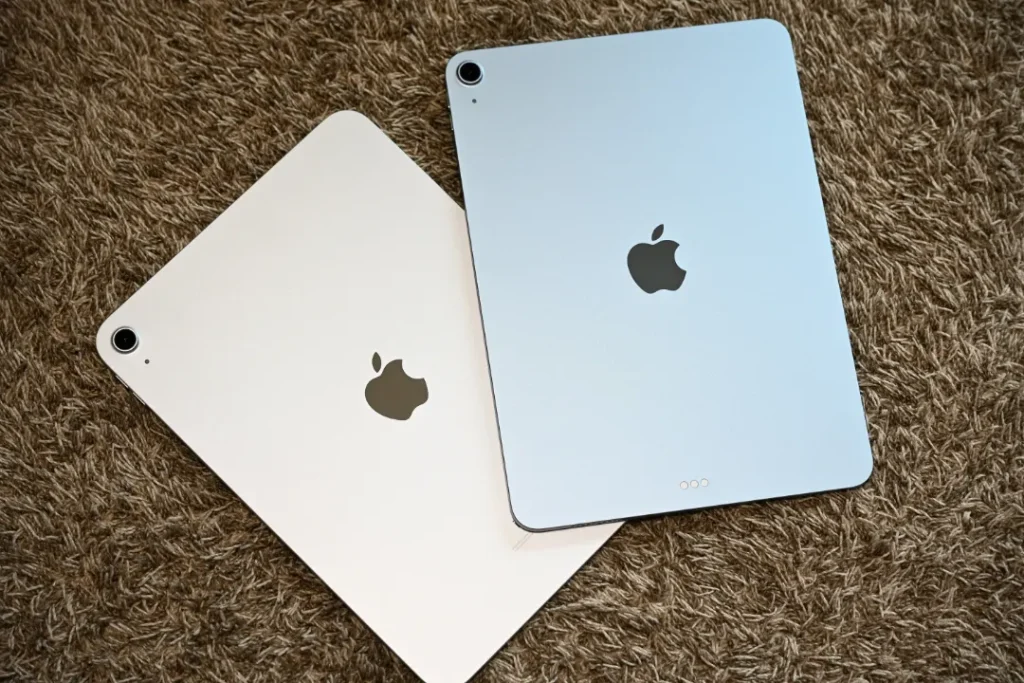
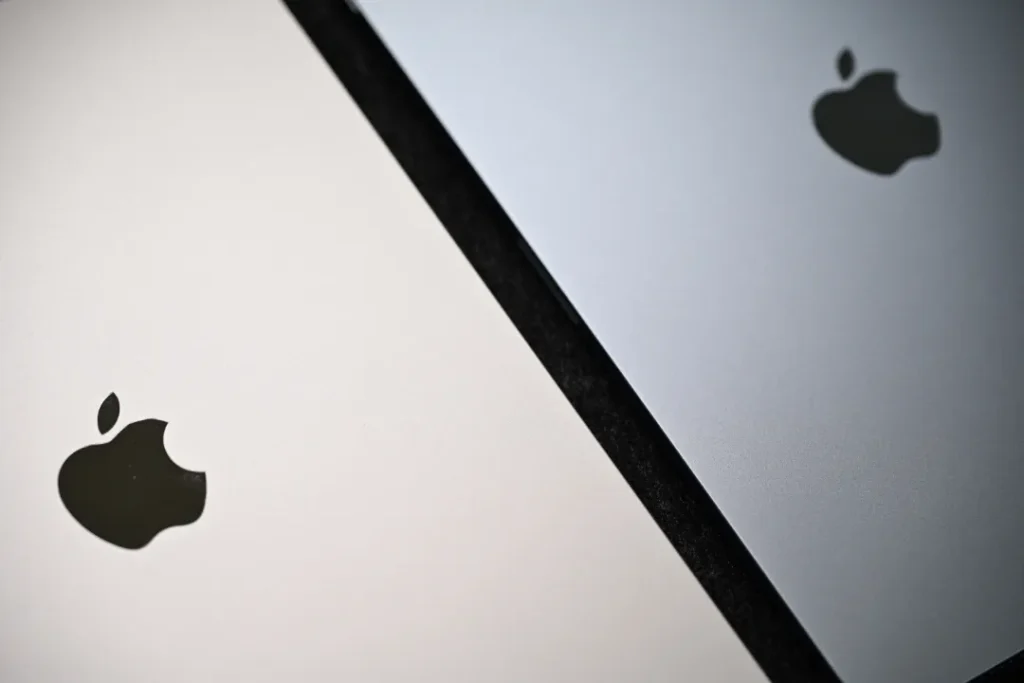
控えめだけどオシャレな色合いが気に入っています。
重たい作業もサクサクこなせる性能
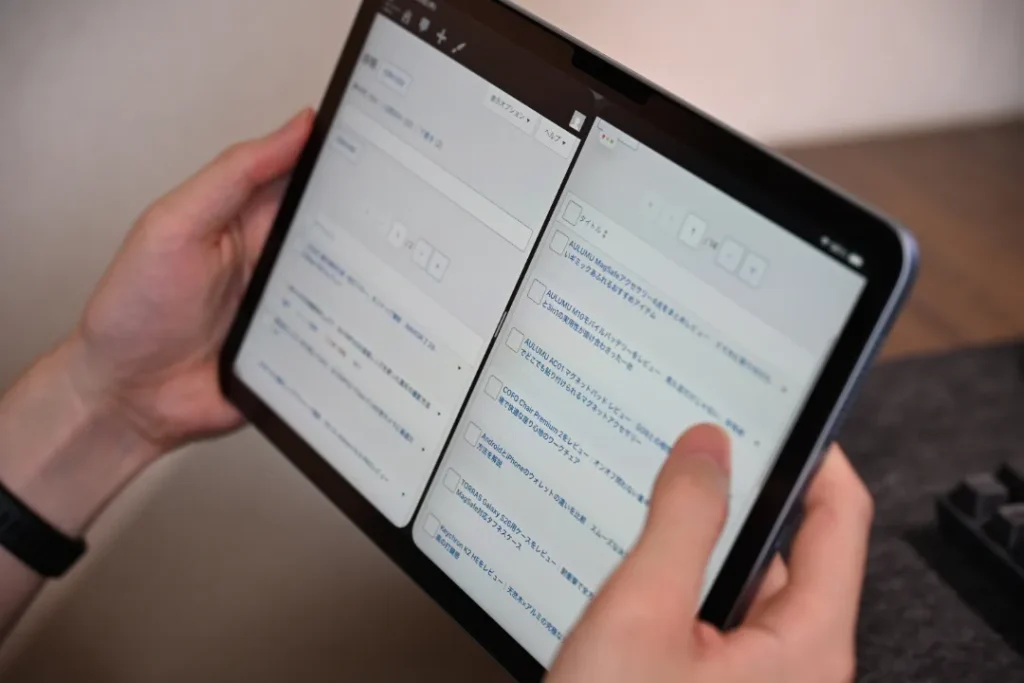
今回のiPad Air最大の魅力は、なんといってもM4チップとRAM12GBという、ひと昔前のMacBook Proをも軽く超えてくるモンスター級のスペック。
画像編集アプリで何枚ものレイヤーを重ねたり、WordPressで複数タブを開きながらリサーチや記事執筆を行ったりしても、一切のモタつきを感じません。
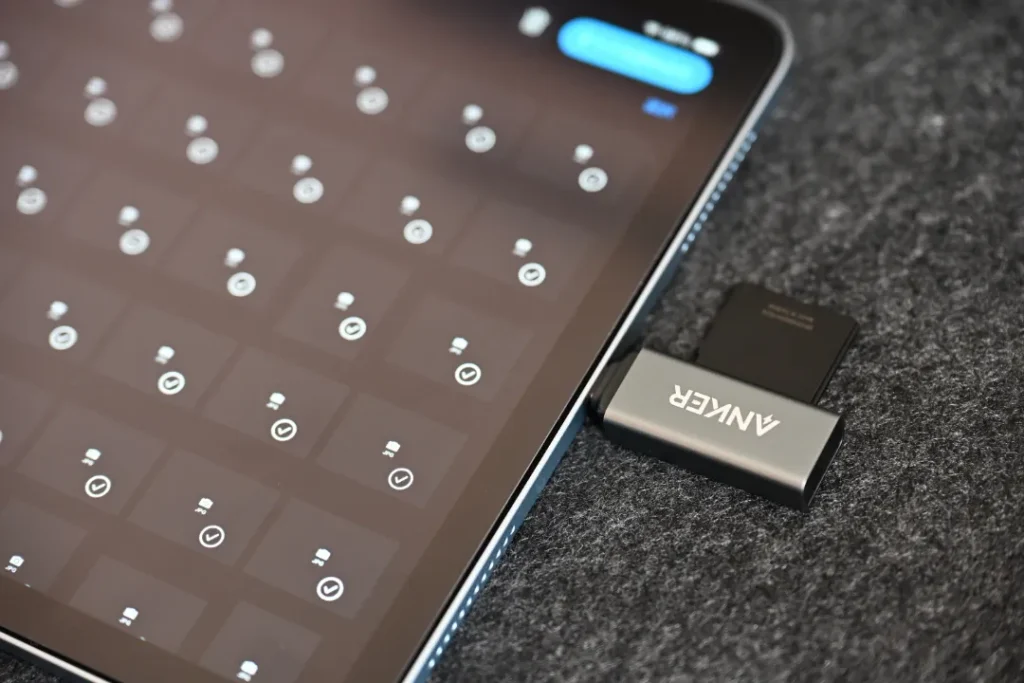
SDカードリーダーを使った写真や動画の読み取りも瞬時にできます。
「Air」という名前がついているものの、中身は完全に「Pro」の領域とはこのこと。
さらに、複数のアプリを同時に立ち上げるマルチタスクや、Sidecarを使ったサブディスプレイ化など、負荷のかかる作業でもサクサクとこなしてくれます。
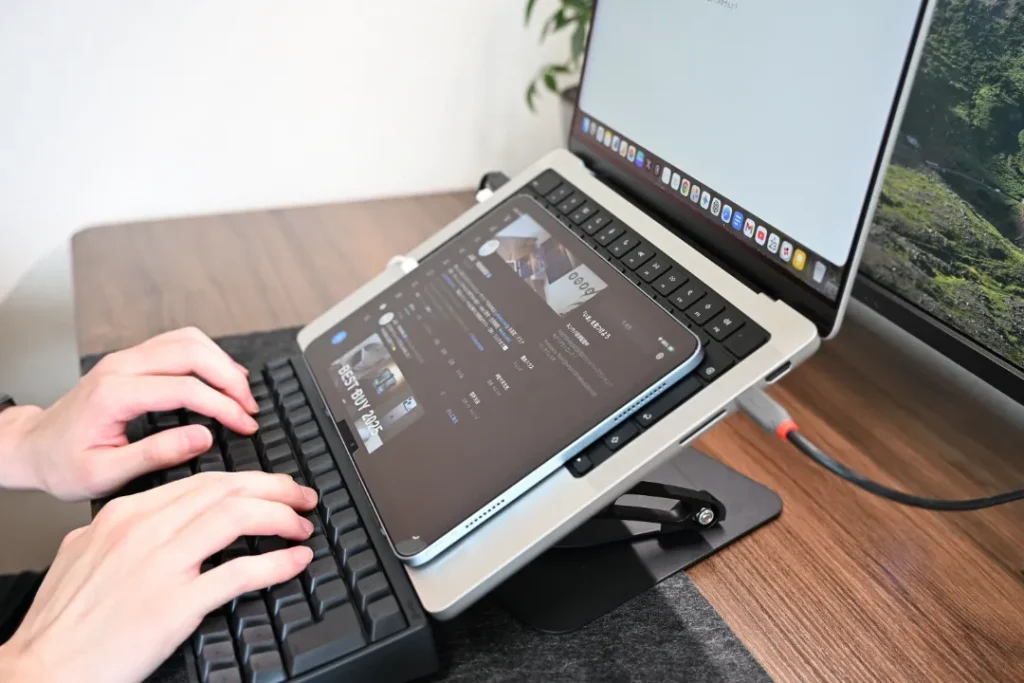
パワフルさだけでなく、バッテリーの持ちも非常に良く、重たい作業に耐えうる実用性の高さは間違いなく最大のメリットと言えるでしょう。
仕事からプライベートまで幅広く使える
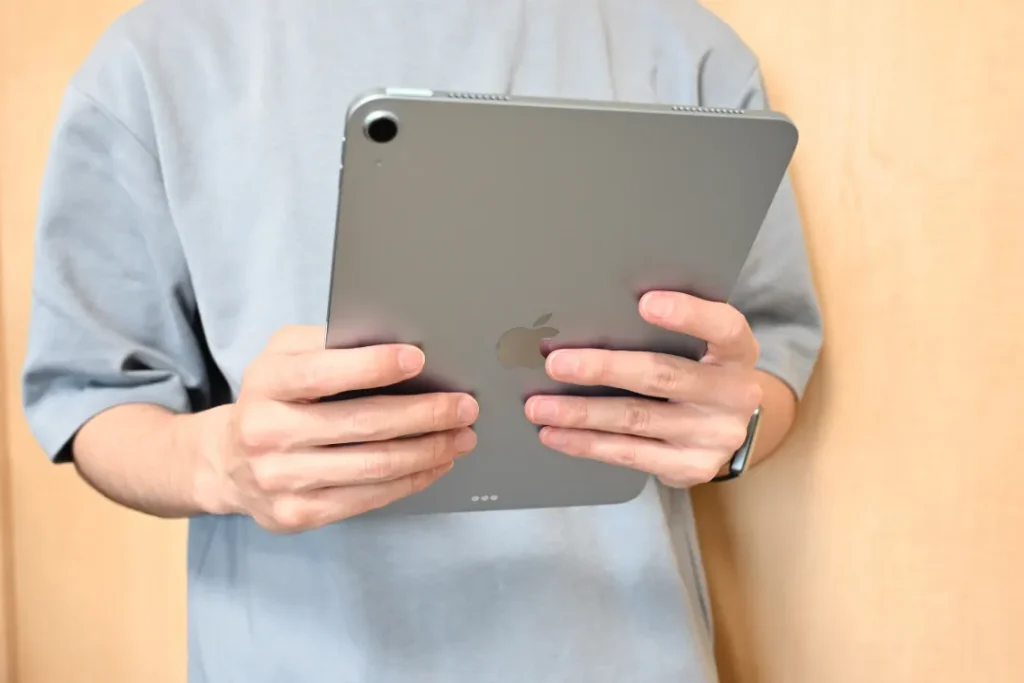
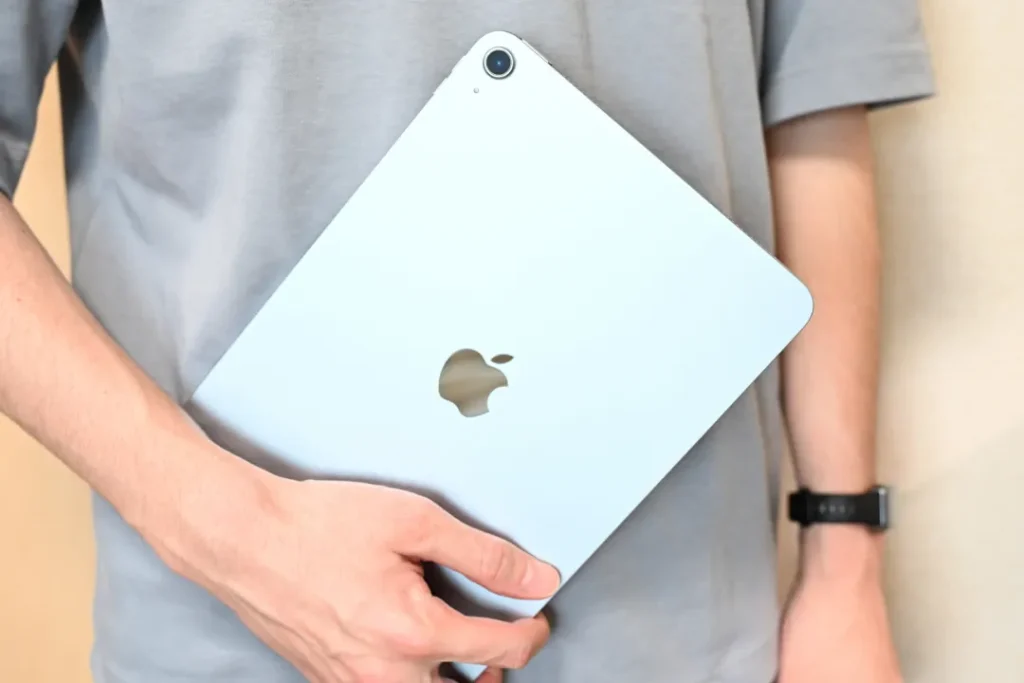
11インチという絶妙なサイズ感と軽さのおかげで、オンオフ問わず一日中活躍してくれます。
仕事モードのときはキーボードと組み合わせて使い、記事執筆やメール返信、スプレッドシートの更新など、PCライクにガッツリ作業もできちゃう。
外出先のカフェにもサッと持ち出せる機動力があります。
MacBookだと、どうしても「さあ、作業するぞ」という少しの気合がいりますが、iPad Airならちょっと寝転びながら調べ物から、机に向かってガッツリ仕事まで、シームレスに活躍できるのが利点ですね。
MacBookとの連携で効率アップ
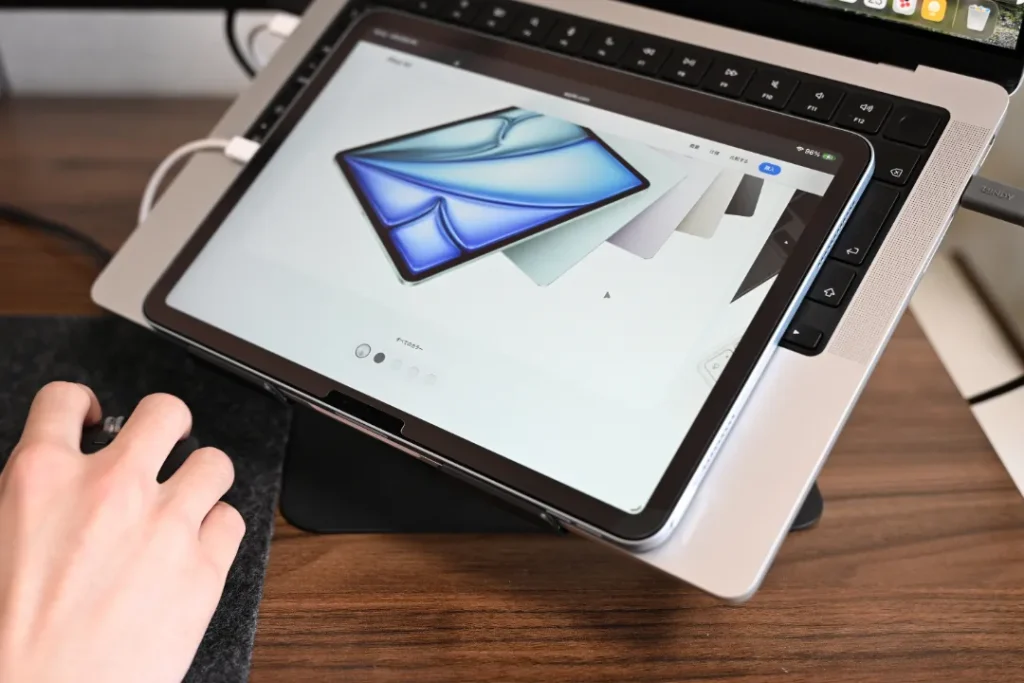
すでにMacBookを使っている人にとって、Apple特有の強力な連携(エコシステム)は大きなメリット。
とくに重宝しているのが、iPadをワイヤレスのサブディスプレイにできる「Sidecar」機能。
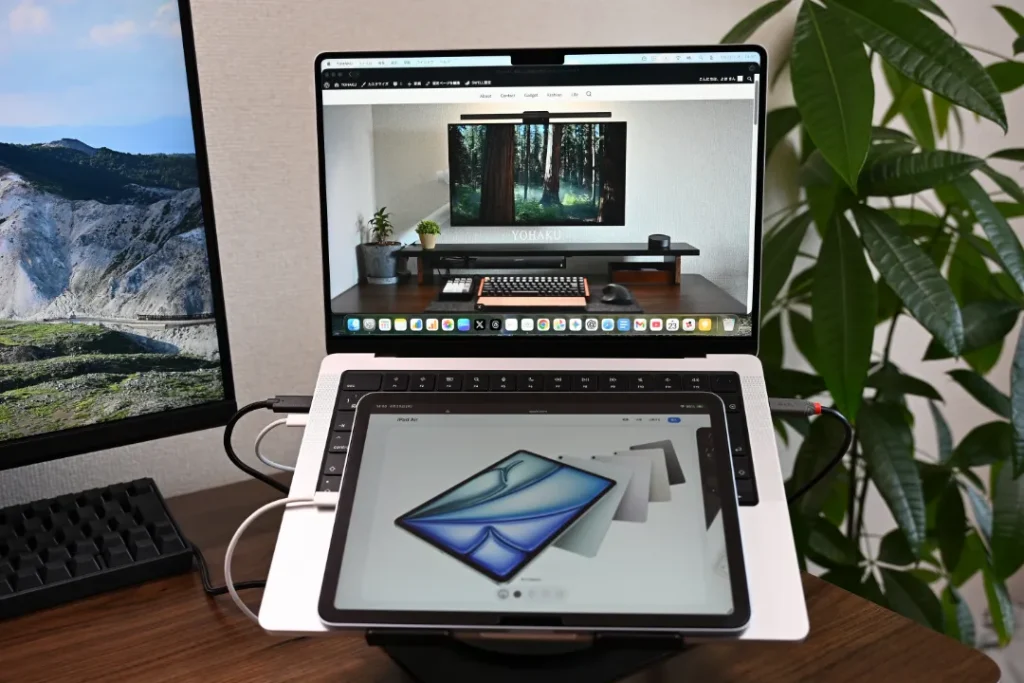
出先のカフェでも、iPadで資料を開きながらMacで執筆するといったデュアルモニター環境が瞬時に整います。
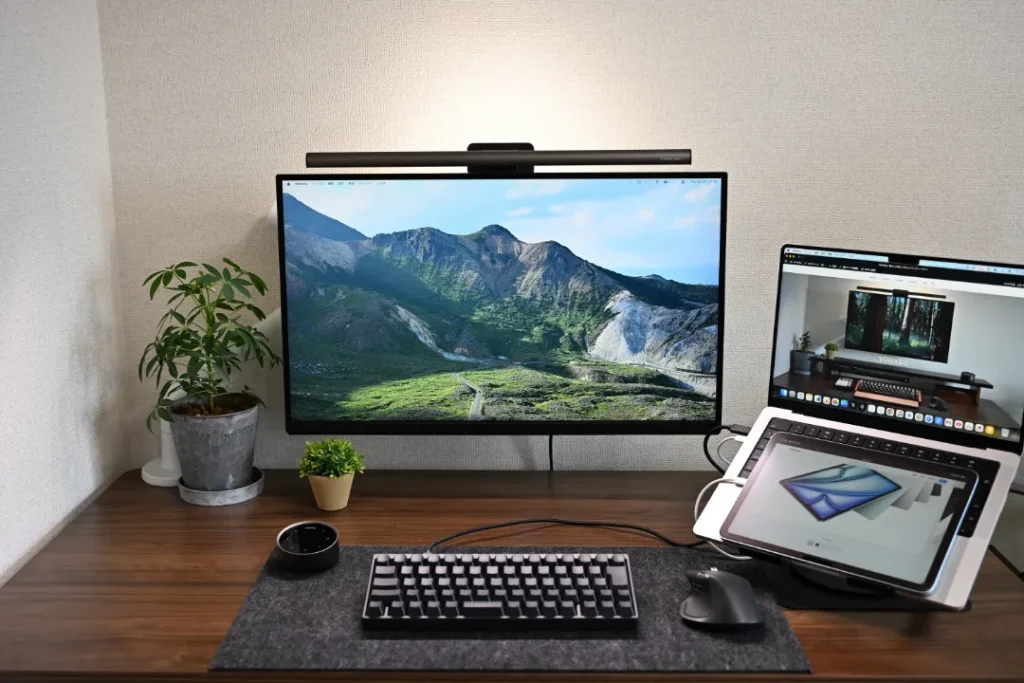
さらに、MacとiPad間でテキストを直接コピー&ペーストしたり、AirDropで画像をサクッと共有したりと、デバイス間の垣根がまったくありません。
単体で優秀なのはもちろん、MacBookの相棒として組み合わせることで、仕事の効率を劇的に引き上げてくれます。
気になる点・デメリット
気になった点は以下です。
頻繁にスクロールする場面では目が疲れやすい
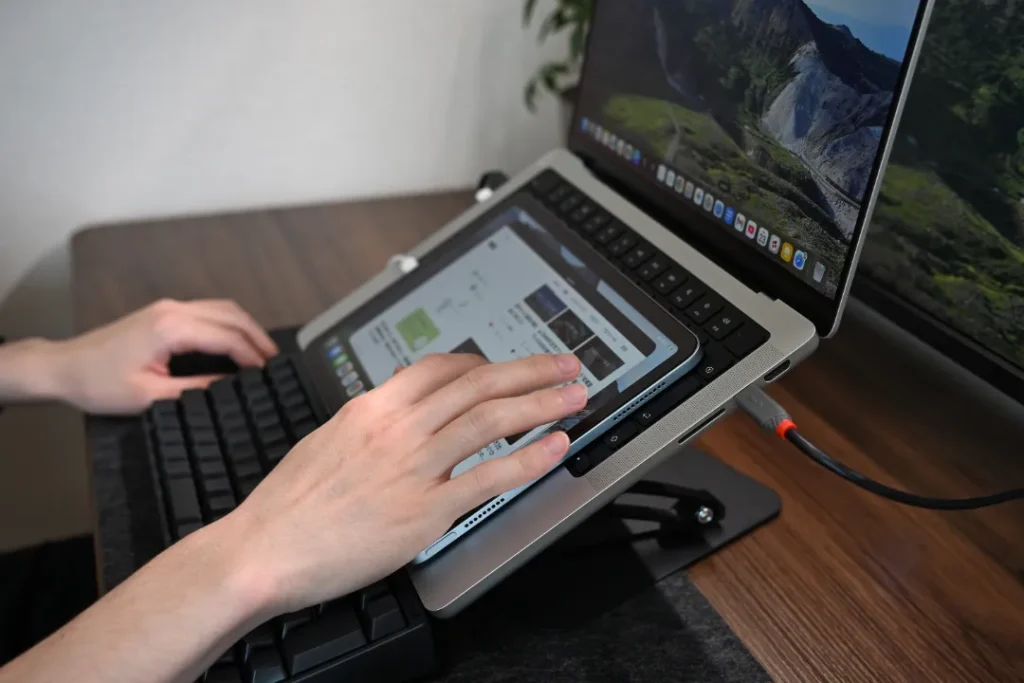
これまでProを使ってきた身として、長文を頻繁にスクロールする際に60Hzのリフレッシュレートが効いてきます。
正直、目が疲れました。
普段から滑らかな操作に慣れているとより残像が残る印象があるため、ストレスになることもありそう。
これも慣れではありますが、Promotion(120Hz)を交互に使用する場合は注意が必要です。
ロック解除の手間が発生する
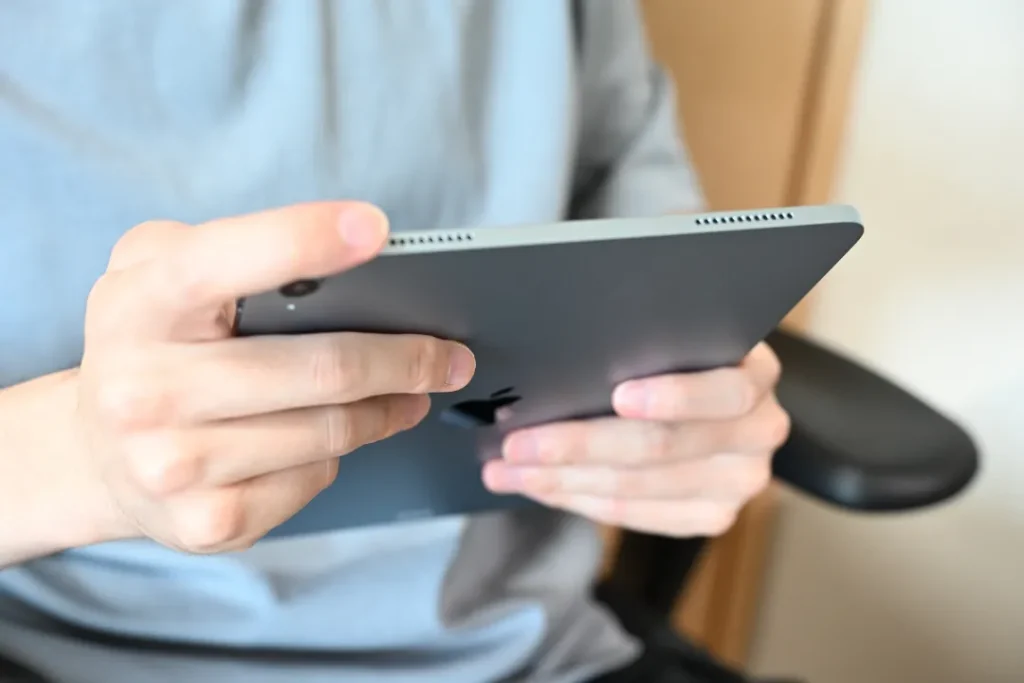
生体認証については、指紋認証かパスワード入力のみ対応しているので、画面を触った瞬間にロック解除ができません。
Apple Watchを持っていても、MacBookのように自動でロック解除できないのが不便でした。
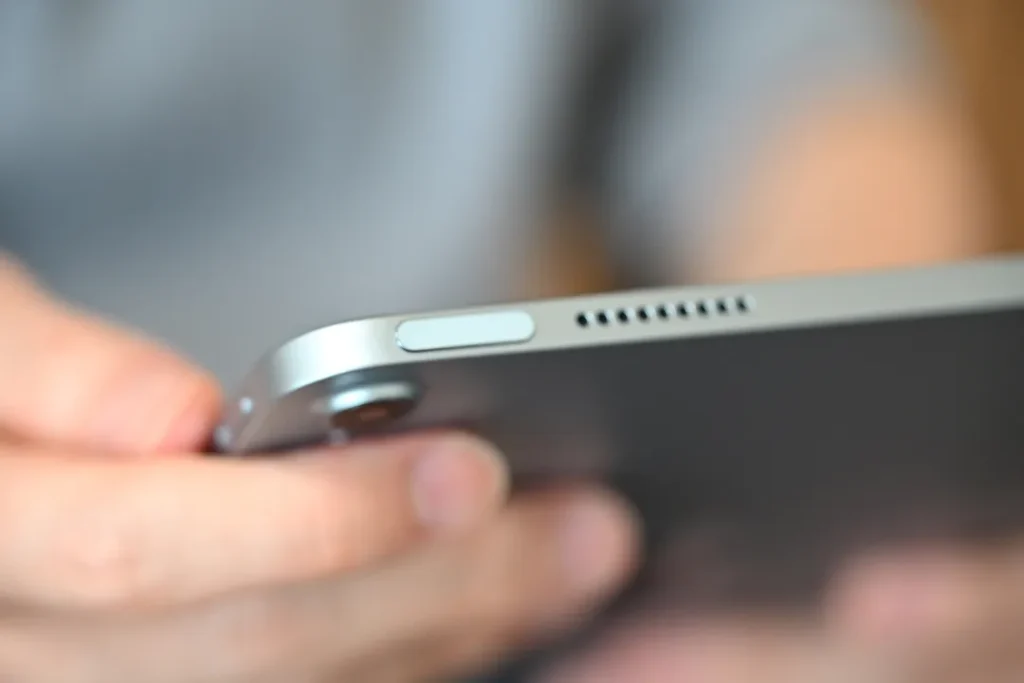
素早く作業に入りたい場合のボトルネックになります。
iPad Air M4がおすすめな人・iPad Proを選ぶべき人
Proと迷っている方や、タブレットを本格的な作業ツールとして導入したい方の最適解になるはずです。
- コスパ最強のiPadを使いたい
- プロレベルの作業をサクサクくこなしたい
- 仕事と趣味の両方に使いたい
- 無印iPadと迷っている(断然Airがおすすめ)
まとめ|iPad Air M4は想像以上に快適だった
| メリット | デメリット |
- M4チップ&12GBメモリ搭載でサクサク動く
- MacBookとの連携(Sidecar等)で作業効率アップ
- 仕事からプライベートまで1台で完結
- 気分が上がる美しく上品なブルーカラー
- 画面の滑らかさや美しさはProに劣る
- Face ID(顔認証)に非対応
M4チップと12GBのメモリを搭載し、劇的な進化を遂げたiPad Air M4をレビューしました。
Proに迫る圧倒的な処理性能を持ちながら、価格帯を維持している点はまさにコスパ最強。
Web制作や画像編集などの重い作業もサクサクこなし、MacBookとの連携からベッドでの動画視聴まで、これ一台でシームレスに行き来できる万能デバイスです。
「Proまではいらないけれど、作業の快適さに妥協はしたくない」という方にとって、間違いなくベストバイとなる一台になること間違いなし。
各iPadのレビュー記事はこちら