この記事でわかること
- UGREEN Maxidok 17-in-1の特徴と概要
- ドッキングステーションを導入してみて感じたこと
- 一般的な在宅ワークにおすすめか?
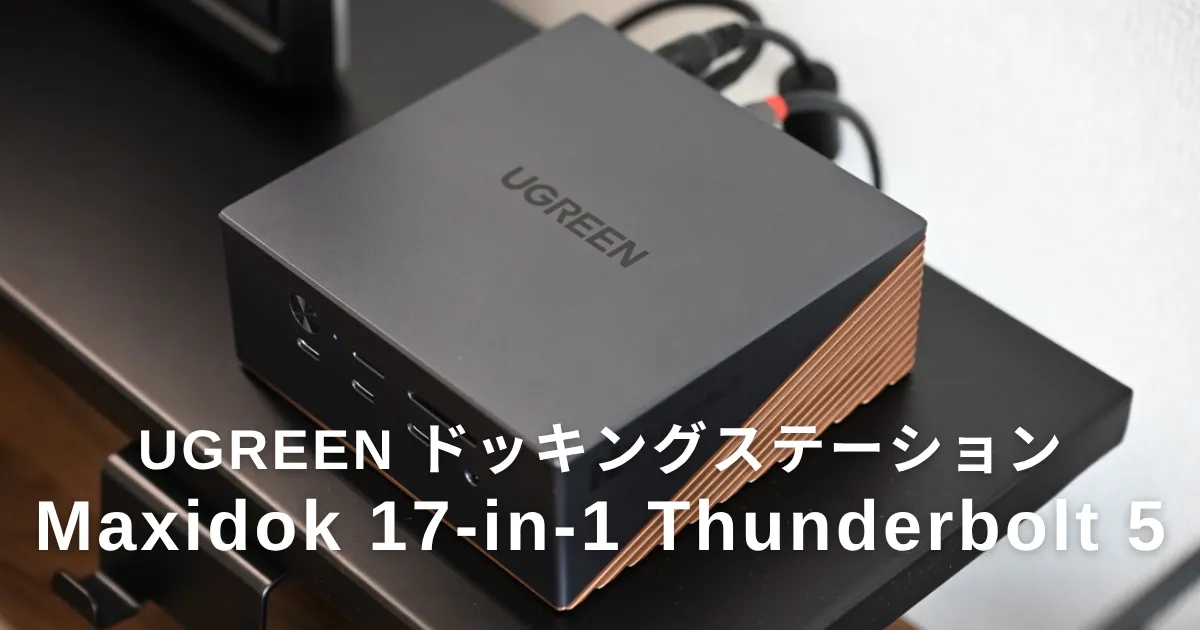
充電から映像出力まで一貫して担うドッキングステーション。その中でも最強をうたう「UGREEN Maxidok 17-in-1 Thunderbolt5 ドッキングステーション」。
正方形でコンパクトに収まりながらも17ポートを搭載したハイスペックモデル。これ一つでPC周りの接続を集約できる、まさにオールインワンなアイテムです。
製品の特徴
- 17ポートを一台に集約:USB-C・USB-A・Thunderbolt 5・DisplayPort・有線LAN・SD/TFカードリーダーなど、多彩な接続に対応。
- Thunderbolt 5による最大120Gbpsの高速転送:Thunderbolt 4/3やUSB4との下位互換性もあり、大容量データを扱う用途にも対応。
- 最大8K@60Hzの映像出力に対応:単画面では最大8K@60Hz、複数モニターを使った作業環境も構築できる。
- ノートPCへ最大140Wで給電:ドックとMacBookなどを接続するだけで、周辺機器との接続とPCへの給電をまとめられる。
- PCIe 4.0×4対応M.2スロットを内蔵:最大8TBのM.2 NVMe SSDを増設でき、ドッキングステーション自体を外部ストレージとして活用できる。
- 2.5GbE・SD/TF 4.0にも対応:高速な有線LANに加え、最大312MB/sのカードリーダーを備え、写真や動画を扱う用途にも向いている。
この記事では、UGREEN Maxidok 17-in-1の特徴から、実際に使用する上で感じたメリットやデメリットについても詳しく紹介していきます。
UGREEN Maxidok 17-in-1 Thunderbolt 5
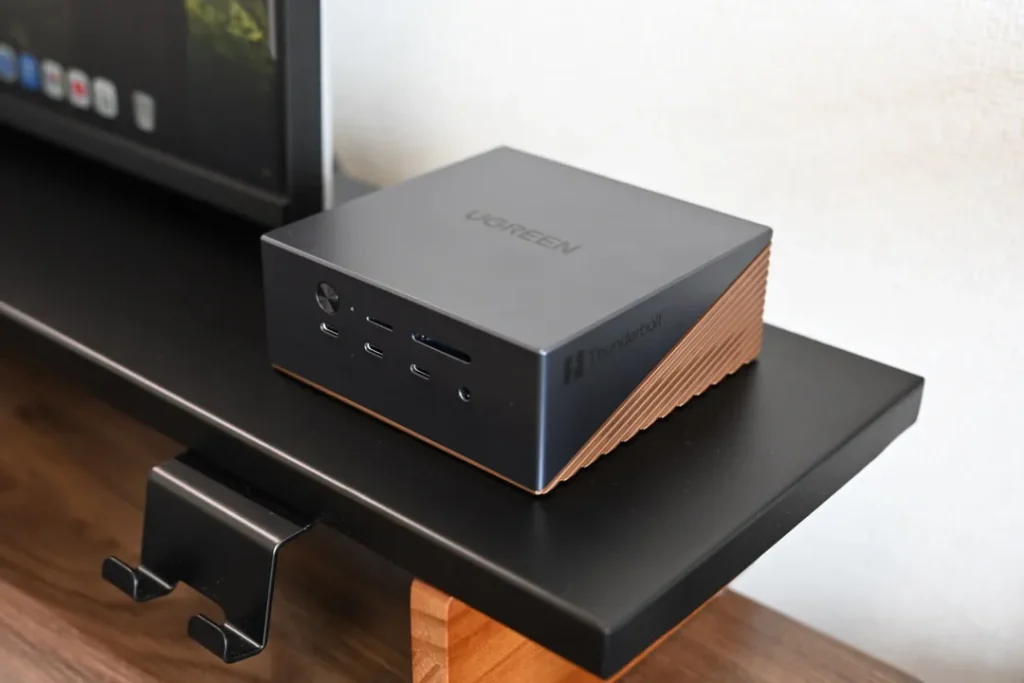
総合評価
メリット
- PC周りの接続を一台に集約できる
- 最大140W給電と映像出力をまとめられる
- SDカードなど周辺機器へすぐアクセスできる
- 17ポート搭載で拡張性に余裕がある
- デスクに置きやすいコンパクトなデザイン
デメリット
- HDMIポートを搭載していない
- 一般的な在宅ワークではオーバースペックになりやすい


 ポチップ
ポチップ


UGREEN Maxidok 17-in-1 Thunderbolt5とは?
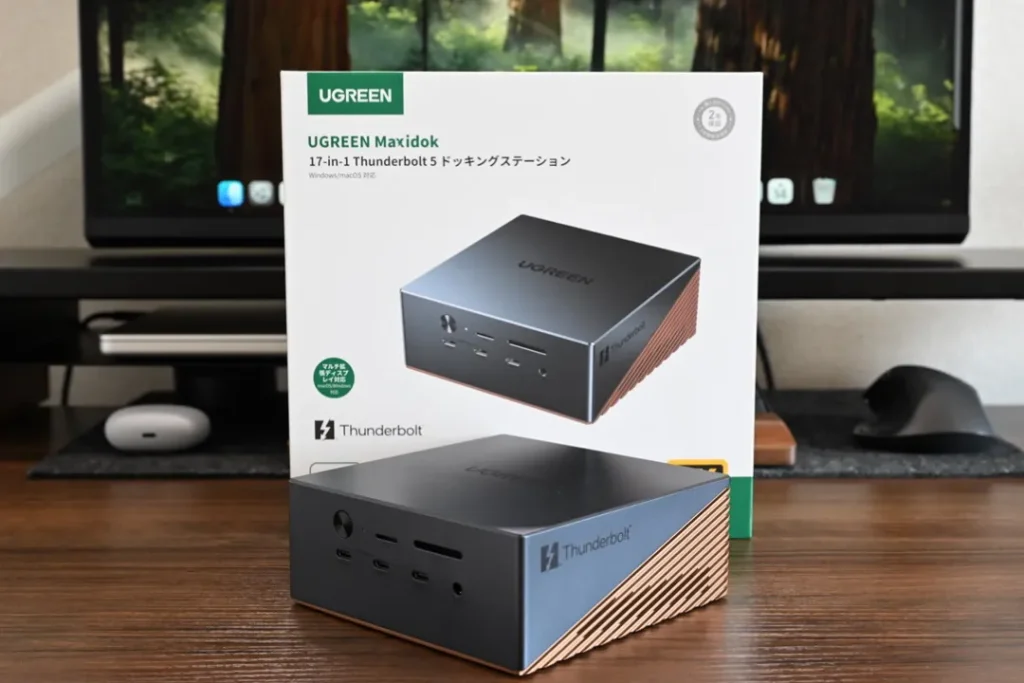
UGREEN Maxidok 17-in-1 Thunderbolt 5は、MacBookやWindows PCにさまざまな周辺機器をまとめて接続できるドッキングステーションです。
Thunderbolt 5を中心に、USB-C/USB-A、DisplayPort、有線LAN、SD・TFカードリーダーなど合計17ポートを搭載。
さらにノートPCへの最大140W給電や、M.2 NVMe SSDの増設にも対応しています。
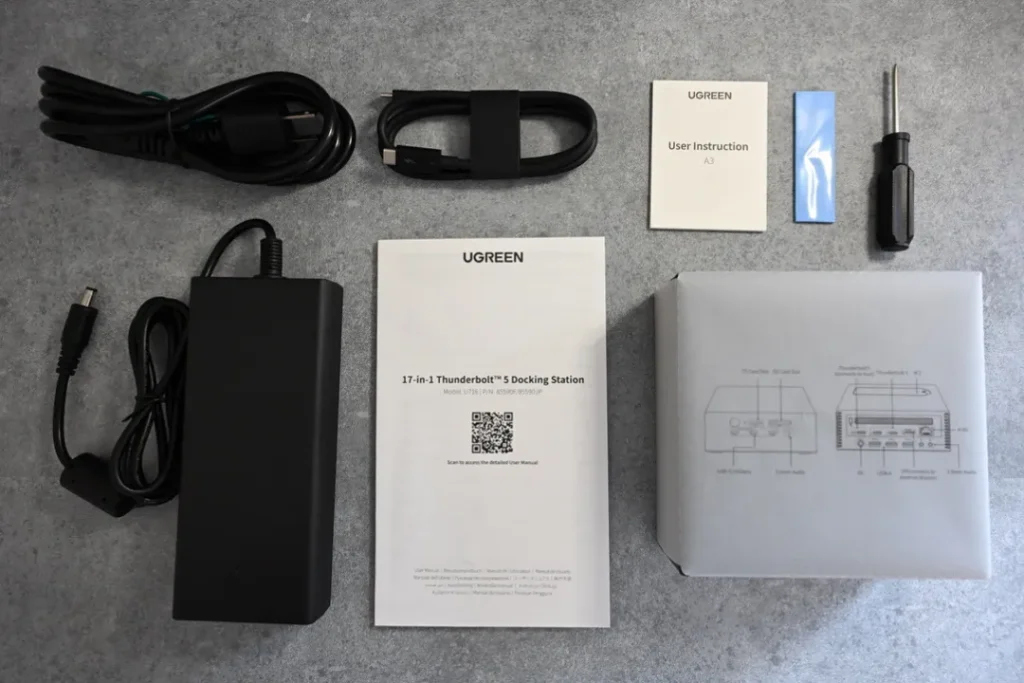
使い方はいたってシンプルで、付属のThunderboltケーブルでPCとMaxidokを接続し、モニターやSSD、SDカード、有線LANなど必要な機器を本体につないでいくだけ。
そのため複数のケーブルや周辺機器をPCへ直接つなぐ必要がなくなり、Maxidokを中心にデスク上の接続環境をまとめられるのが大きな役割です。
スペック表
| UGREEN Maxidok 17-in-1 Thunderbolt 5 | |
|---|---|
| 製品型番 | 85590 |
| ポート数 | 17ポート |
| Thunderbolt 5 | 2ポート/最大120Gbps |
| USB | USB-A 3.2×3、USB-C 3.2×3(各最大10Gbps) |
| 映像出力 | Thunderbolt 5×2、DisplayPort×1 |
| 最大解像度 | 単画面:8K@60Hz/デュアル:6K@60Hz |
| PCへの給電 | 最大140W |
| 有線LAN | 2.5GbE(RJ45) |
| カードリーダー | SD/TF 4.0 |
| M.2 SSD | PCIe Gen4×4対応、最大8TB |
| オーディオ | 3.5mmオーディオジャック×3 |
| 冷却方式 | アクティブ冷却 |
特に以下のような使い方におすすめです。
- ノートPCをデスクトップPCのように使いたい
- 複数モニター・外部ストレージ・有線LANなどを日常的に使う
- 充電するデバイスが多い
上記の使い方であれば恩恵を感じやすい製品だと思います。
ドッキングステーションは必要か
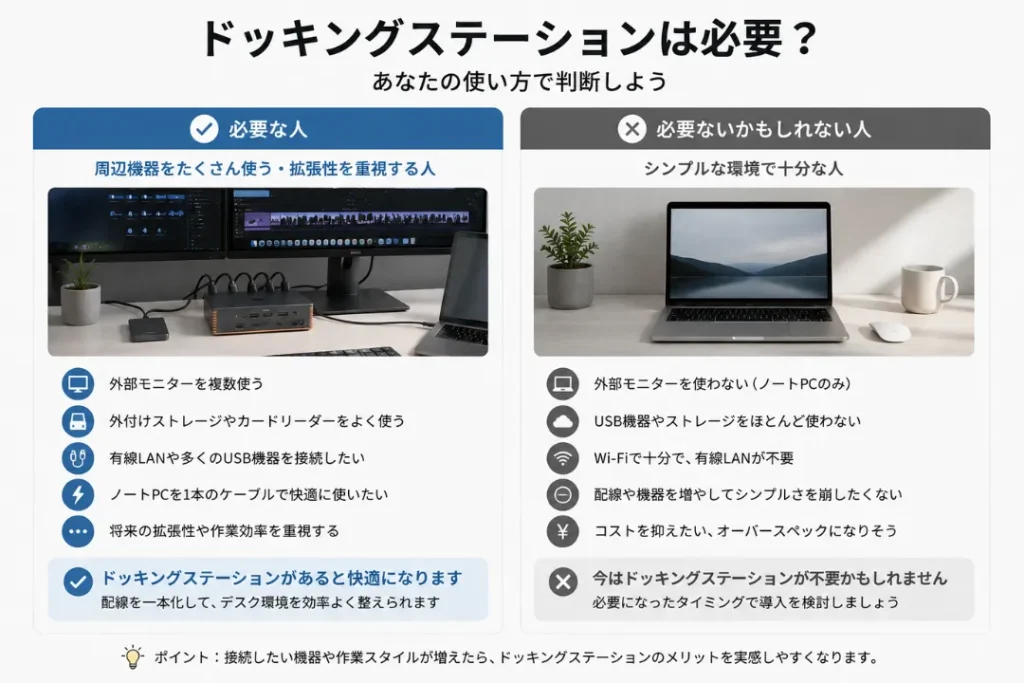
そもそもデスク上にドッキングステーションは必要なのか。そう思う人もいると思います。
結論、必須ではありません。ただし、ケーブル接続が多い場合や、デスク上での充電環境を充実させたい場合には役立ちます。
特に、ノートPCにモニターやSSD、SDカード、有線LANなど複数の周辺機器を接続している場合は、ドッキングステーションがあることで配線を一か所にまとめられます。
自宅で作業をする人にとって、デスク環境そのものを「整える」ためのアイテムだと思っています。
在宅ワークで使ってみた
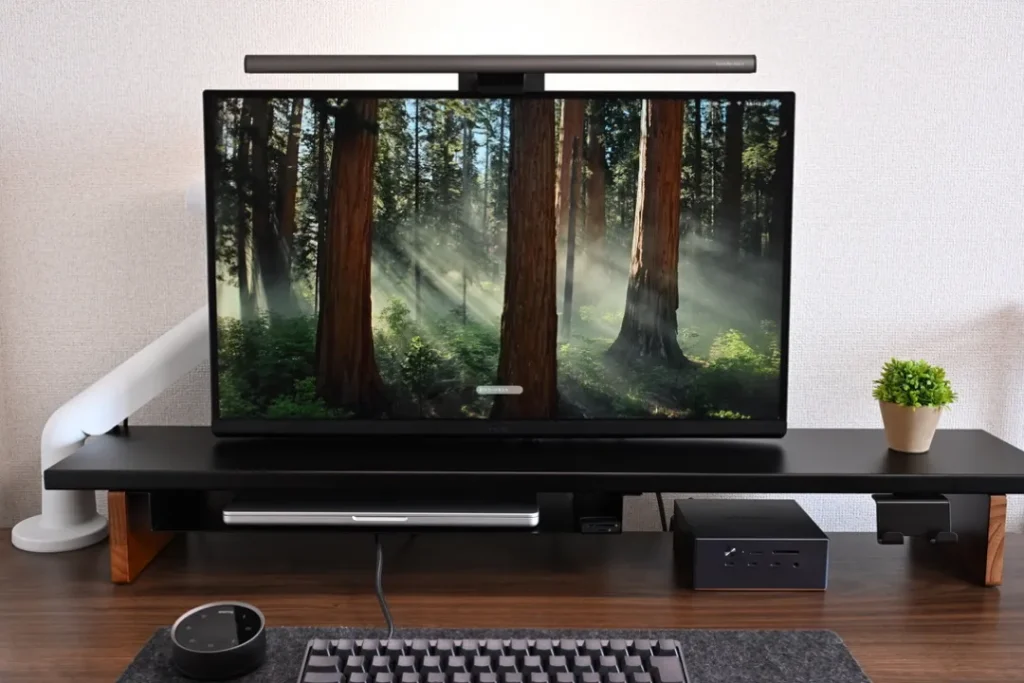
実際に在宅ワークで使ってみて感じたことは、あるとかなり便利ということ。
特に、自宅ではノートPCをデスクトップのように使っている人ほど恩恵を感じやすいと思います。
ただし、私のようにモニターとのUSB-C接続だけで充電と映像出力が完結している環境では、必須というほどではありません。
便利なのは間違いないものの、接続する機器が多い人ほど価値が高くなる製品という印象です。
UGREEN Maxidokの外観をチェック
UGREEN Maxidokの外観について見ていきましょう。
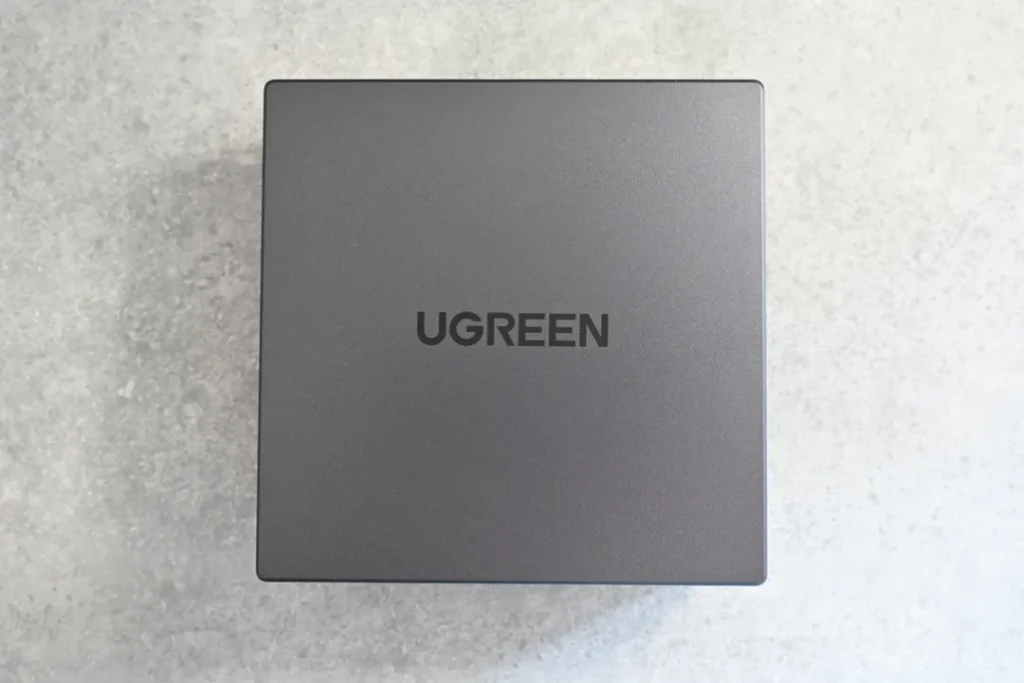
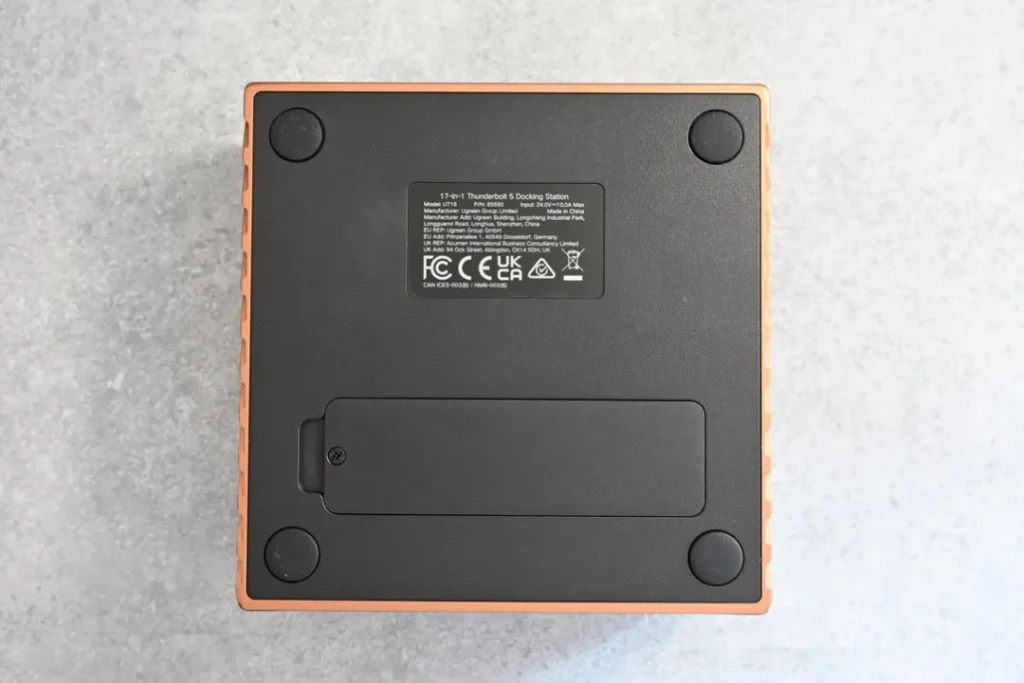
正方形でシンプルな構造です。底面には四隅に滑り止めがあり、SSDの取り出し口まで設けています。
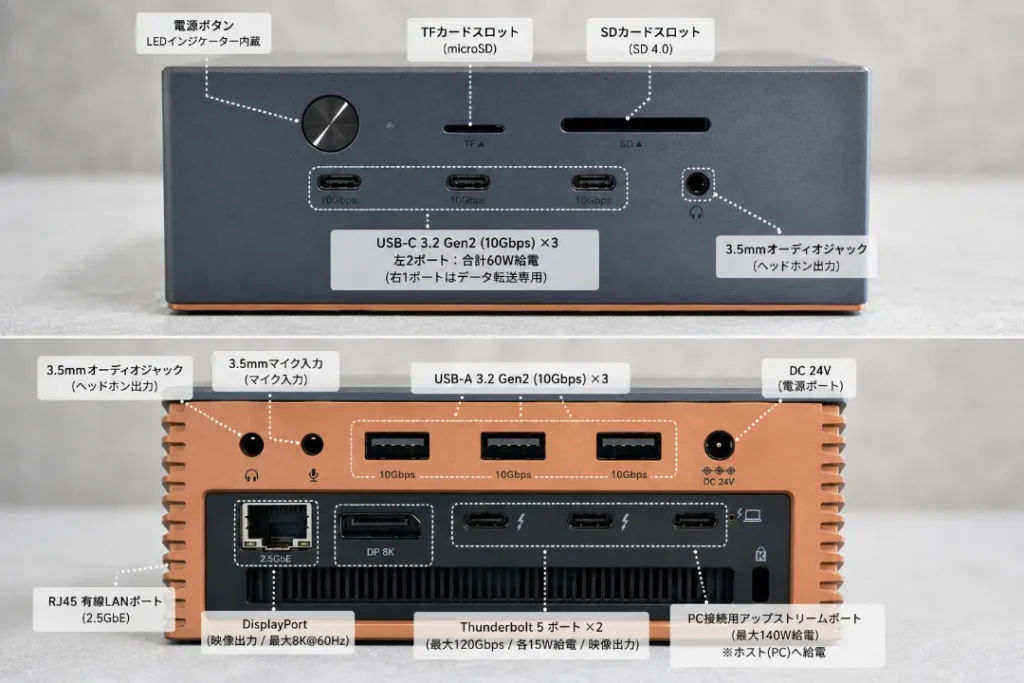
本製品の特徴として17ポートを搭載しており、それぞれに役割があります。上記画像を参考にして見てください。
- Thunderbolt 5×2
- DisplayPort×1 (単画面: 8K@60Hz / デュアル: 6K@60Hz)
- USB-A 3.2×3 (10Gbps)
- USB-C 3.2×3 (10Gbps)
- SD/TF 4.0 カードリーダー (312Mbps)
- RJ45 2.5GbE×1
- DC 電源ポート (250W アダプター)
- 3.5mmオーディオジャック×3
- M.2 NVMeスロット×1 (80Gbps)
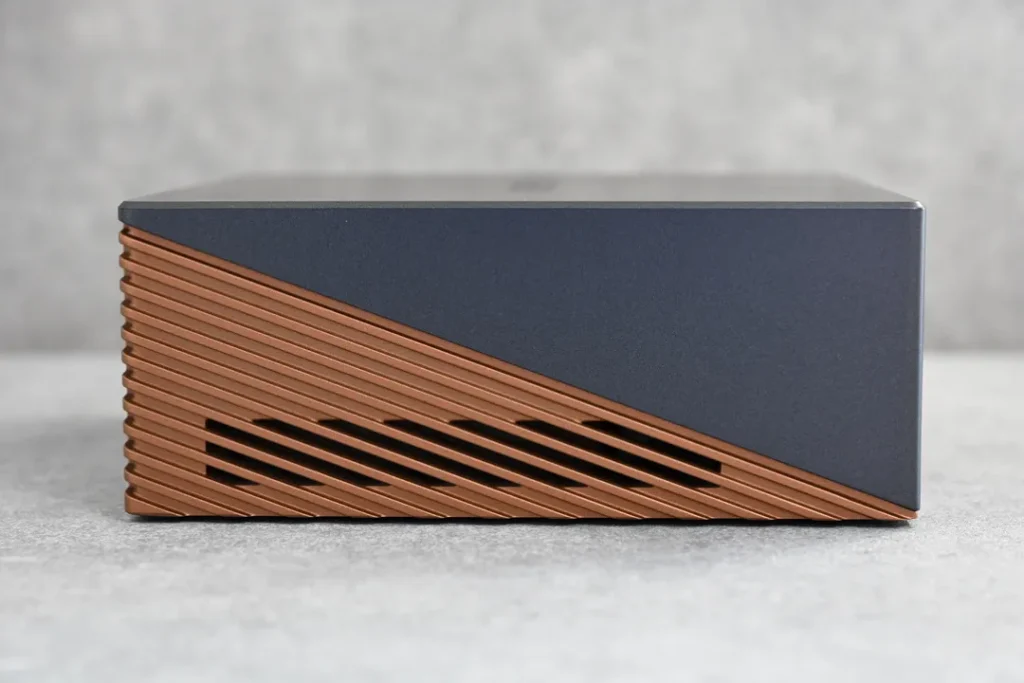
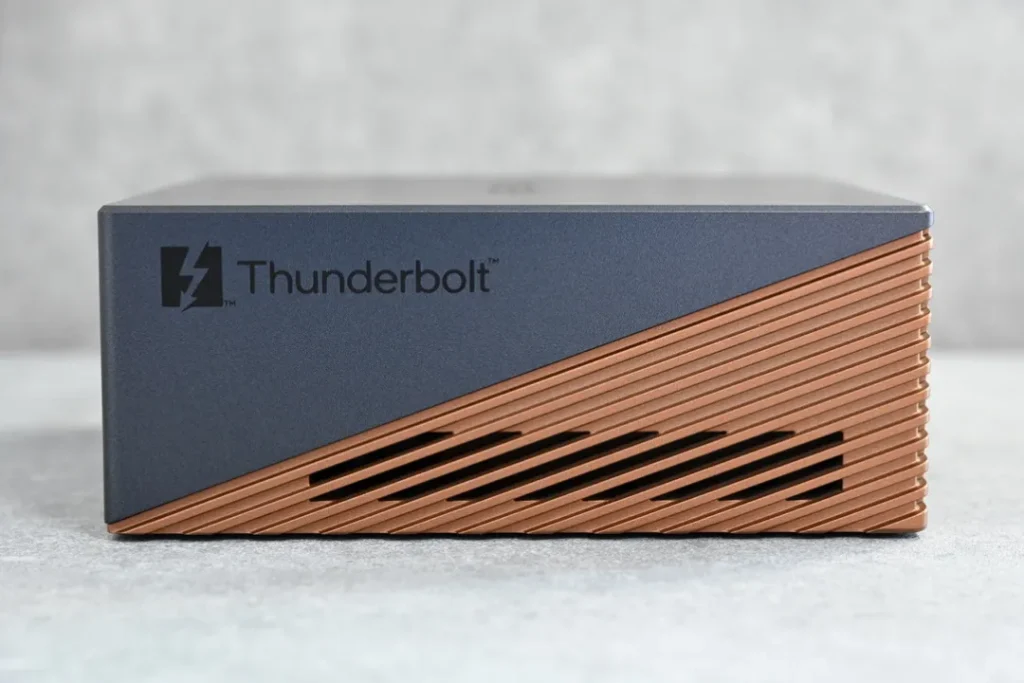
側面はツートンカラーでおしゃれな仕上がり。排熱性も高く、熱がこもりにくいためデバイスを複数接続しても安心。
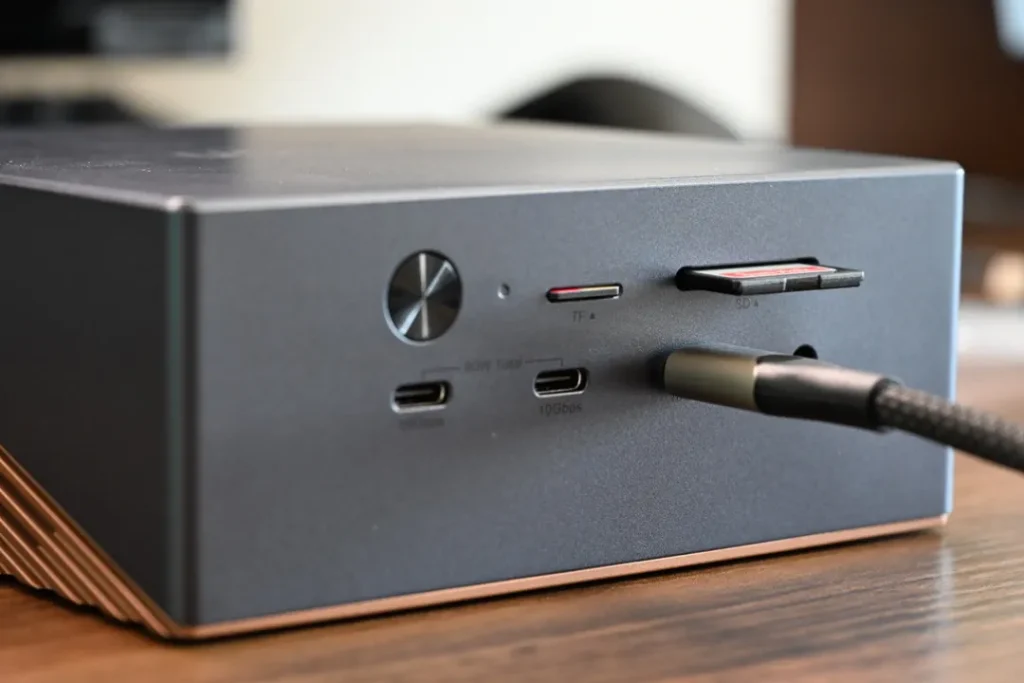
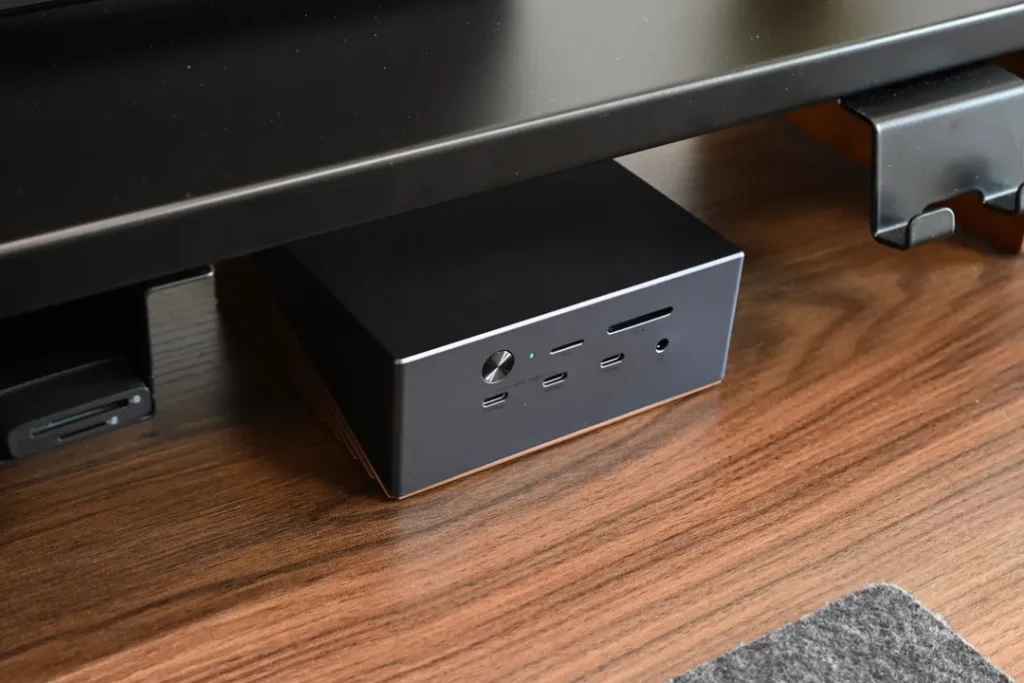
正面にはSDカードスロットを搭載しており、撮影したデータを簡単にPCに取り込むことができます。
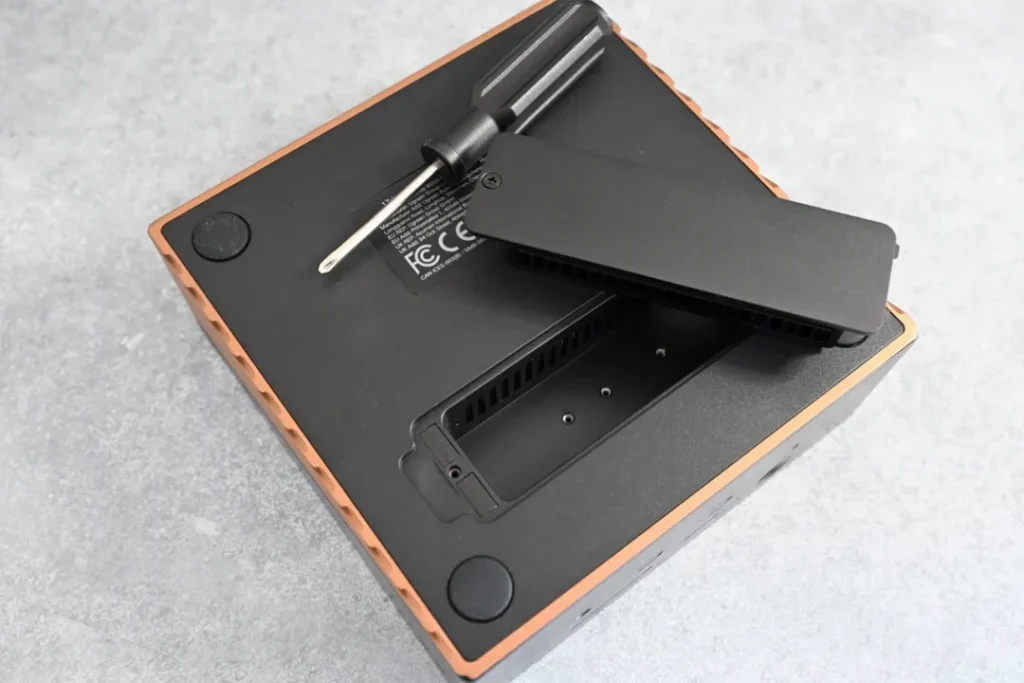
M.2 NVMe SSDの増設は、専用工具で簡単に設置することができます。
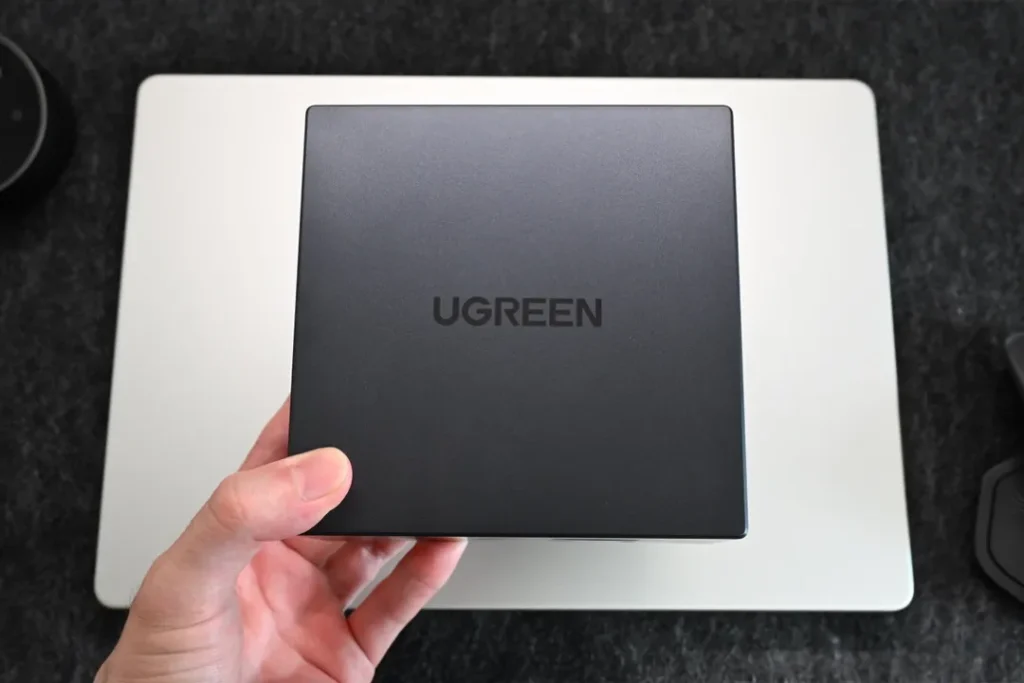
片手で持てるサイズ感なので、置く場所を選びません。
PCと外部モニターをつなぐ方法
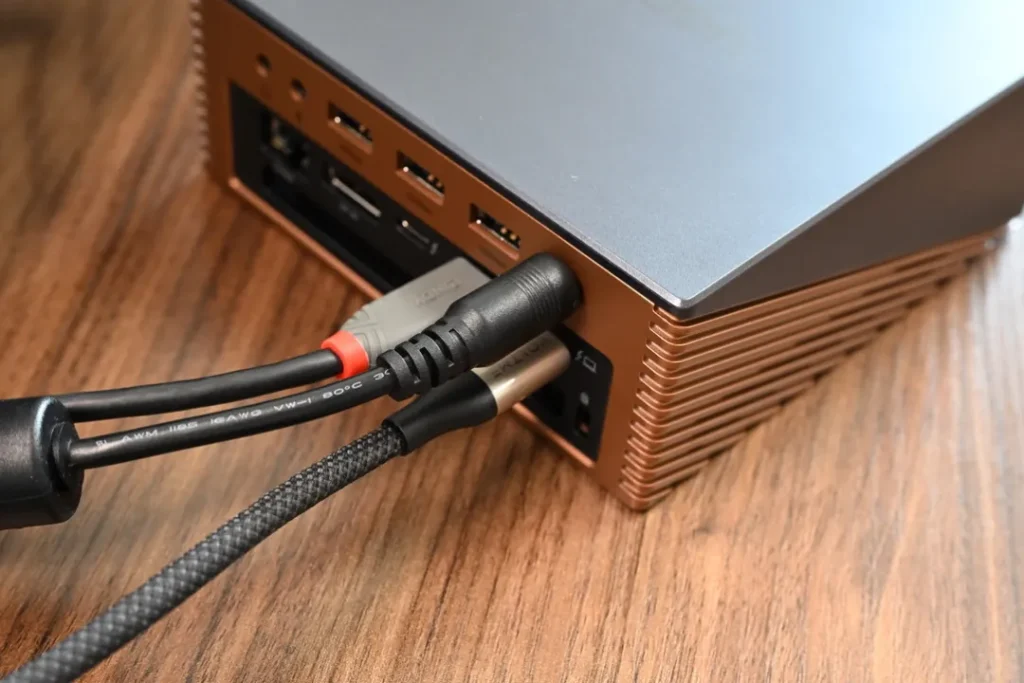
まず、付属のThunderbolt 5ケーブルをMacBookに接続し、Maxidok背面のPC接続用Thunderbolt 5ポートにつなぎます。
次に、外部モニターをThunderbolt 5ポートまたはDisplayPort 2.1に接続します。USB-C映像入力に対応したモニターであれば、Thunderbolt 5ポートからUSB-Cケーブル一本で接続可能です。
接続が完了すると、MacBookから外部モニターへ映像が出力されます。

ケーブル一本でMacと接続できるモニターを使っている場合は、ケーブルが増えることもあります。
UGREEN Maxidok 17-in-1 ドッキングステーションをレビュー
ドッキングステーションを実際に導入し、日々使う中で感じたことについて紹介していきます。
一台で完結!PC周りを集約する便利さ
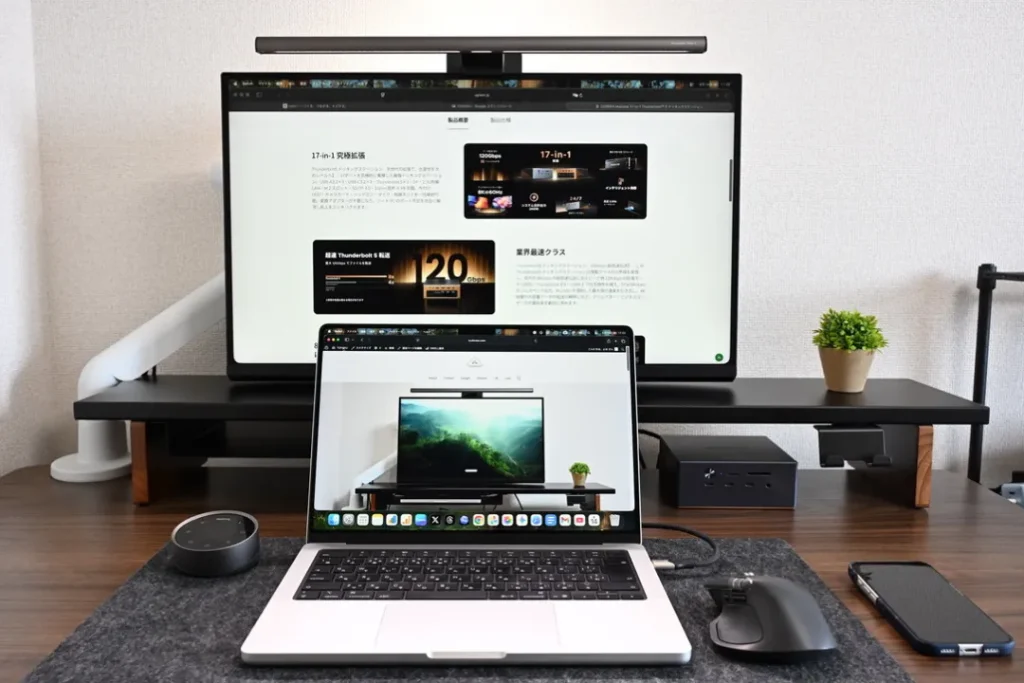
ポート数や充電環境を一つずつ考える必要がなく、Maxidokを中心にPC周りの接続をまとめられるのが便利。
モニターや周辺機器、充電まで一台に集約できるため、接続する機器が多いほど恩恵を感じます。
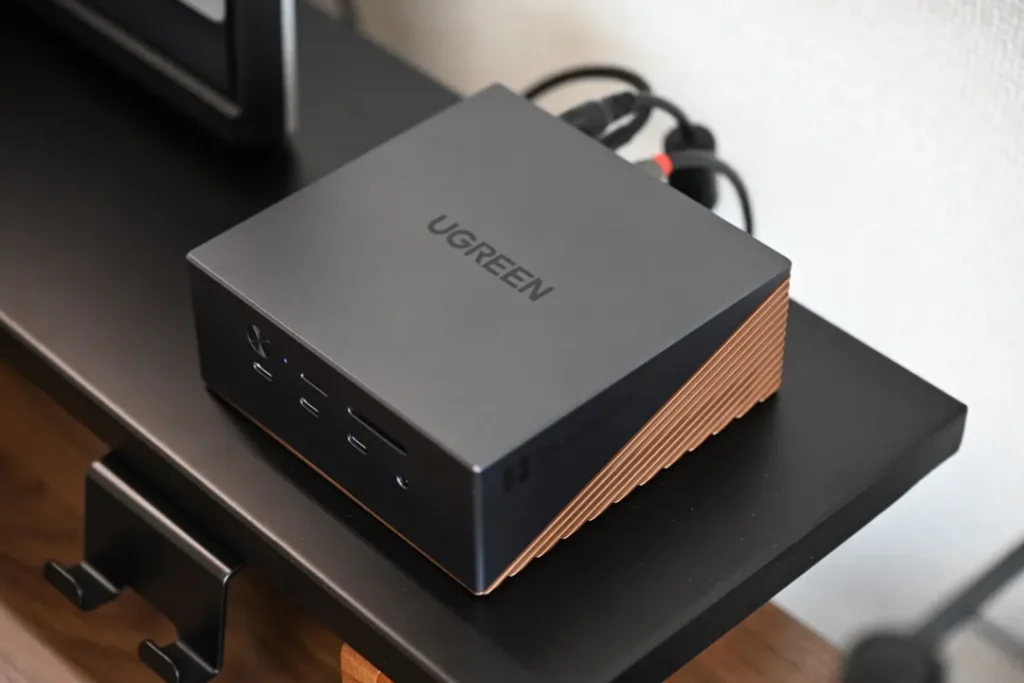
見た目の良さが使っていて心地よい
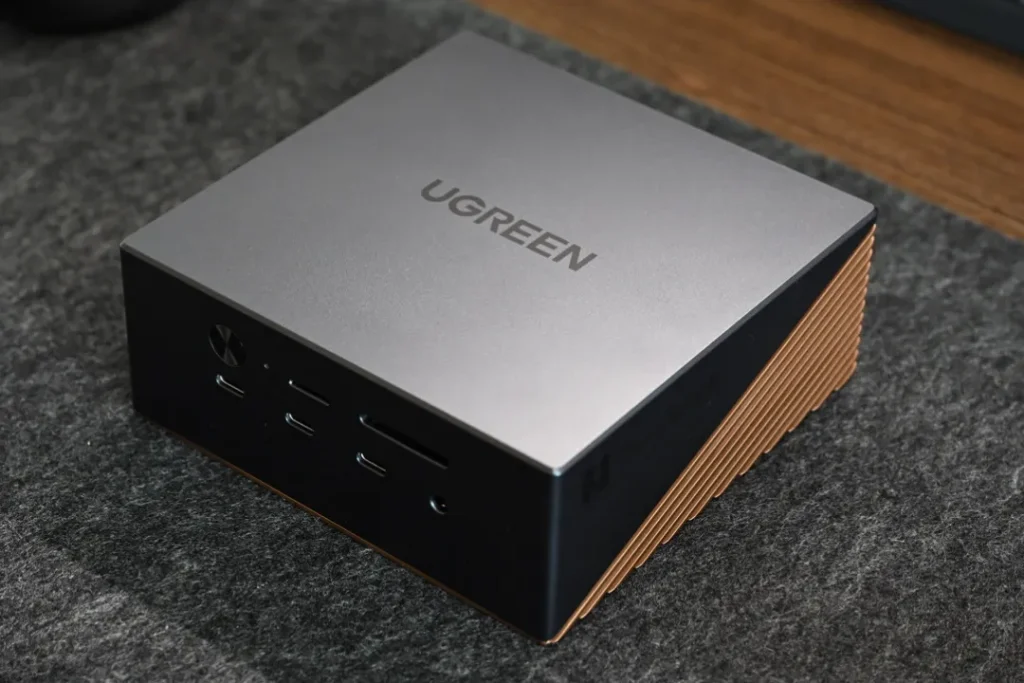
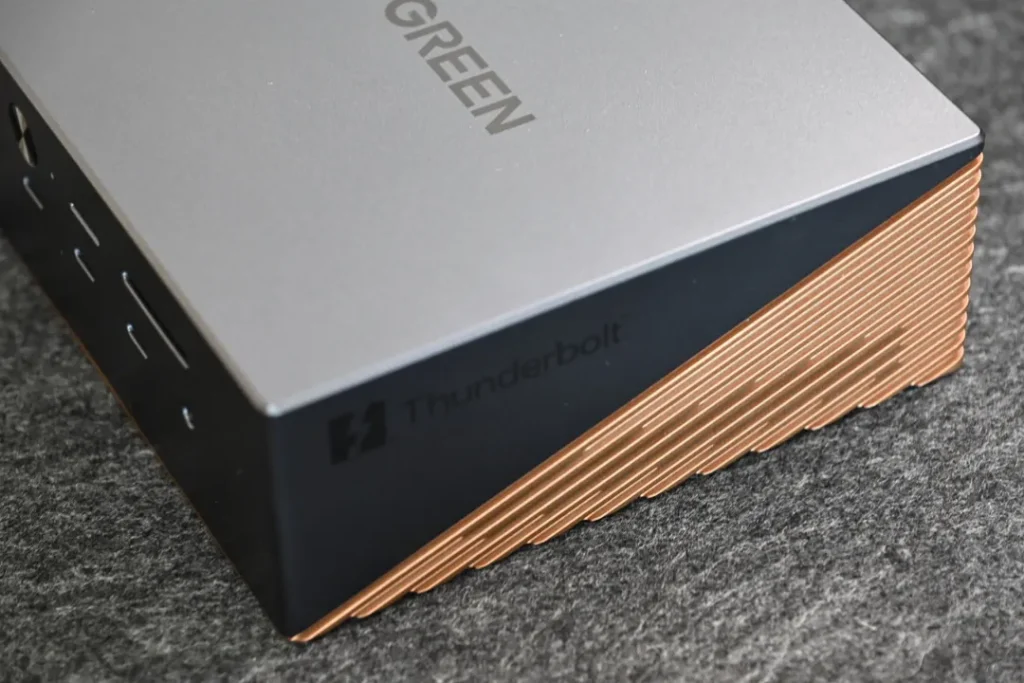
デスクに座ると必ず目に入るドッキングステーションだからこそ、見た目の良さも重要です。
ツートンカラーのデザインが特徴的で、この角度から見たときの佇まいは個人的にかなり好み。私のデスクとも相性がよく、置いているだけでも心地よさを感じます。
高性能な機器でありながら、いかにも業務用といった無骨さがないのも気に入っているところです。
コンパクトで置き場を選ばない
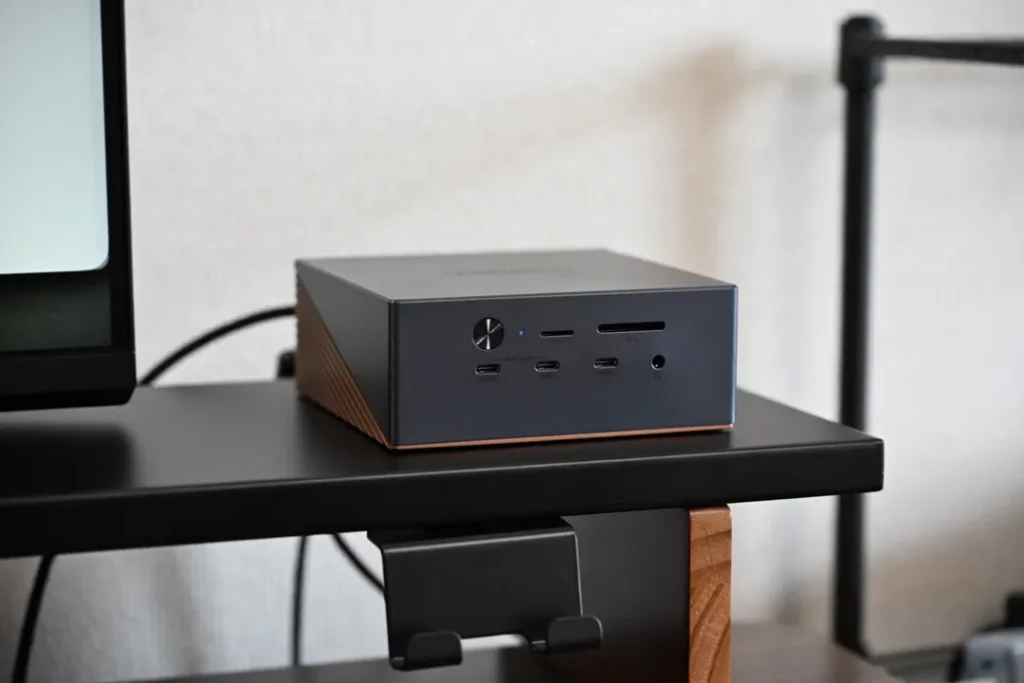
本体はコンパクトなので、デスク上はもちろん、デスクシェルフの下などにも配置できます。
存在感が強すぎず、ガジェット感を出しすぎないデザインなので、デスク空間に自然と溶け込みやすいのもポイントです。
SDカードを差し込みやすく、すぐに作業できる
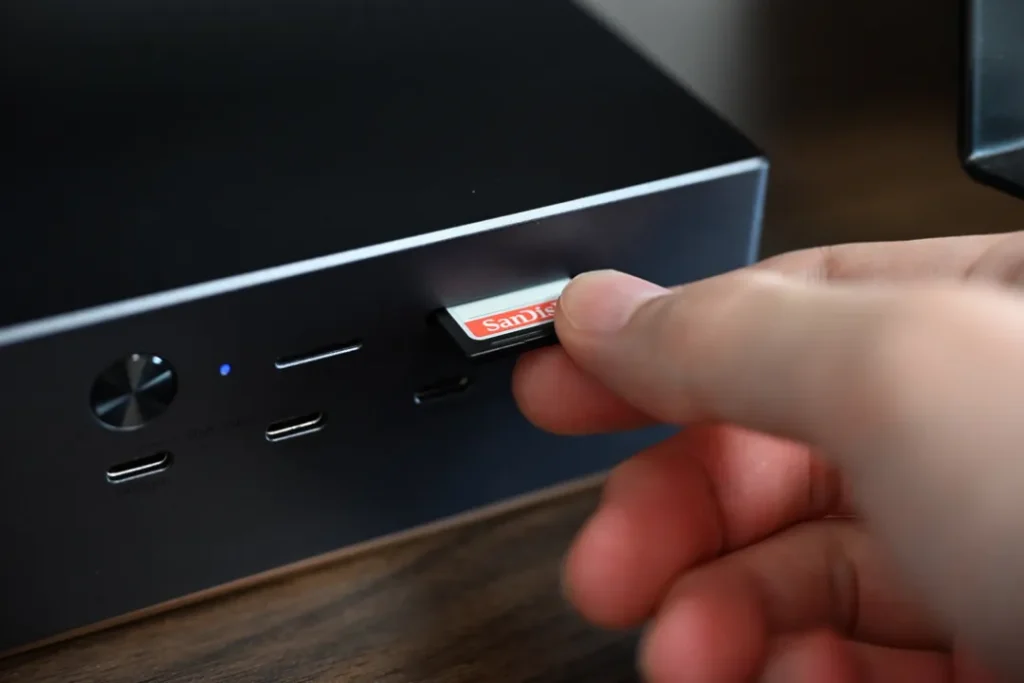
MacBook Proを使用していますが、クラムシェルモードで使っていると、本体のSDカードスロットにはすぐアクセスできません。
別途ハブを使う方法もありますが、そんなときにMaxidokがあるとラク。
撮影した写真や動画もスムーズにPCへ取り込めます。
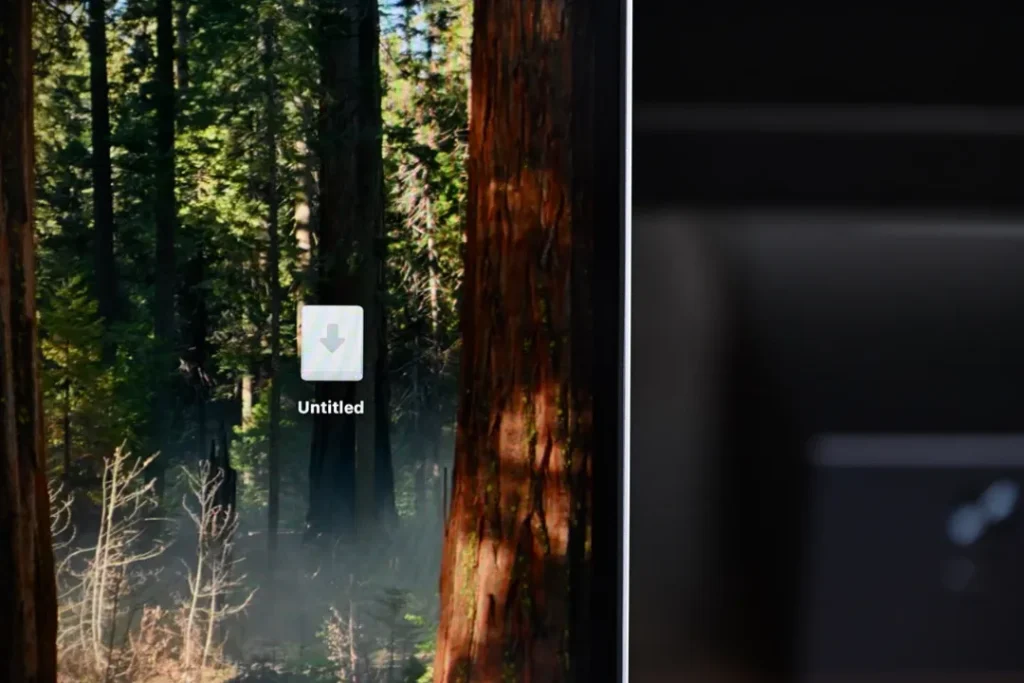
特にカメラを使う人にとって、手を伸ばせばすぐにSDカードへアクセスできるのは地味ながらかなり実用的なメリットです。
最大140Wに対応していて、瞬時に充電可能
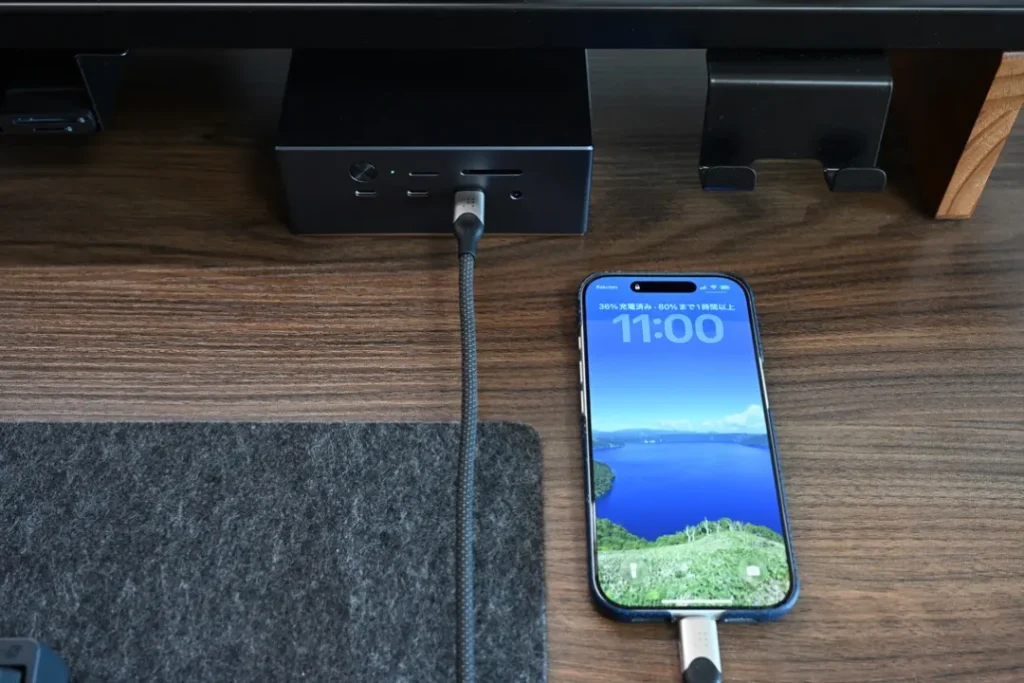
最大140Wの高出力に対応しており、iPhoneだけでなく、高性能PCへ給電しながら使用できます。
ただし、実際の充電速度は接続するPC側の最大入力によって異なるため、140Wに対応していない機器では性能をフルに活かせません。
給電と映像出力を一台にまとめられる便利さ
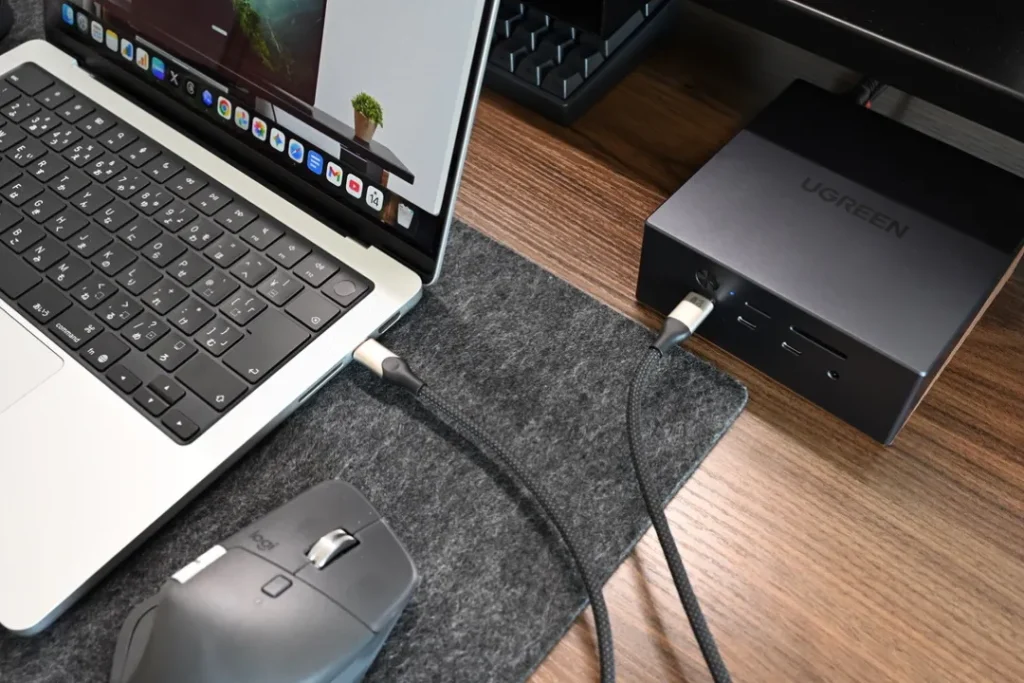
Maxidokを介して、PCへの給電と外部モニターへの映像出力を同時に行えます。
さらに最大8Kの映像出力に対応しているため、対応する高解像度モニターへ映像を出力することもできちゃいます。
画像編集や動画編集など、高解像度のモニターを使って作業する人にとっても重宝する機能です。
ポチップ
UGREEN Maxidok 17-in-1の気になる点
UGREEN Maxidok 17-in-1を数ヶ月使ってみて、気になった点やデメリットについては以下です。
ドッキングステーション周りの配線がゴチャつく
私が使っているモニターは、USB-Cケーブル一本でMacBookへの給電から映像出力まで完結します。
そのため、Maxidokを間に挟むことで接続するケーブルが増え、かえって配線がゴチャつく点はデメリットに感じました。
特に、ドッキングステーションを目に見える位置に置く場合は、背面から伸びるケーブルが目立ちやすくなります。
HDMIポートを搭載していない

Maxidokは17ポートを搭載していますが、HDMIポートはありません。
- 映像出力はThunderbolt 5またはDisplayPortを使用します。
そのため、HDMI入力しかないモニターへ接続する場合は、別途変換ケーブルやアダプターが必要です。
個人的にはHDMIがないことで大きな不都合はありませんが、これだけポートが充実しているだけに、1ポートでもあればさらに使いやすいと感じました。
日常使いではオーバースペックになりがち
本製品は17-in-1と、一般的な作業では使い切れないほど機能が充実しています。
そのため、ブラウザや文書作成などが中心であれば、性能を持て余してしまう可能性があります。
一方で、複数の周辺機器を接続したり、今後デスク環境を拡張したりする予定がある人なら、余裕を持って使える選択肢になるでしょう。
UGREEN Maxidok 17-in-1はどんな人向けの製品か
UGREEN Maxidok 17-in-1 ドッキングステーションは以下のような人におすすめです。
- ノートPCに複数の周辺機器を接続している人
- モニター・SSD・SDカード・有線LANなどを一台にまとめたい人
- MacBookなどをデスクトップPCのように使いたい人
- 写真・動画編集などで高速転送や高解像度出力を活用したい人
- 今後もデスク環境を拡張しながら長く使いたい人
- 多少オーバースペックでも、接続環境に余裕を持たせたい人
まとめ|最強クラスのThunderbolt 5ドック
メリット
- PC周りの接続を一台に集約できる
- 最大140W給電と映像出力をまとめられる
- SDカードなど周辺機器へすぐアクセスできる
- 17ポート搭載で拡張性に余裕がある
- デスクに置きやすいコンパクトなデザイン
デメリット
- HDMIポートを搭載していない
- 一般的な在宅ワークではオーバースペックになりやすい
UGREEN Maxidok 17-in-1 Thunderbolt5 ドッキングステーションをレビューしました。
17ポートに加え、最大140W給電や高解像度の映像出力、M.2 SSDの増設など、一台に多くの機能を集約したハイスペックなドッキングステーションです。
これからデスク環境を拡張していきたい人に向いたThunderbolt 5ドックだと感じました。
ポチップ