
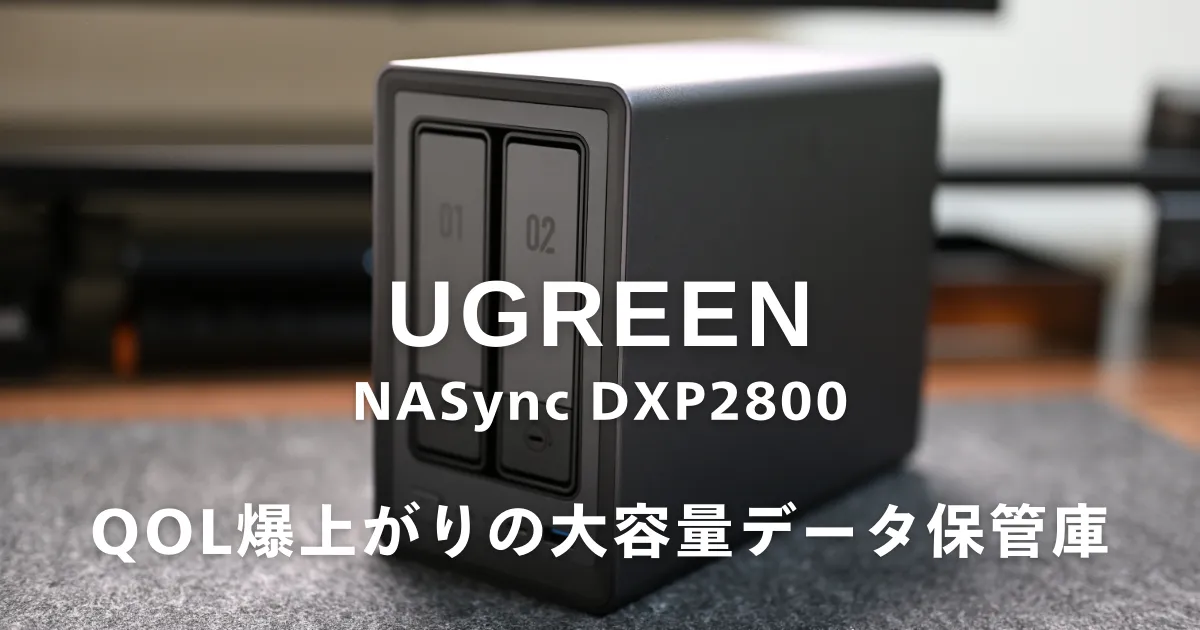
iPhoneの写真はiCloud、カメラで撮影したデータや仕事のファイルは外付けSSD。保存先を増やすほど、どこに何を置いたのか分かりにくくなっていました。
そこで導入したのが、2ベイNASの「UGREEN NASync DXP2800」。自宅に置いたNASへスマホやPCのデータをまとめ、必要なときにどこからでもアクセスできる環境が完成。
実際に使ってみると、写真の自動バックアップとファイルの一元管理がとにかく便利。iCloudと外付けSSDに分かれていたデータを一台へ集約でき、クラウドの契約容量も見直せました。
- Intel N100と8GB DDR5メモリを搭載
- SATAドライブベイを2基搭載
- M.2 NVMe SSDスロットを2基搭載
- 最大2.5GbEの有線LANに対応
- UGOS Proによる自動バックアップとリモートアクセス
- 最大80TBのストレージに対応
この記事では、UGREEN NASync DXP2800の設定方法や実際の使い方、導入して変わったこと、購入前に知っておきたい注意点を紹介します。
UGREEN NASync DXP2800
総合評価
メリット
- iCloudと外付けSSDに分散していたデータをまとめられた
- スマホ写真を自動でバックアップできる
- アプリが分かりやすく、初めてのNASでも設定しやすい
- 外出先から自宅のデータへアクセスできる
- 写真を人物や被写体ごとに整理しやすい
デメリット
- HDDやSSDは別売り
- 2ベイなのでRAID 5には対応しない



UGREEN NASync DXP2800の特徴

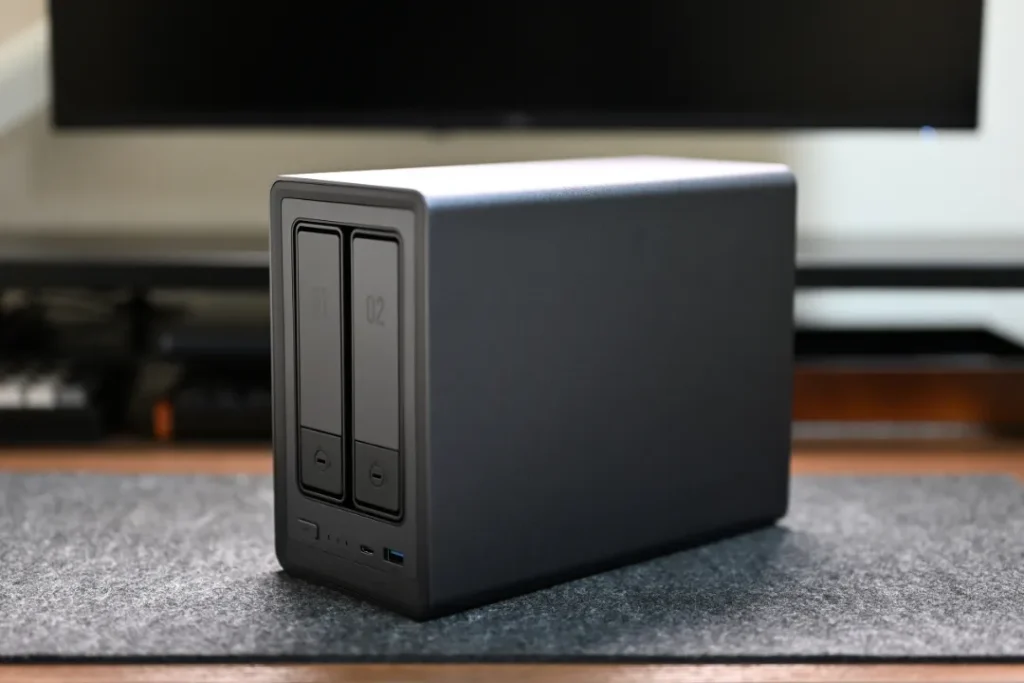
DXP2800はIntel N100、8GB DDR5メモリ、2基のSATAベイとM.2スロット、2.5GbEポートを備えています。32TB HDDを2台、8TB SSDを2台使用した場合の最大容量は80TBです。
UGREEN NASync DXP2800の外観デザイン
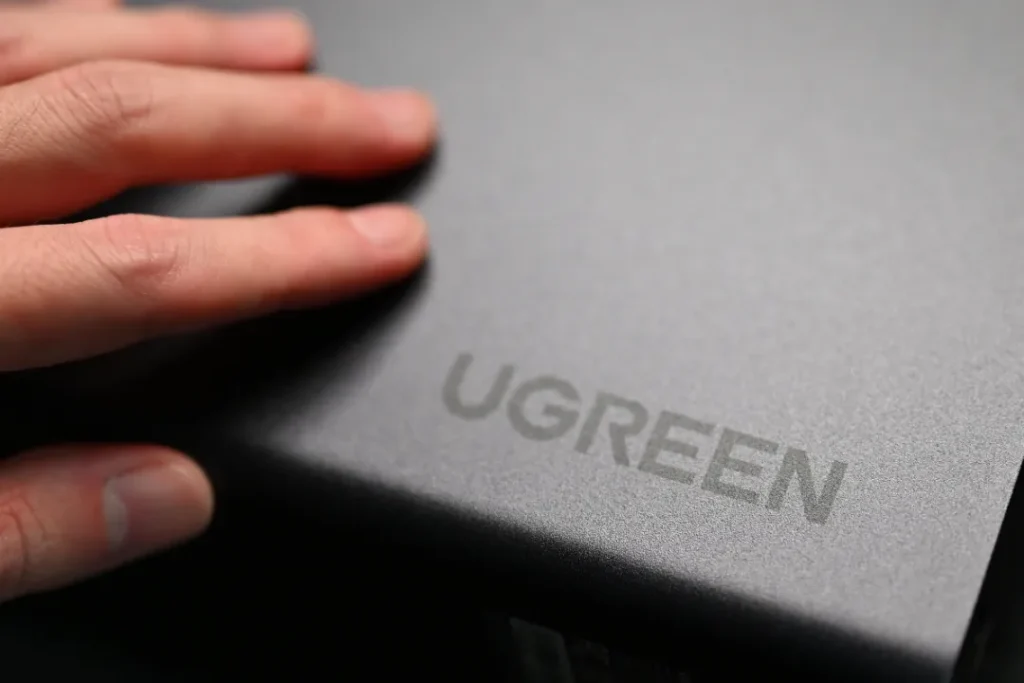
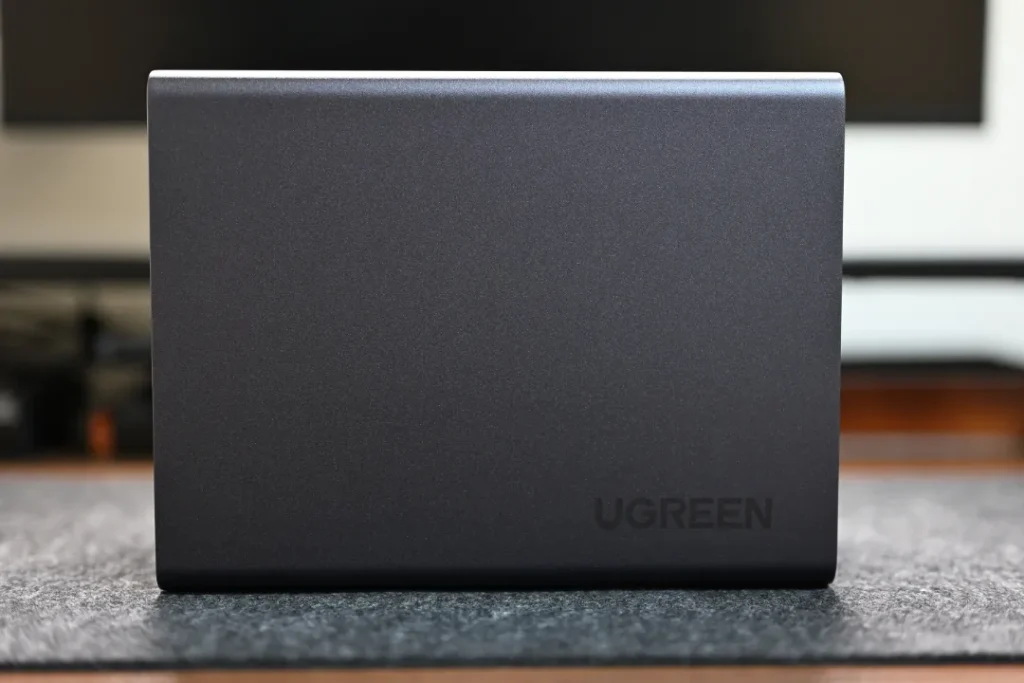
本体はアルミニウム合金製で重厚感のある質感ながらコンパクト設計で、棚やデスク脇にすっと置けるのが好印象。
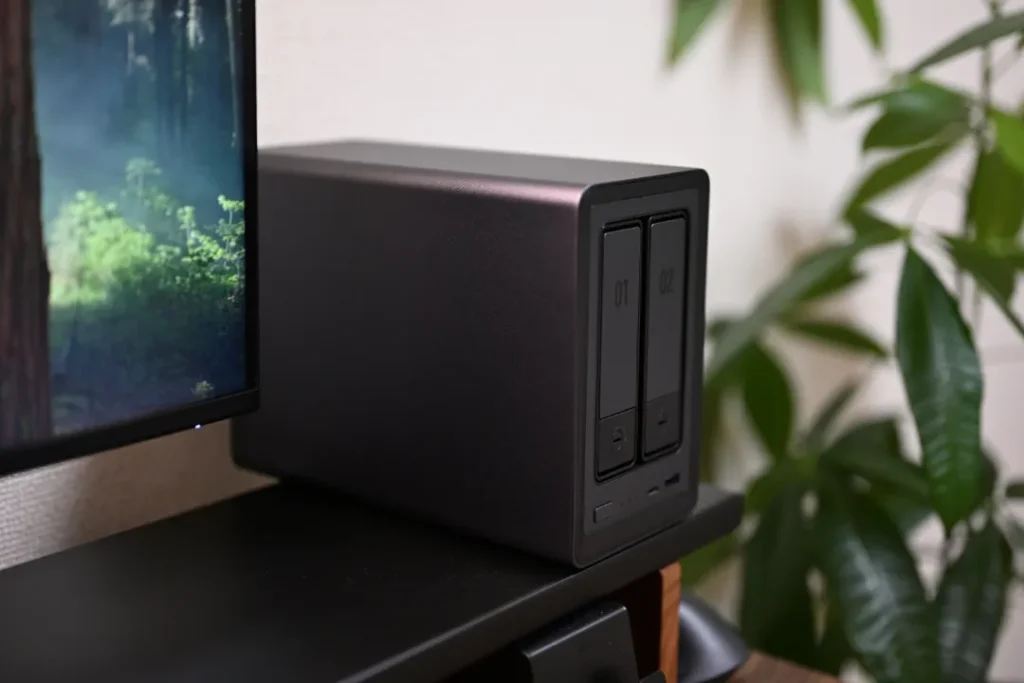
月額費用は不要。これ一台あれば写真・動画・仕事ファイルを一箇所管理へ移行できます。
スマホにアプリを入れておけば、その場でバックアップや転送が可能。データが増えてもすぐ退避できるので、「スマホの容量が足りない」という悩みをぐっと軽くしてくれます。
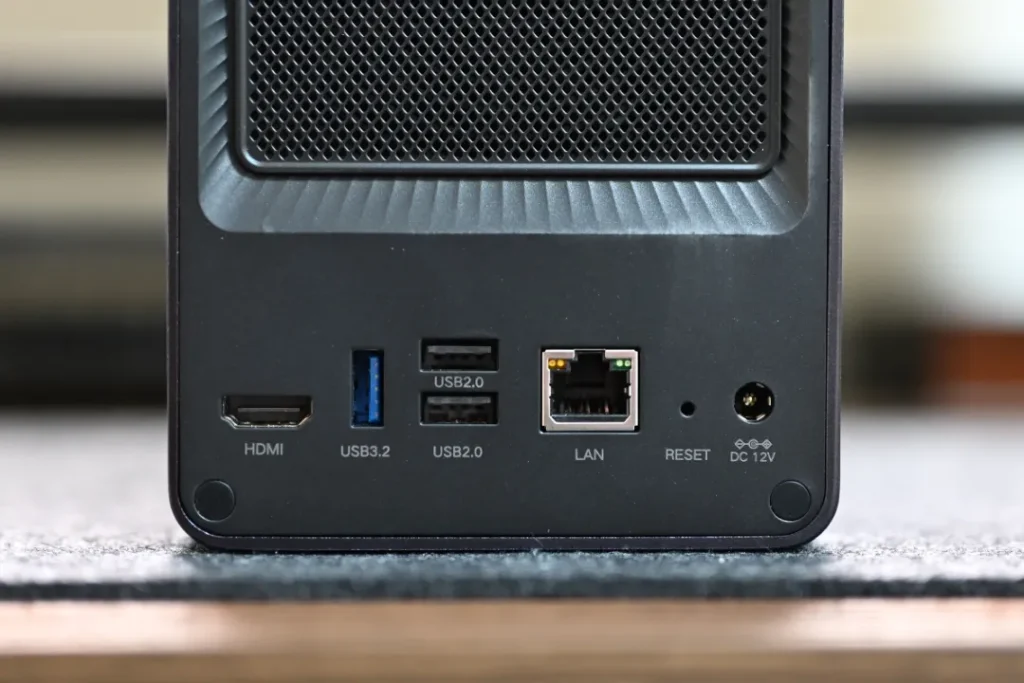
さらにHDMI出力(4K対応)により、保存した動画をテレビやモニターで大画面再生できるのもポイントです。
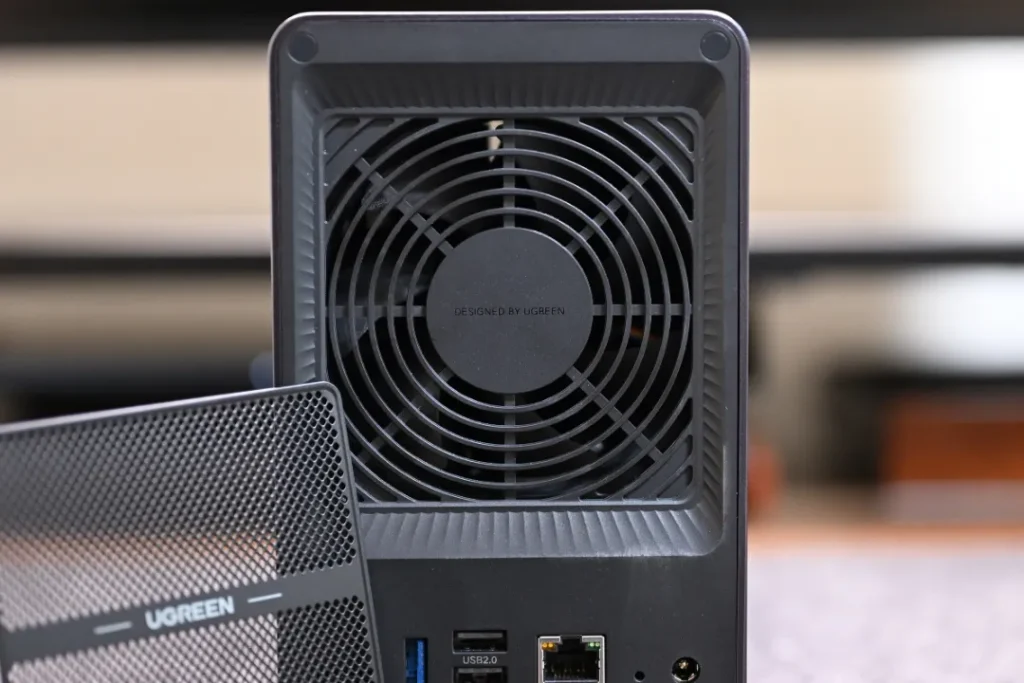
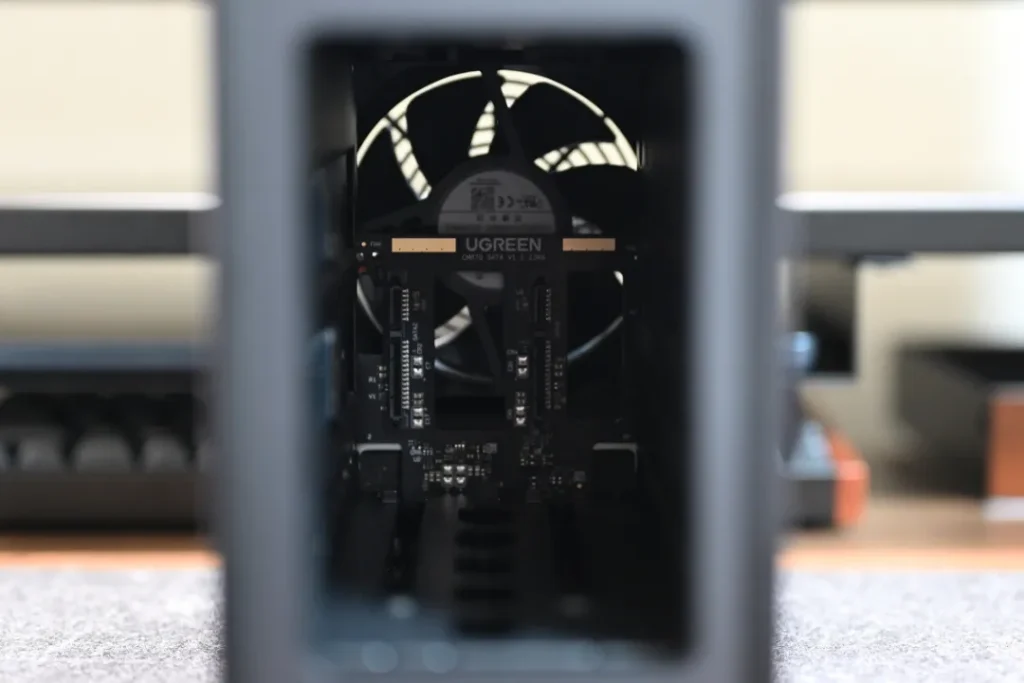
静音ファンなので、とくに音が気になりません。もし、処理などによってファン音が大きい場合、アプリから設定することも可能。
製品スペック
| ドライブベイ | 2ベイ(SATA) |
| CPUモデル | N100 |
| 最大RAM | 16GB |
| システムディスク | eMMC 32GB |
| SATAドライブベイ | 2 |
| M.2 SSDスロット | 2 |
| RAID | JBOD / Basic / 0 / 1 |
| 最大ストレージ容量 | 76TB(30TB×2 + 8TB×2) |
| LANポート(RJ45) | 2.5GbE ×1 |
| 参考価格 | ¥55,880 |

NAS初心者の私でも簡単に扱えるのでこれは画期的!
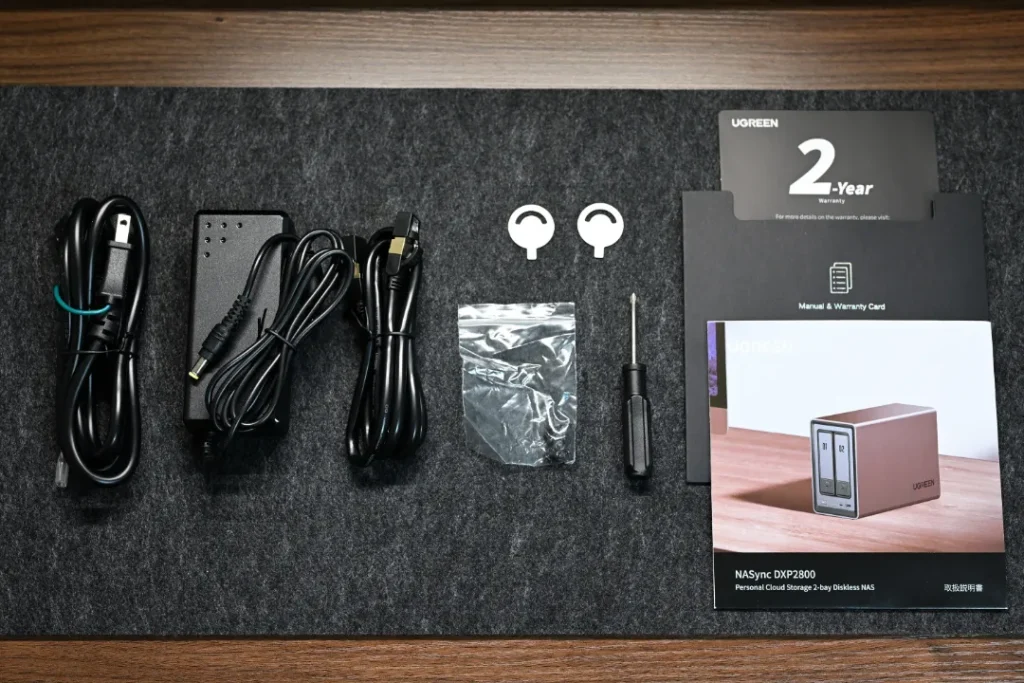
HDD取り付けと初期設定
今回は3.5インチのハードドライブを使用したため、ドライバーやネジは使用していません。
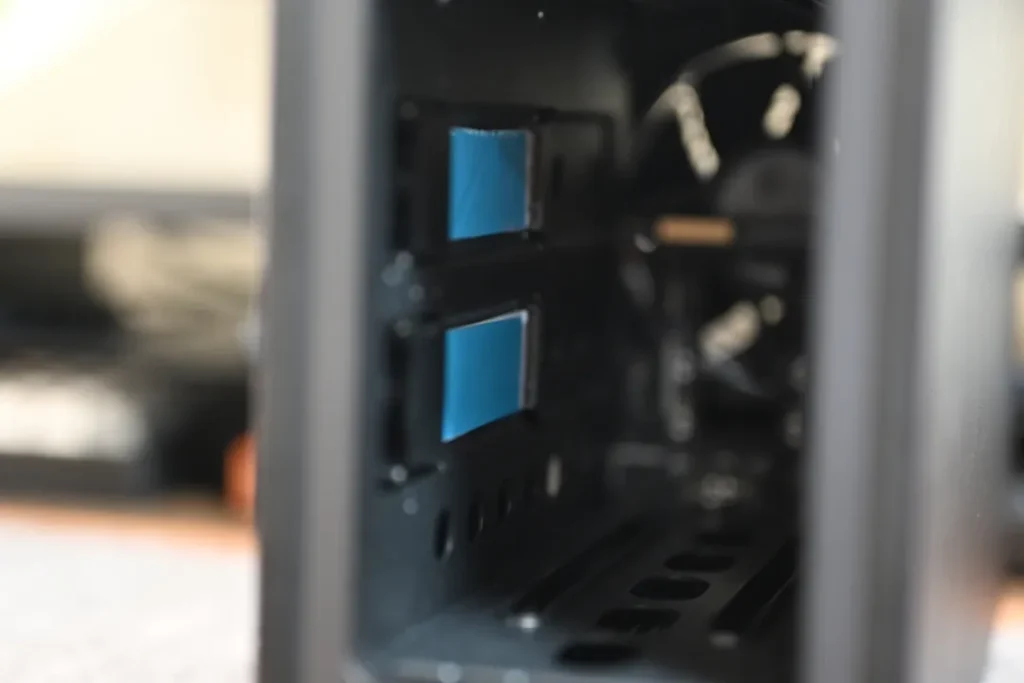
2.5インチやM.2ドライブを使用する際は、説明書にしたがって取り付けてください。
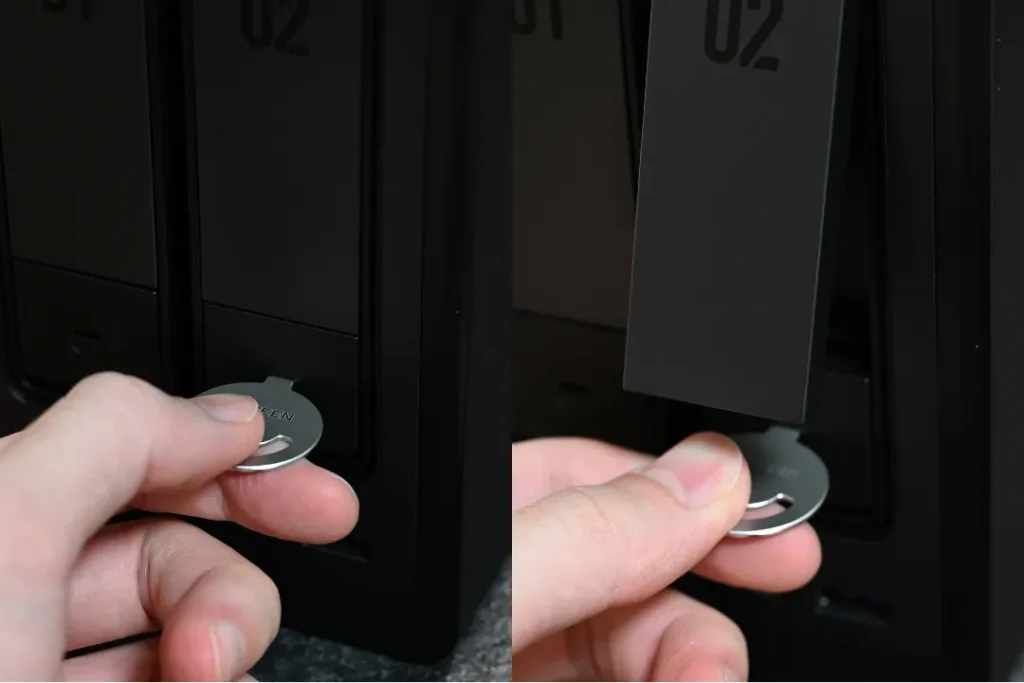
HDDは専用のピンで内部に取り付けます。
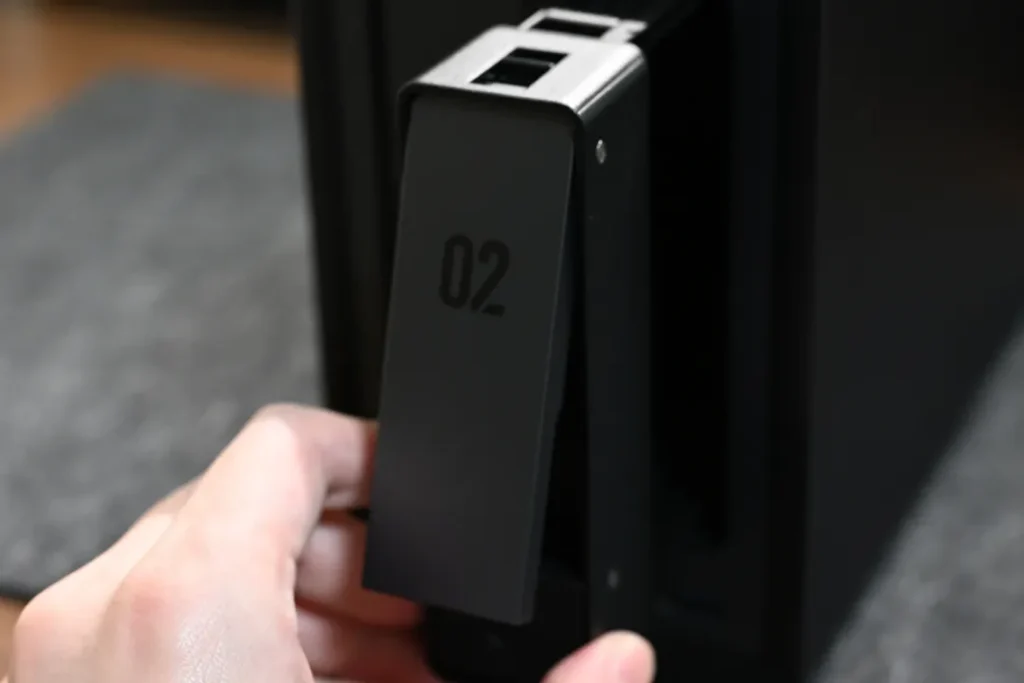
簡単にストックを取り出せます。
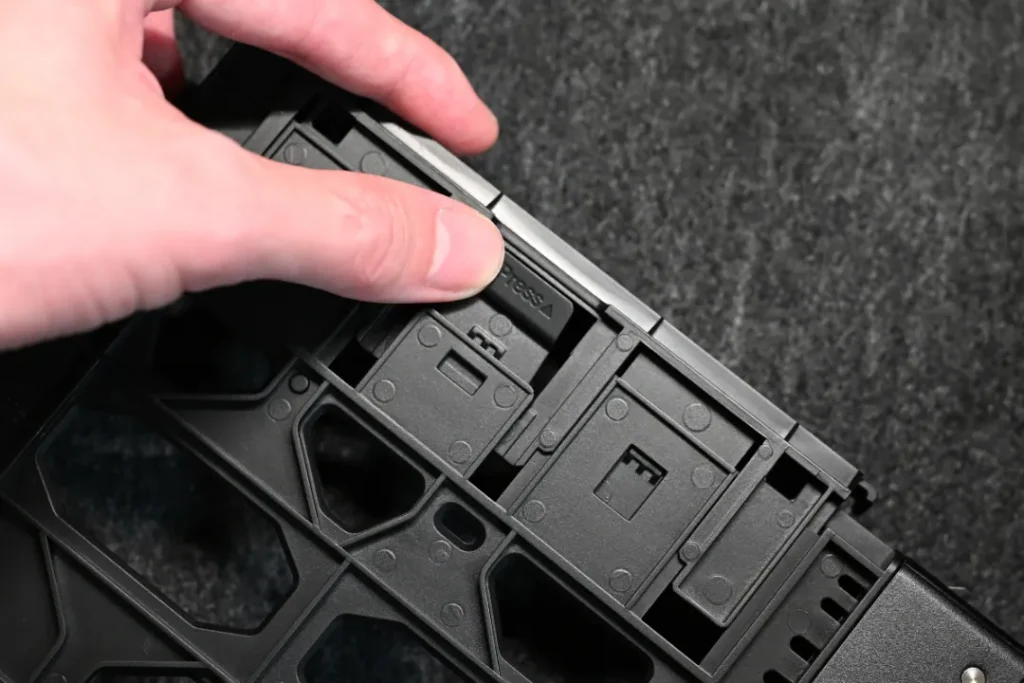
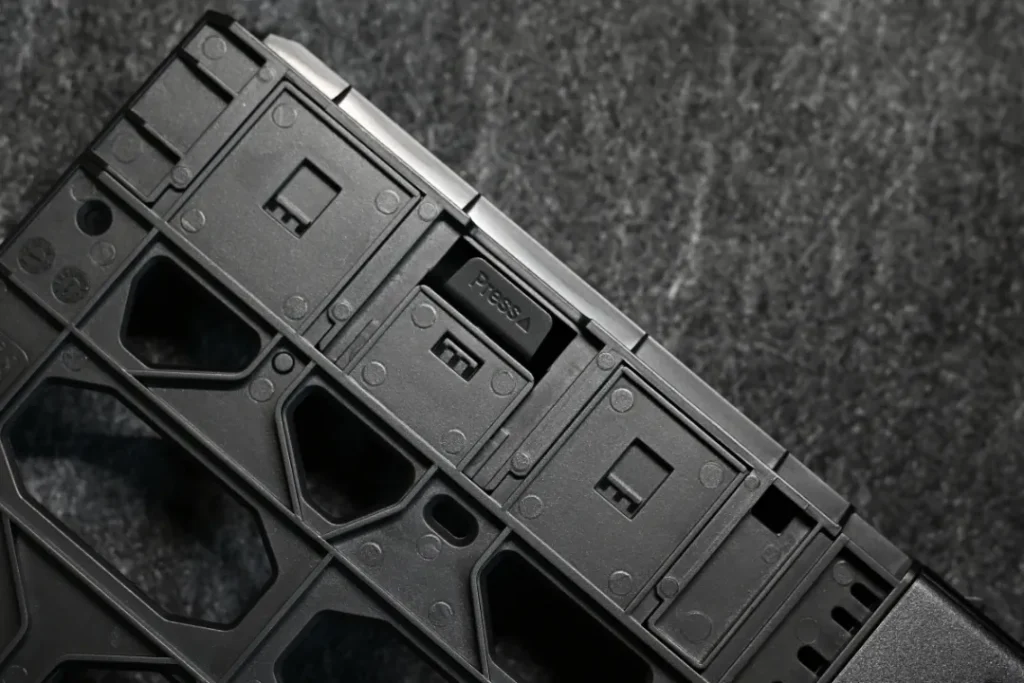

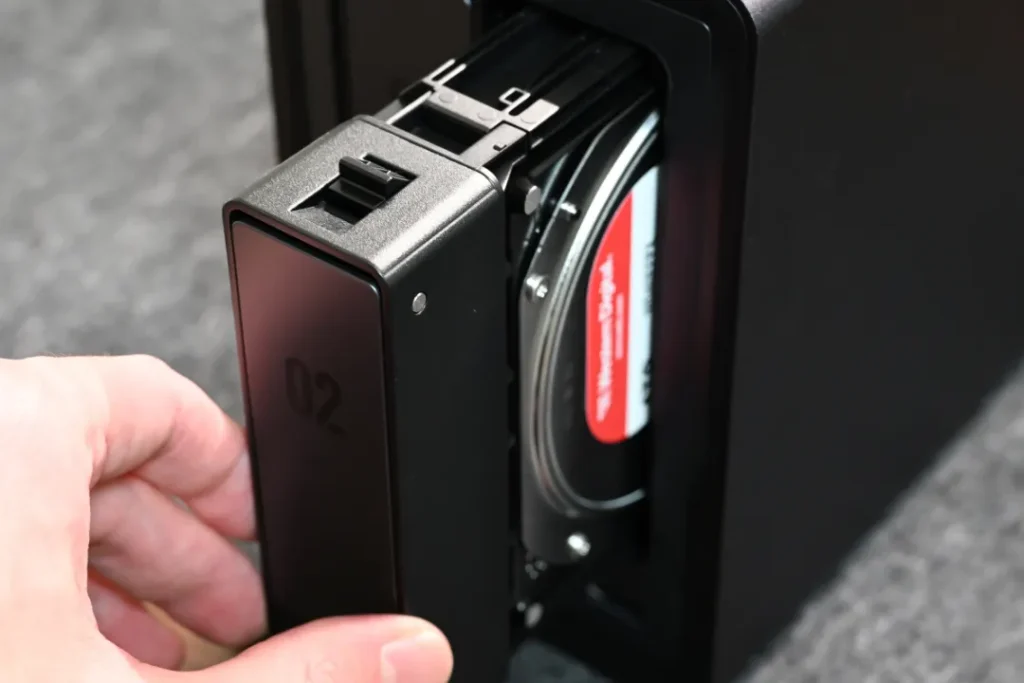
世界的なプライバシー基準の認定を受けたNASだからこそ、安心してデータ保管ができます。
NASの設定方法
今回はスマホ(iPhone)からアプリをインストールしセットアップしてみたので、その方法について紹介していきます。
AppまたはGoogleストアから「UGREEN NAS」をダウンロードします。
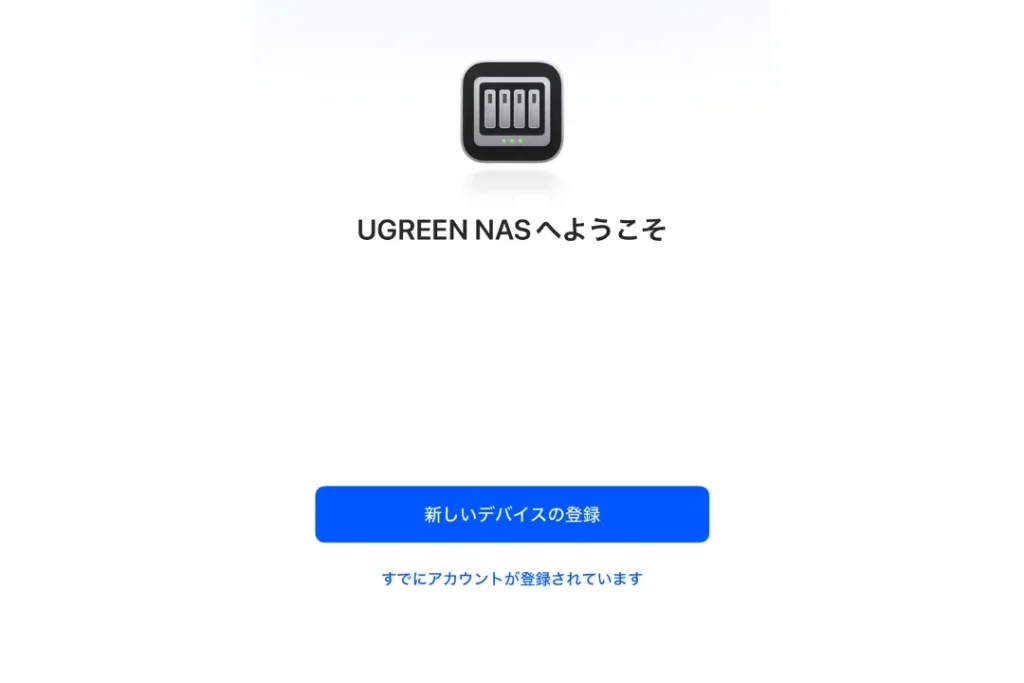
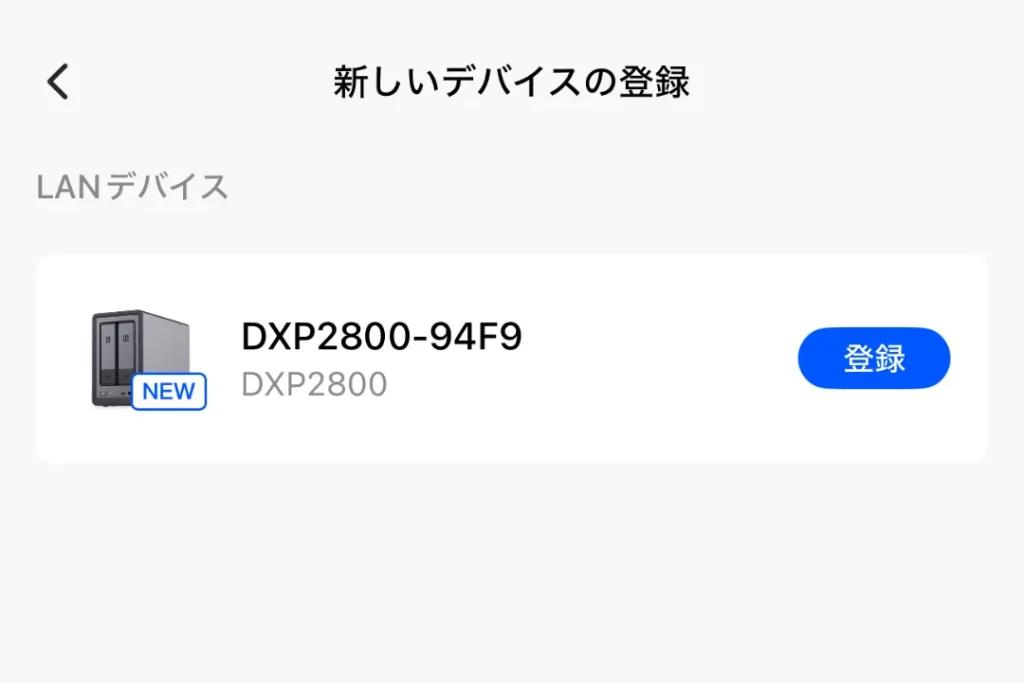
Wi-Fiルーターに本製品をLANでつないでいれば、デバイスが自動で検知されます。
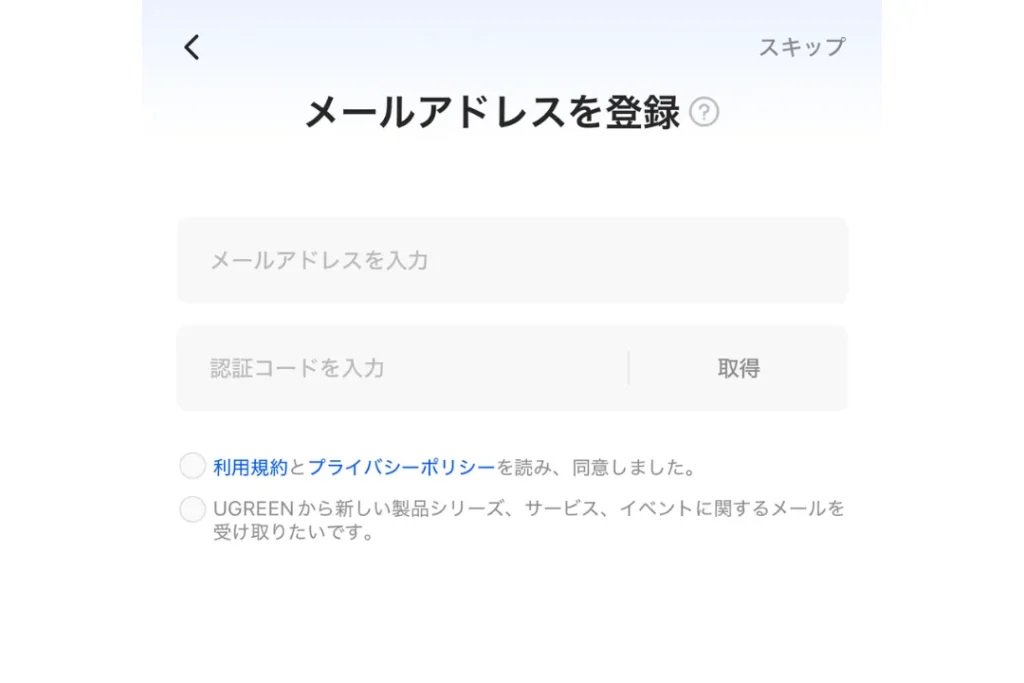
管理者アカウントを設定します。

メールアドレスを登録します。
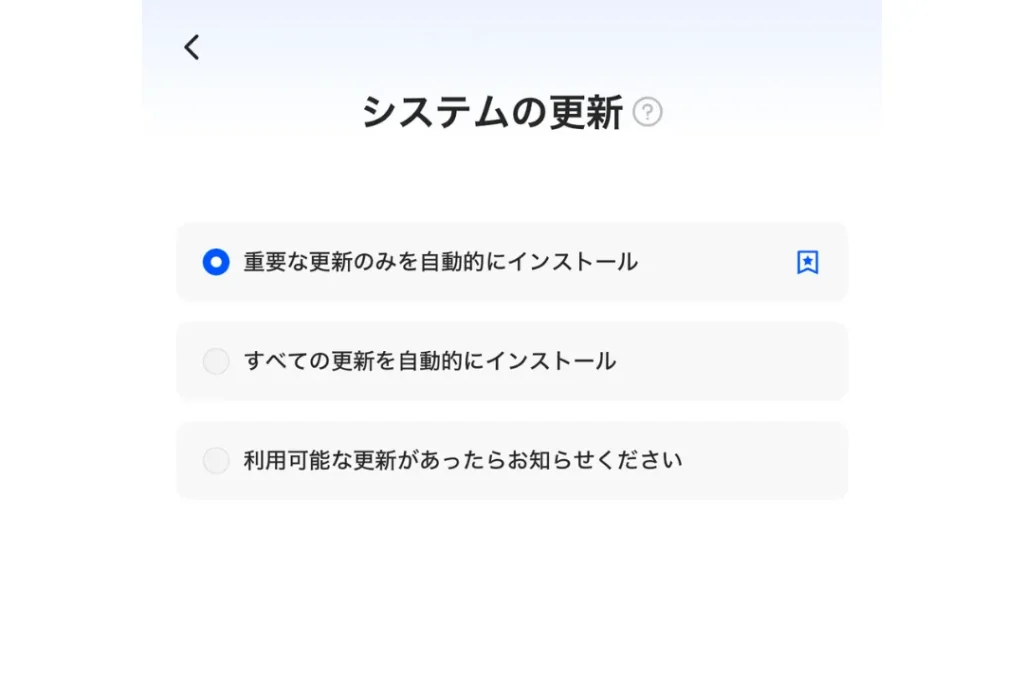
システムの更新については、推奨されている部分で問題ありません。
ファイルを構成中。
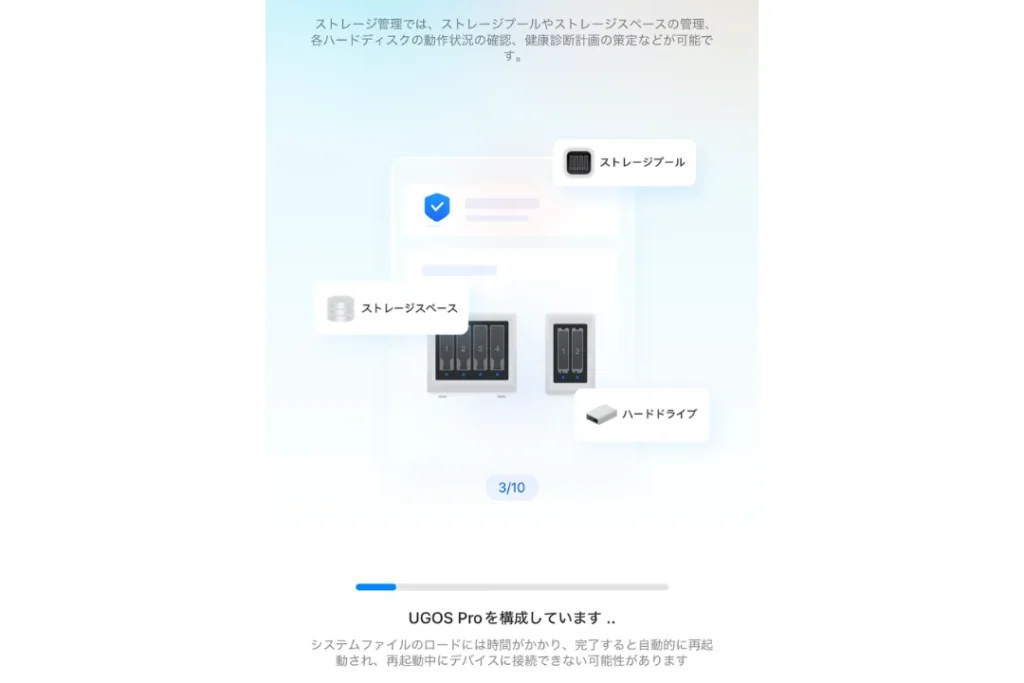
セットアップ完了です。その他詳細設定はこのアプリからいつでも可能。

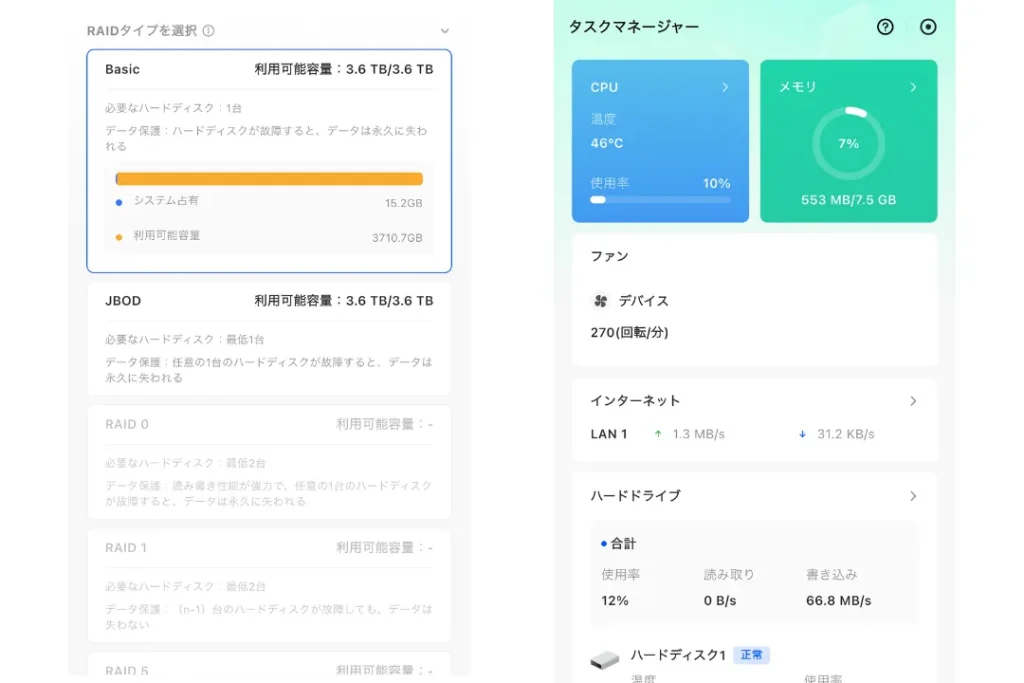
UGREEN NASync DXP2800を使って感じたメリット
UGREEN NASync DXP2800デビューとして、NAS初心者である私が実際に使って感じたことを紹介していきます。
1台あるだけでデータ管理が簡単で、どこからでもアクセスできるメリットがあります。
初心者にも簡単なシンプルさ
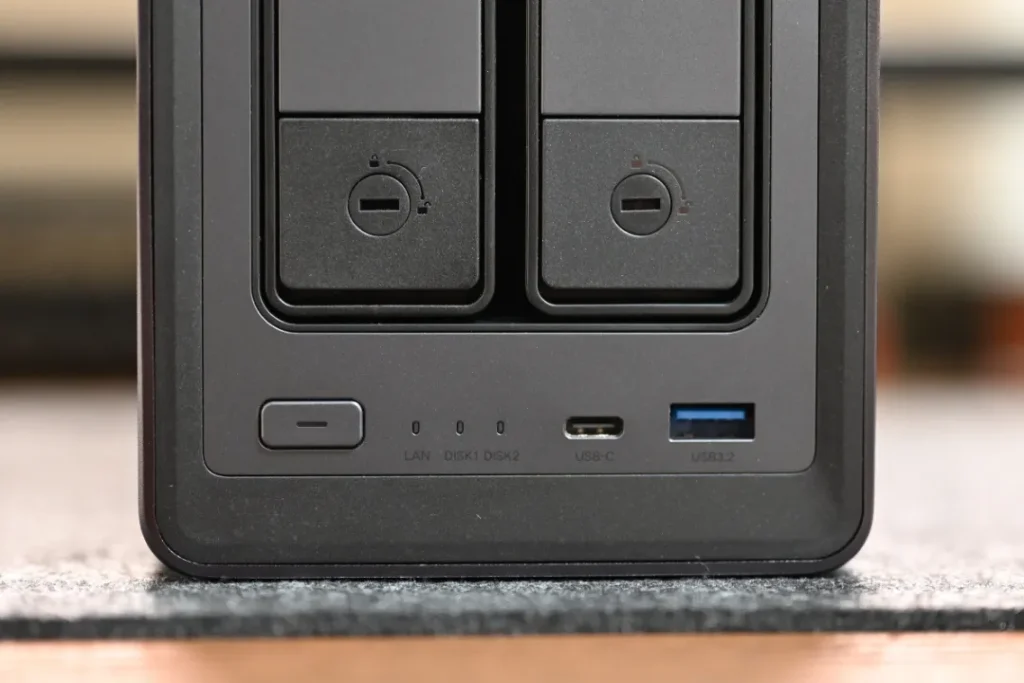
初心者にやさしい使いやすさがNASの最大の魅力で、アプリを入れて案内に沿うだけ。初期設定は数分で完了し、すぐ使い始められます。
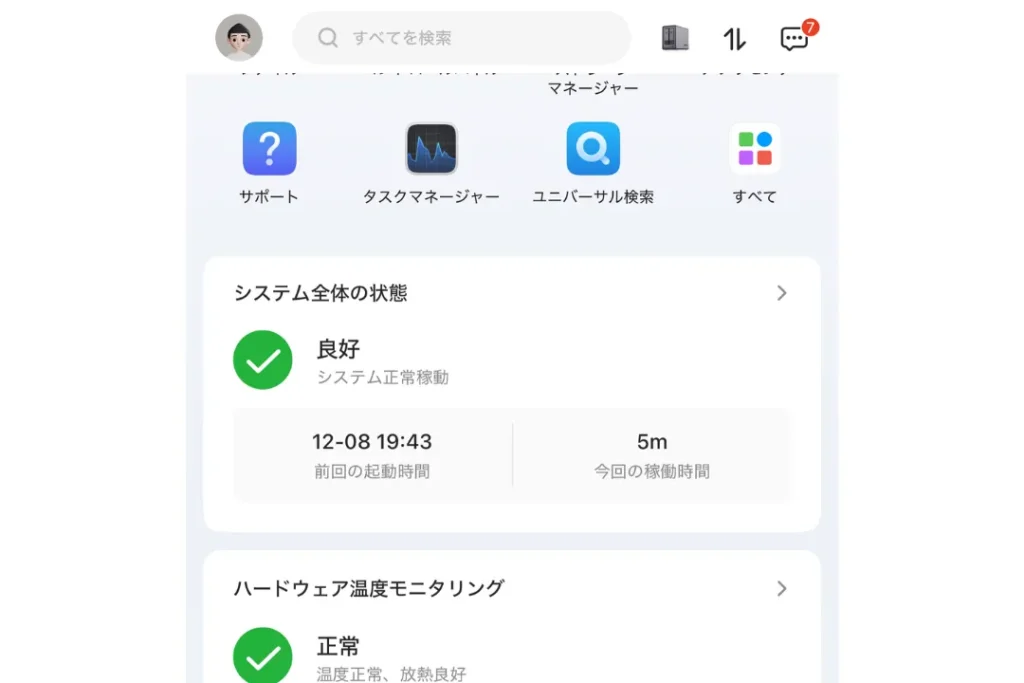
スマホひとつでデータバックアップから閲覧、復元まで瞬時に行えます。
私はこれまでiPhoneのデータはiCloud+外付けSSDに保存を分けていましたが、NASを使い始めてからは一本化でき、クラウド容量もダウングレードできました。
さらに、家族ごとにフォルダや権限を分けられるので、見せたいデータだけ共有という使い分けも簡単。一度セットしてしまえば、あとはほぼ放っておける感覚で日々の保存が自動化されます。
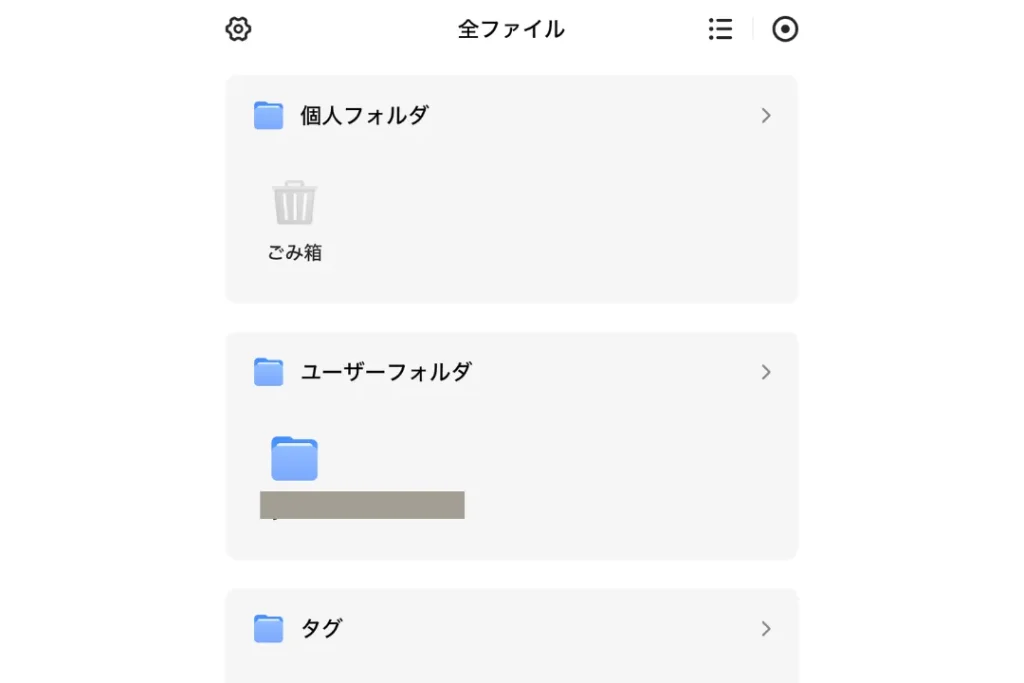
データが一か所にまとまるから、探し物が減り、クラウド容量のダウングレードもしやすい。
「外付けに都度コピー」「クラウドに二重保存」から解放され、管理のストレスがぐっと軽くなりました。
自動バックアップ設定が便利
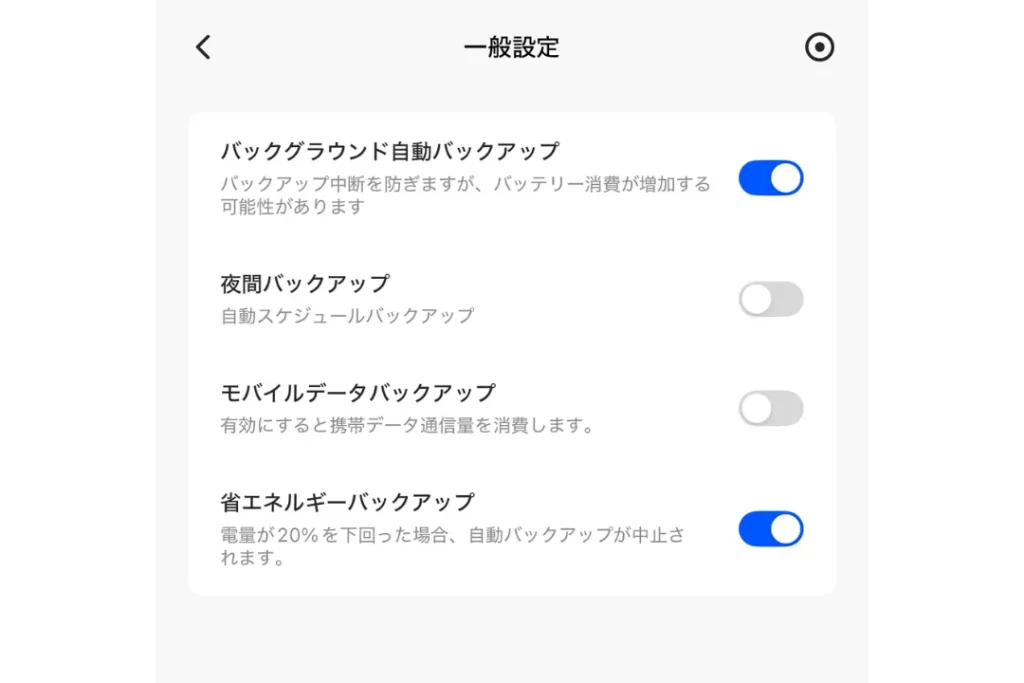
フォルダを作成することでスマホのデータをNASに自動でバックアップできます。
撮った写真や動画が勝手にNASにアップロードされるので、とにかくラクでした。
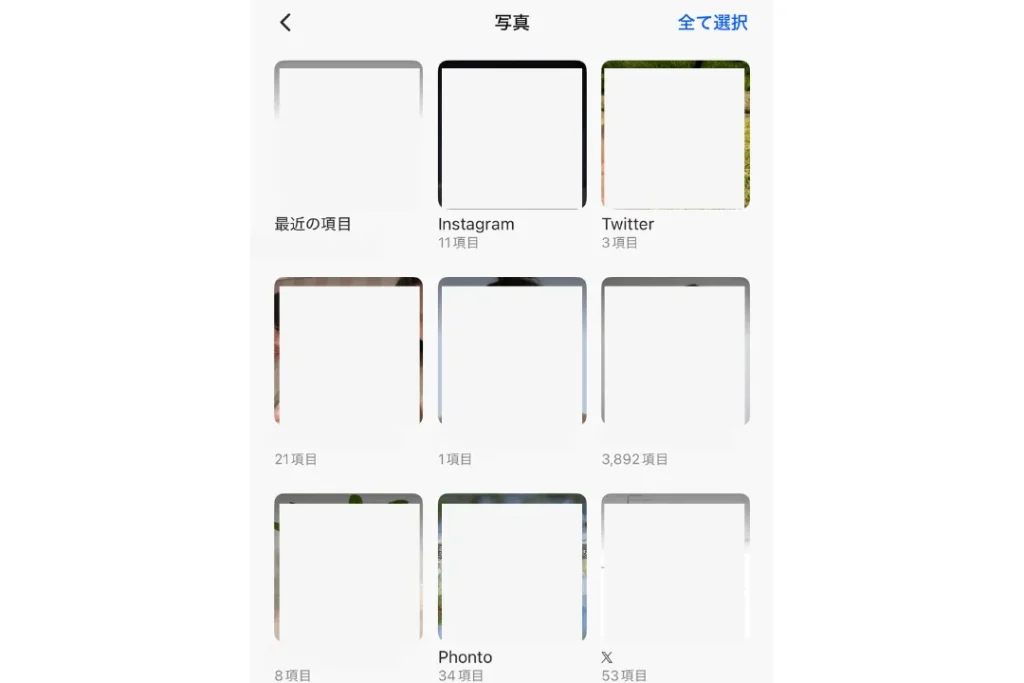
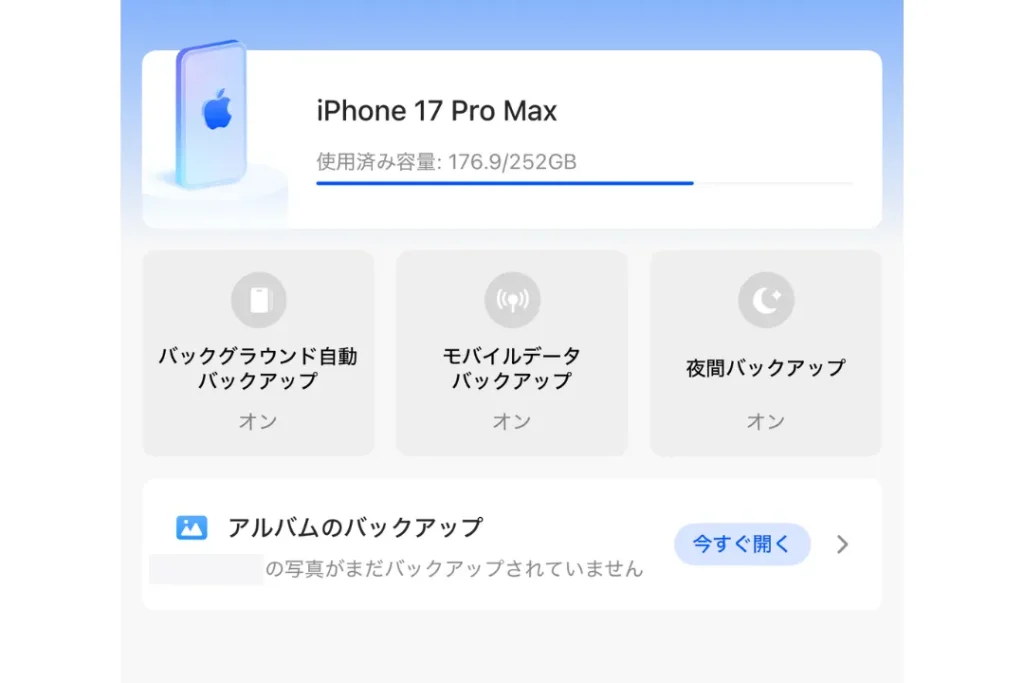
初回だけ時間はかかりましたが、翌日からはWi-Fi時または充電中だけ同期にして放置でOK。
アルバム単位で対象を絞れたり、スクショ除外もできるので、無駄な同期が減ります。
家族ごとにフォルダを分けておけば、見せたい写真だけ共有できて権限により本人しかアクセスできないようにもできます。
2.5GbE対応で転送速度が速い

2.5GbE対応のLANに挿すだけで、大容量の写真・動画が分単位で片付く体感でした。
対応PC/スイッチなら有線コピーが一気に短縮され、Wi-Fi経由でも、ルーターが速ければ初回バックアップの待ち時間が減るのを実感しました。

ダウンロードや保存も一瞬です。
もちろん実効速度はHDD/SSDや環境に左右されますが、「何時間も待つ」ストレスから解放されるので、他の作業に集中できます。
AIによる画像認識スマートデータ管理
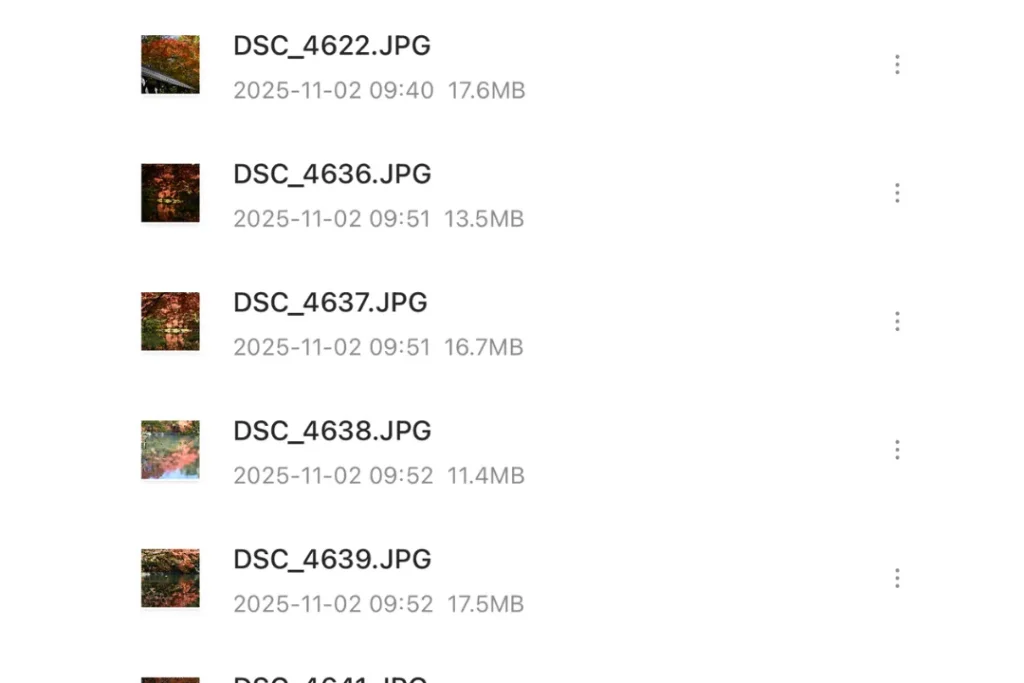
人物・ペット・風景などを自動でタグ分けしてくれるので、あとから「海」「花火」みたいなキーワード検索が可能。
顔ごとにまとまるから家族アルバム作りが一気にラクに。撮影日や場所での並べ替えもスムーズです。

また、連写や似たカットはまとめて表示からベストだけ残す流れにでき、重複は削除候補に出て整理がはかどります。
バックアップついでに要らない写真を減らせるので、容量の圧迫がかなり抑えられたのが良かったです。
パワフルな高性能プロセッサーを搭載
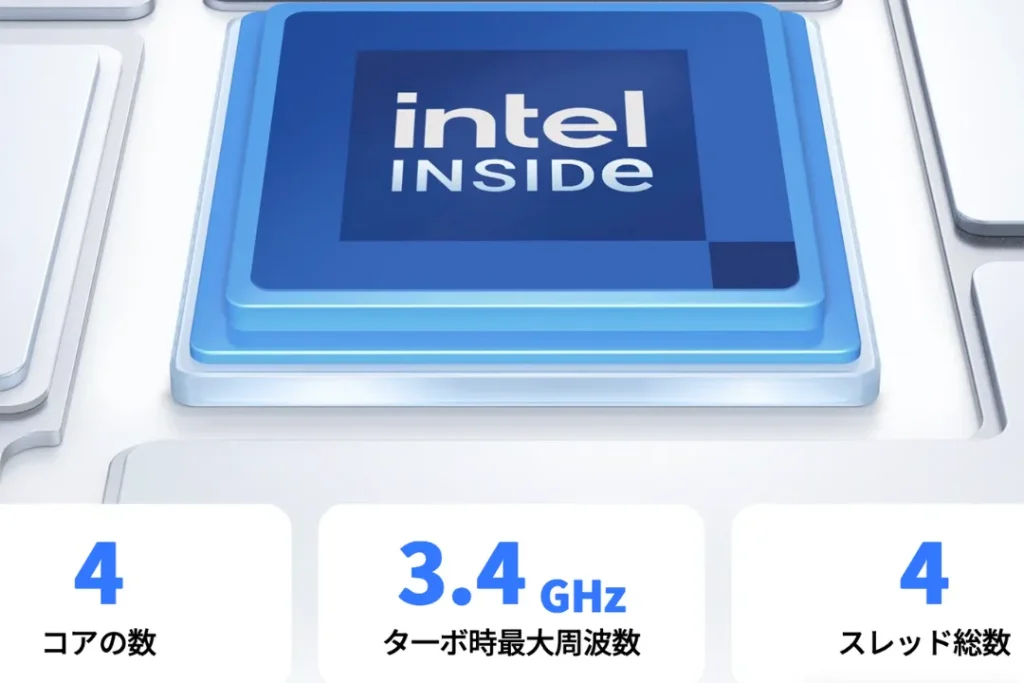
第12世代の4コア Intel®CPUで、UI操作やサムネ生成、AI分類までもたつきが少ないです。
バックアップしながらの閲覧やストリーミングも同時進行で快適、家族で使っても処理落ちしにくい印象。
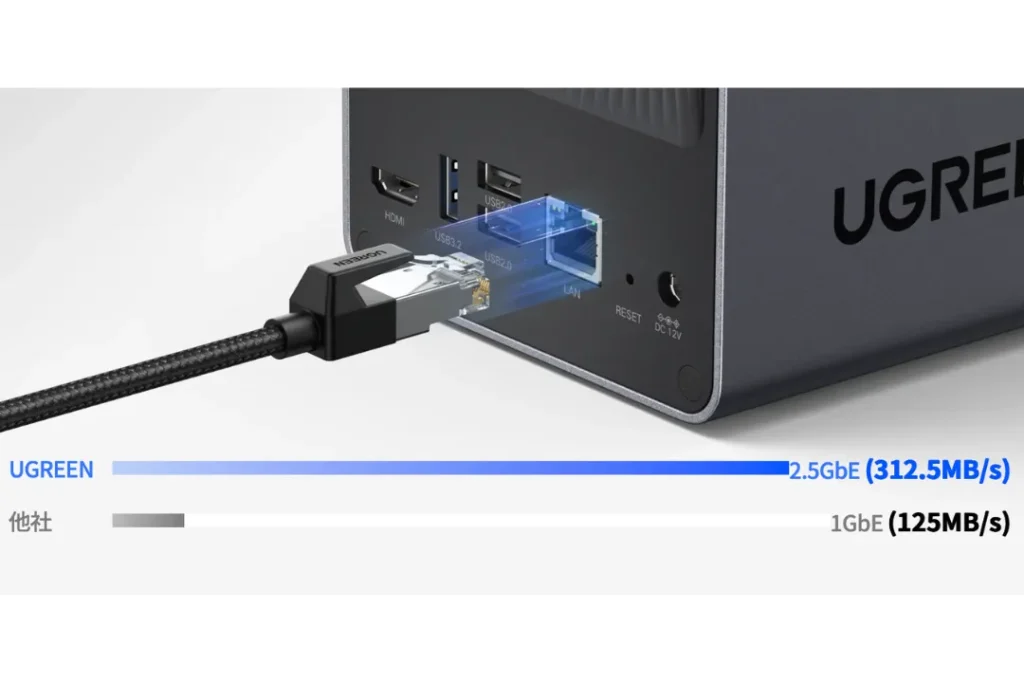
2.5GbE環境と組み合わせると、1GbE運用時の2〜3倍級のスループットを引き出せるのが大きいです。
結局のところ、待ち時間が短いNASは触る回数が増えて、バックアップ習慣も続きやすくなります。
UGREEN NASync DXP2800のデメリット
使っていて正直デメリットは感じませんでしたが、単体での使用はできず、HDDが必要ということ。その理由についてお伝えしていきます。
HDDの費用が高額
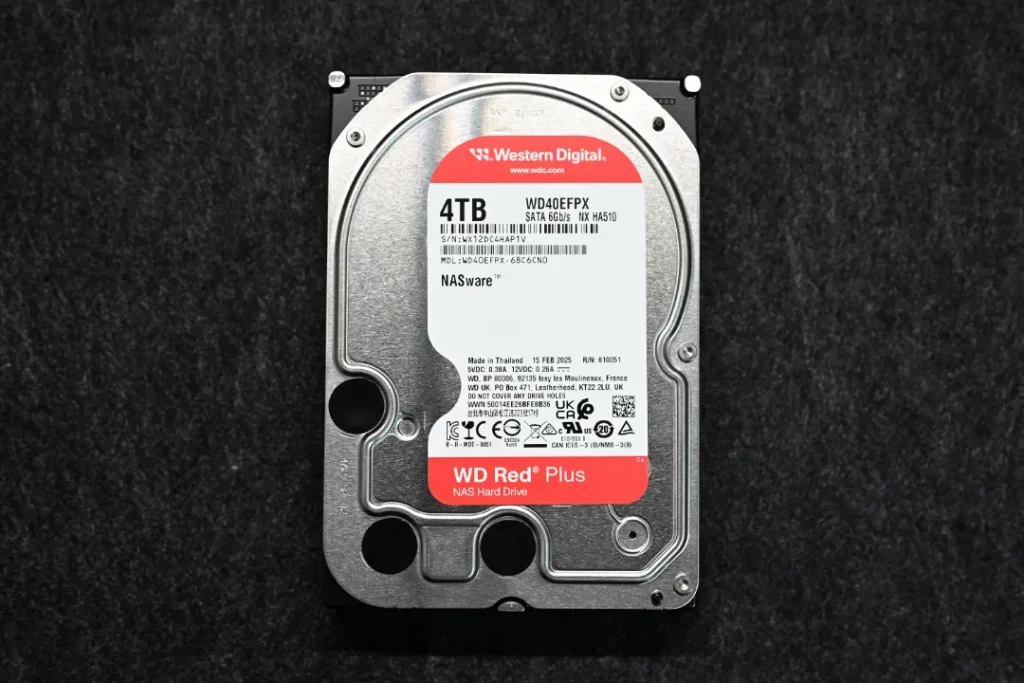
HDDは容量が大きいほど初期費用が重くなり、最初に何TBを買うかで悩みがちです。
一般的な使い方ならまずは4TB以上を推奨。(家族共有や過去データが多い場合は8TBも検討)。
本機は2ベイなので、足りなくなったらあとから1本追加で拡張できます。
クラウドの月額を数年払うより、買い切りで長期運用のほうがトータル安くなるケースも多く、初期費用は高めでも、長い目で見ると納得感はあります。
 ポチップ
ポチップ
UGREEN NASync DXP2800はこんな人におすすめ
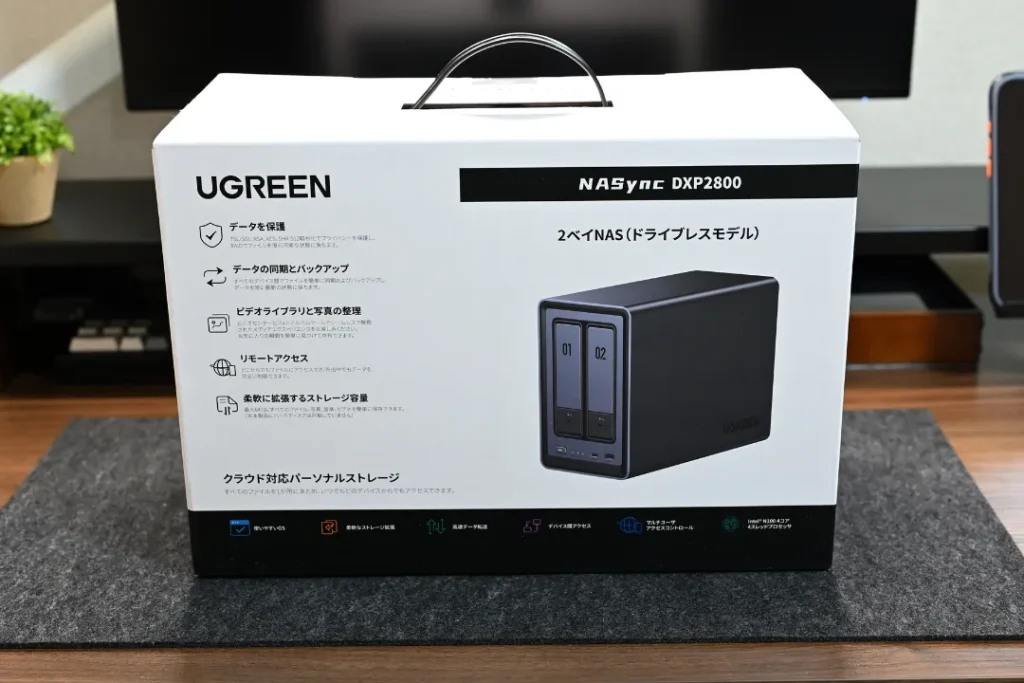
- スマホ/PCの写真・動画を自動で一元管理したい人
- 家族でフォルダを分けて安全に共有したい人
- クラウド月額を見直して、長期は買い切りで運用したい人
- 写真・動画など大容量の転送を早く済ませたい人
- 外出先から自宅データにリモートアクセスしたい/保存した動画をテレビで観たい人
このような人にとって、NASは最強の助っ人となります。
まとめ|データの保存先を一台にまとめられた
| メリット | デメリット |
- iCloudと外付けSSDに分散していたデータをまとめられた
- スマホ写真を自動でバックアップできる
- アプリが分かりやすく、初めてのNASでも設定しやすい
- 外出先から自宅のデータへアクセスできる
- 写真を人物や被写体ごとに整理しやすい
- HDDやSSDは別売り
- 2ベイなのでRAID 5には対応しない
UGREEN NASync DXP2800をレビューしました。
自動バックアップで写真・動画・仕事ファイルをまとめて管理できるため、クラウドや本体ではなく、これからはNASの時代とも言える画期的なストレージです。
HDDの初期費用はかかるものの、長期的にはコスパ良好な入門NASです。