
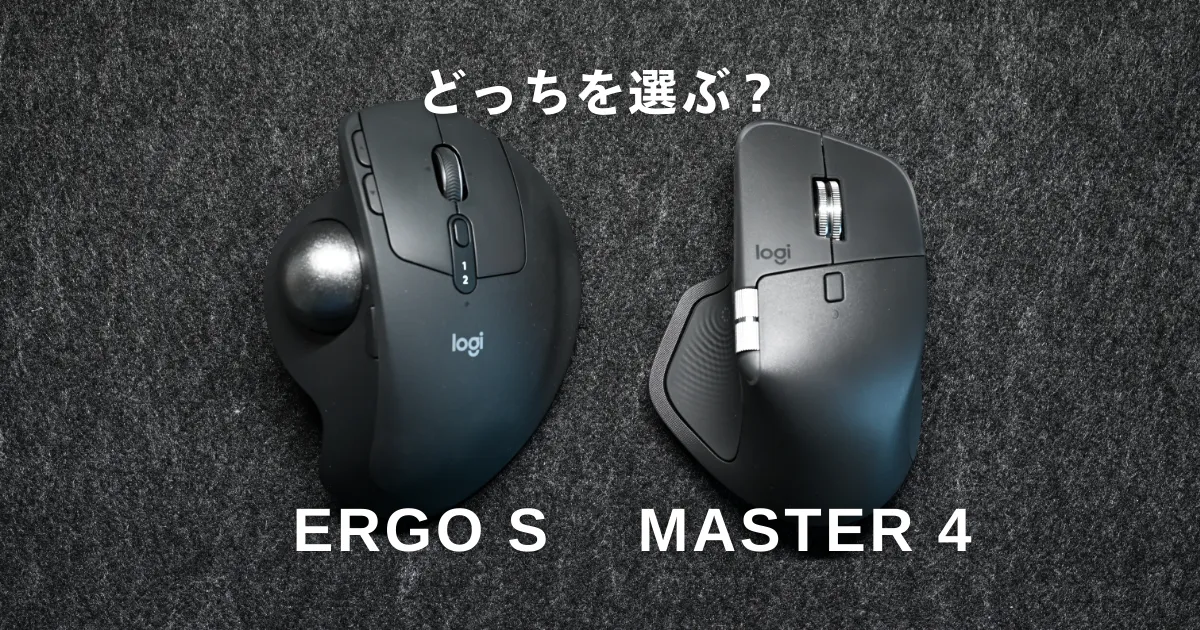
Logicoolのフラッグシップ「MX MASTER 4」とトラックボールの王道「MX ERGO S」。どちらを選ぶべきか迷う方も少なくないと思います。
フリーランスとして、在宅で毎日PC作業をする立場から、実際に両方を使い込んでわかったメリット・デメリットをまとめます。
本記事では操作性、疲労感、精度、カスタマイズ性、静音性、設置性の観点で比較し、用途別の最適解を提案します。
- 高機能で作業効率を底上げしたい
- 操作性に妥協せず、細かいカスタムをしたい
- 在宅ワーク中心で長時間PCを使う
- アプリごとのショートカットを使い分けたい
- マウスで疲れにくさも重視したい

トラックボールか、マウスか。
あなたの作業内容で最適解は変わります。





Logicool MX MASTER 4とMX ERGO Sを比較
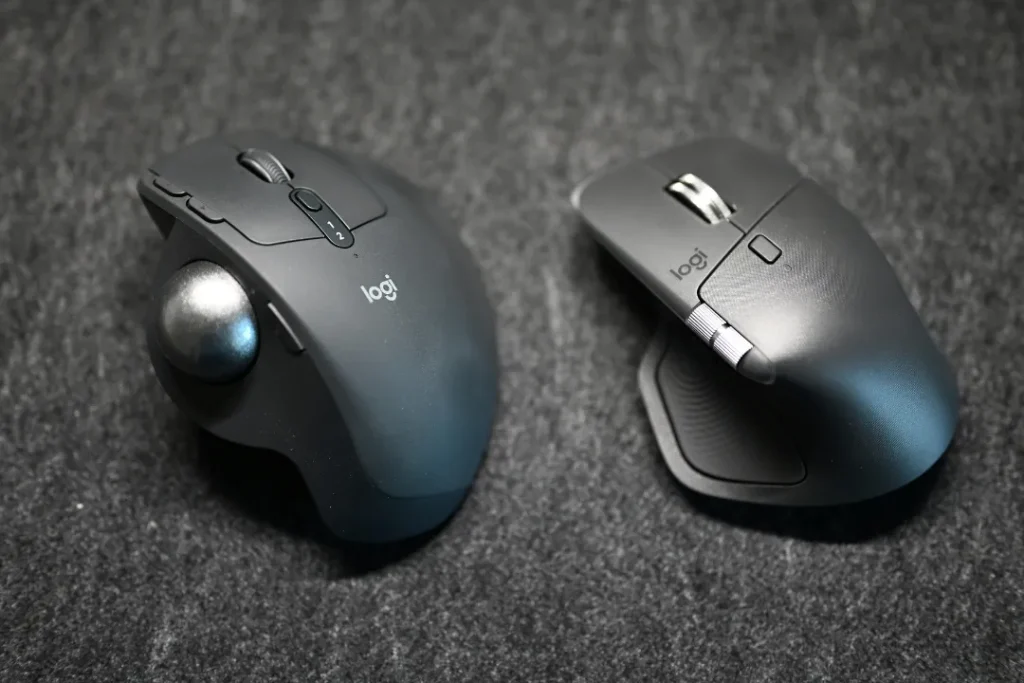
結論を先に言うと、多機能ショートカットと万能さならMASTER 4。長時間作業の肩・手首の負担軽減ならERGO Sが有利です。
Logicool MX MASTER 4とMX ERGO Sを比較してみましょう。
| MX MASTER 4 | MX ERGO S | |
|---|---|---|
| 形状/方式 | 一体型マウス | 親指トラックボール |
| 操作 | 本体を動かしてポインタ操作 | 親指ボールでポインタ操作 |
| 角度/チルト | 固定(一般的な高さ) | 20°チルトで前腕の負担を軽減 |
| スクロール | MagSpeed(超高速/精密切替)+親指ホイール(横スクロール) | ホイール+ボールの微調整、精密モード切替 |
| ボタン/カスタム | 7ボタン、アプリ別カスタム、Actions Ring対応 | 最大8ボタンカスタム、精密モード割当可 |
| ハプティクス | 触覚フィードバック対応(操作の確信が得やすい) | ― |
| 接続 | Bluetooth Low Energy/Logi Bolt USB-Cレシーバー | |
| 充電端子 | USB-C(高速充電) | |
| 静音クリック | 対応 | |
| 重量 | 150g | 259g |
| バッテリー | 最長70日 | 最長120日 |
| メリット | 万能・時短。縦横スクロールとショートカットで作業が速い | 省スペース・負担軽減。細かいカーソル操作が得意 |
| デメリット | 価格が高め | 親指に疲れが出やすく慣れが必要 |
| こんな人に | ショートカット活用・資料/表の操作が多い人 | 手首/肩の負担を減らしたい人、狭い机で作業する人 |
- MASTER 4:タブ/ウィンドウ移動、資料整理、ショートカットで仕事を一気に進める
- ERGO S:狭い机、手首や肩に不安、ドット単位の操作が多い精密系の作業
どちらも静音クリックで在宅・会議・深夜でも気兼ねなく使えます。
Logicool MX MASTER 4の特徴
- 作業効率が上がるカスタマイズ性
- 快適な超高速スクロール
- 触覚フィードバックが便利
- 加水分解しにくい新デザイン
- マウスにしては高額
- 少し重さを感じる
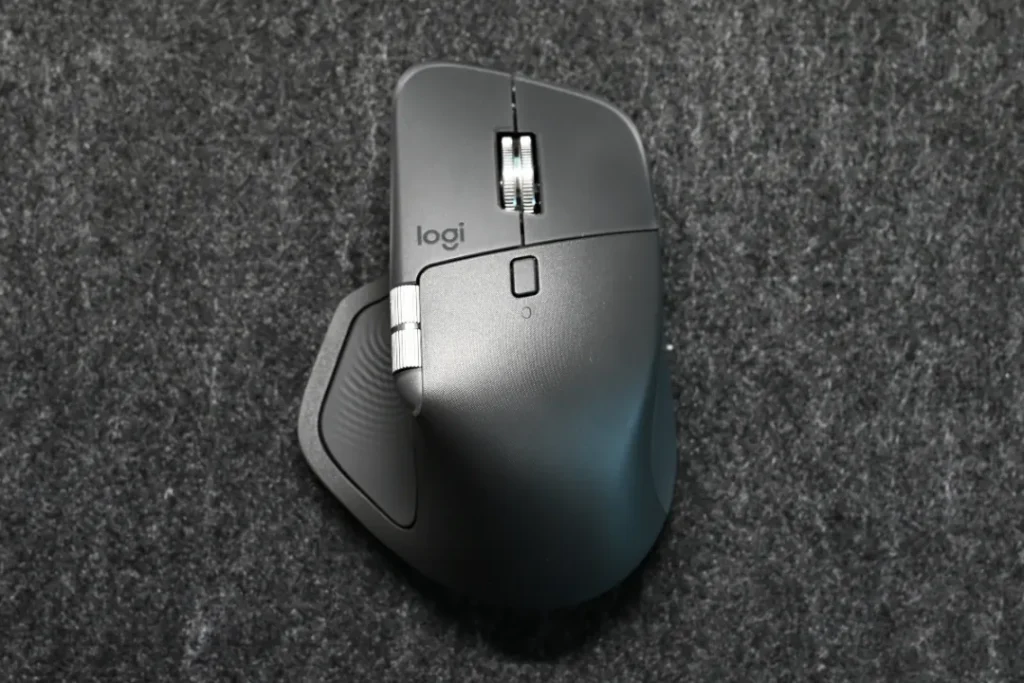
MXシリーズ最上位らしく、万能さとカスタマイズ性が抜群。
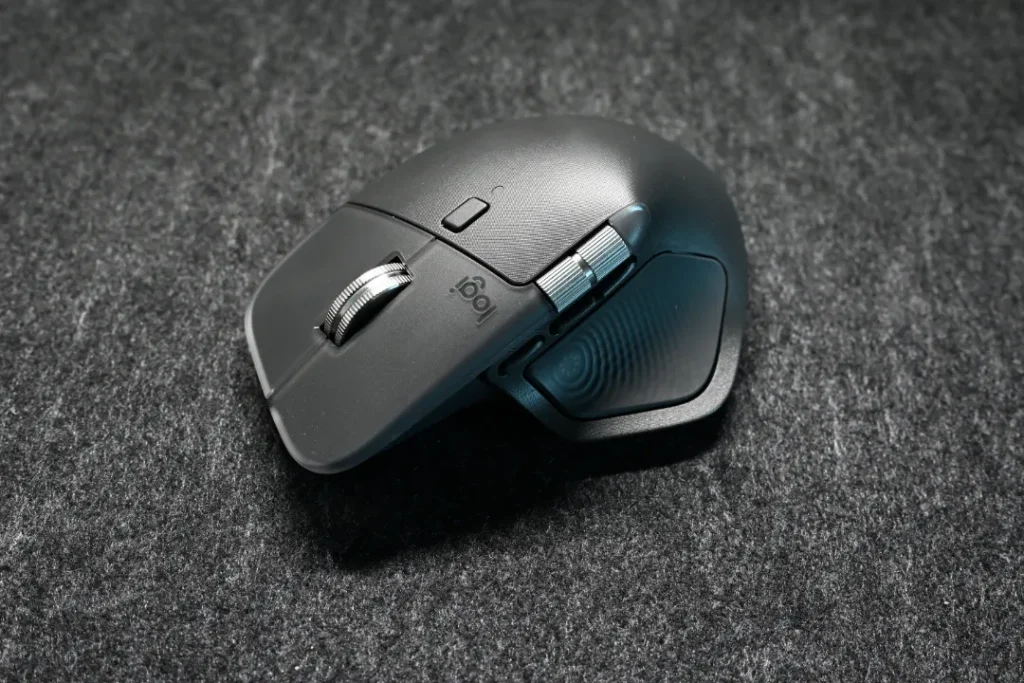
新搭載の触覚フィードバックとMagSpeedスクロールで、長文の一気読みもピタ止めも気持ちよく決まります。
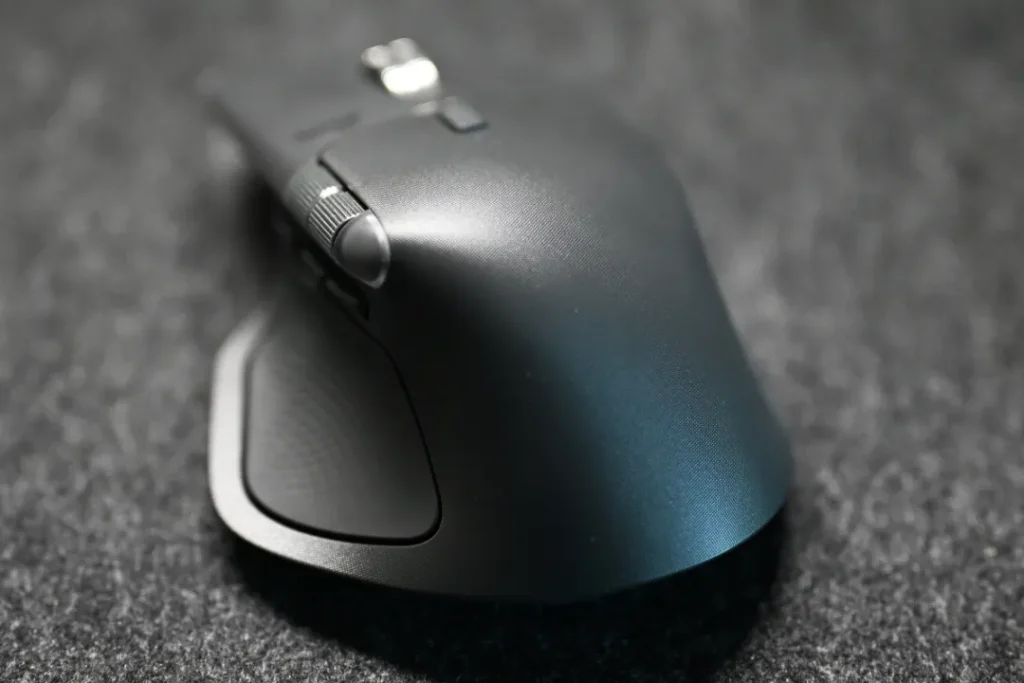
外装は加水分解しにくい新素材へ進化し、ベタつきやテカりを抑えて長くキレイに使えるのもポイント。手汗も気になりません。
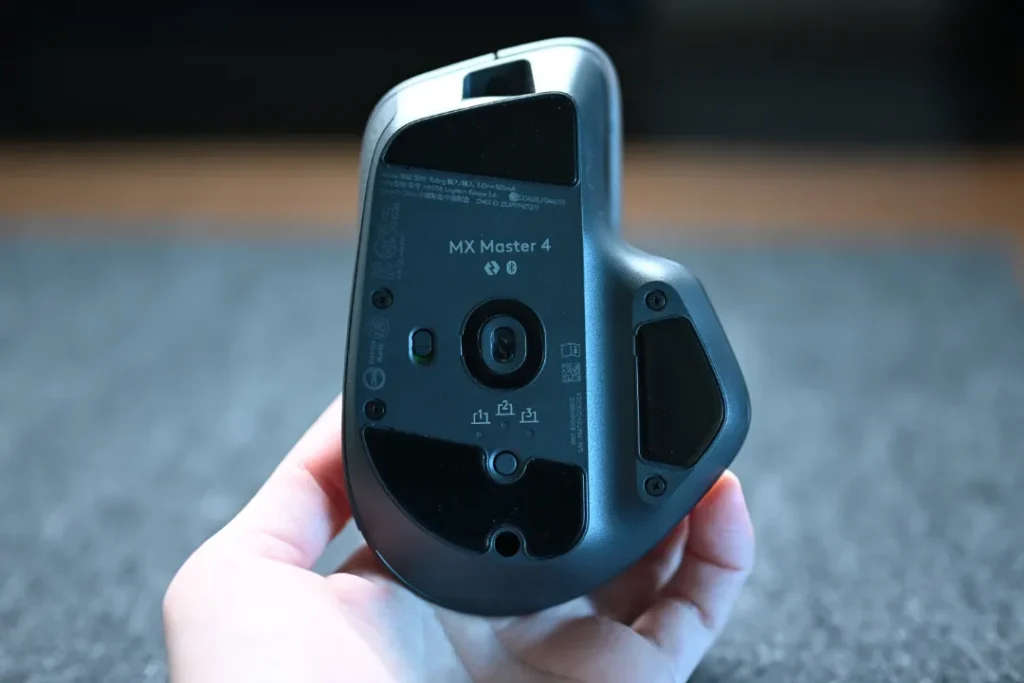
前作MX MASTER 3Sからは触感と耐久性が大幅に強化されました。
Logicoolによる検証では、Actions Ringのショートカットを使うことで作業時間を最大33%削減したとしています。
Logicool MX ERGO Sの特徴
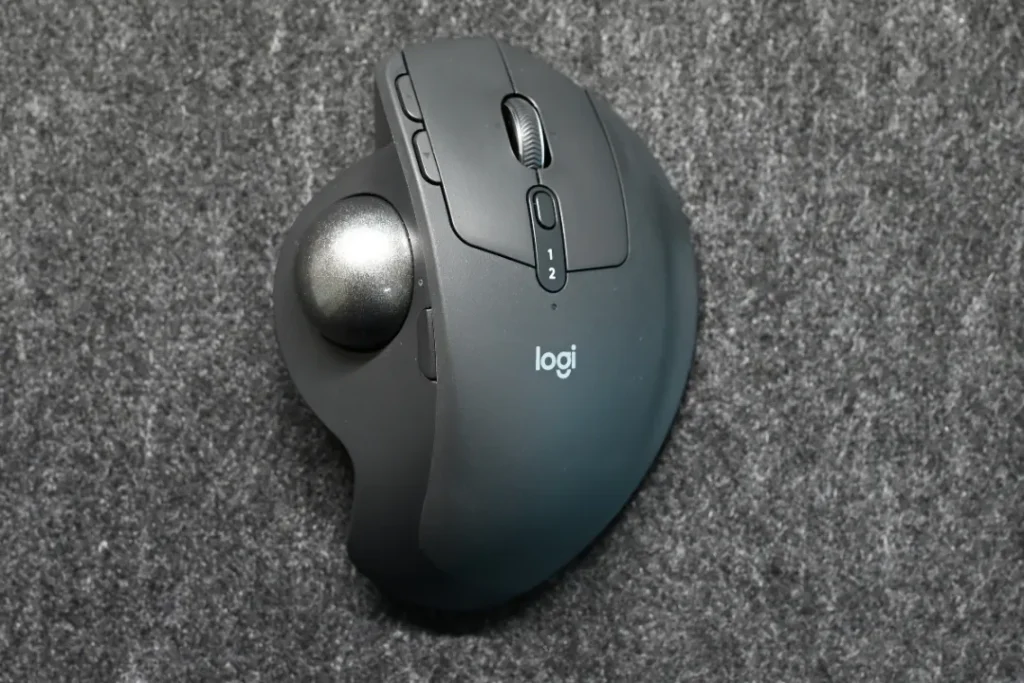
- トラックボールでスムーズに操作可能
- 手首や肩の疲労軽減
- 細かい作業がはかどる
- 最適な姿勢を保てる
- 最初は親指が痛くなりやすい
- トラックボールは慣れが必要
- メンテナンスが必須
MX ERGO Sの特徴は、手首を動かさず親指でスムーズに操作できること。
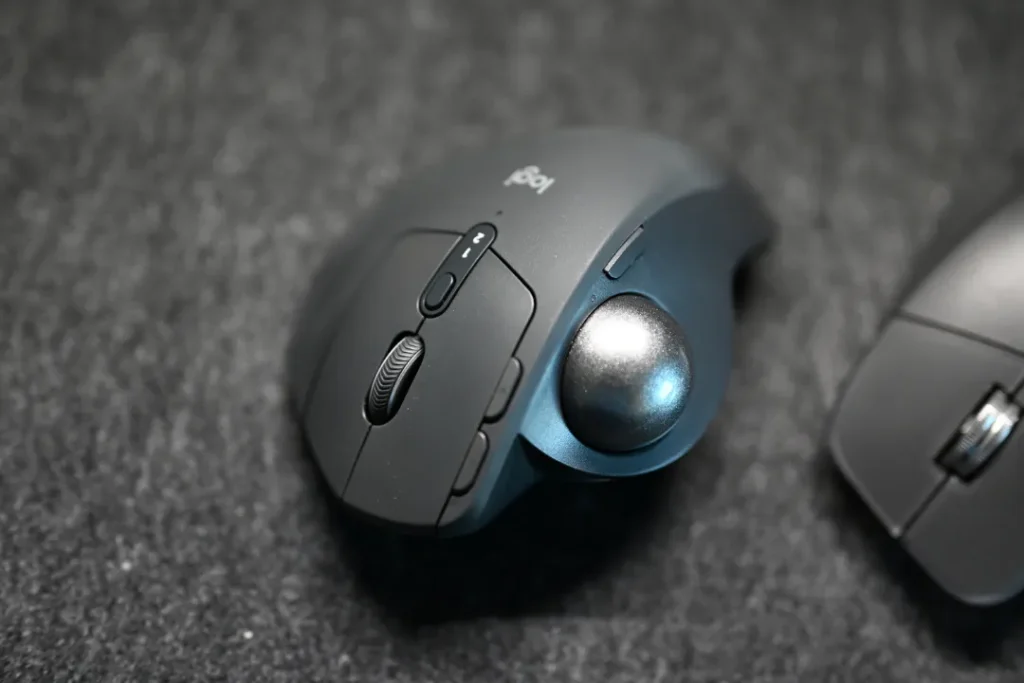
20°チルトのエルゴ形状は、腕の緊張を和らげるだけでなく、長時間でも疲れにくいのが強みです。
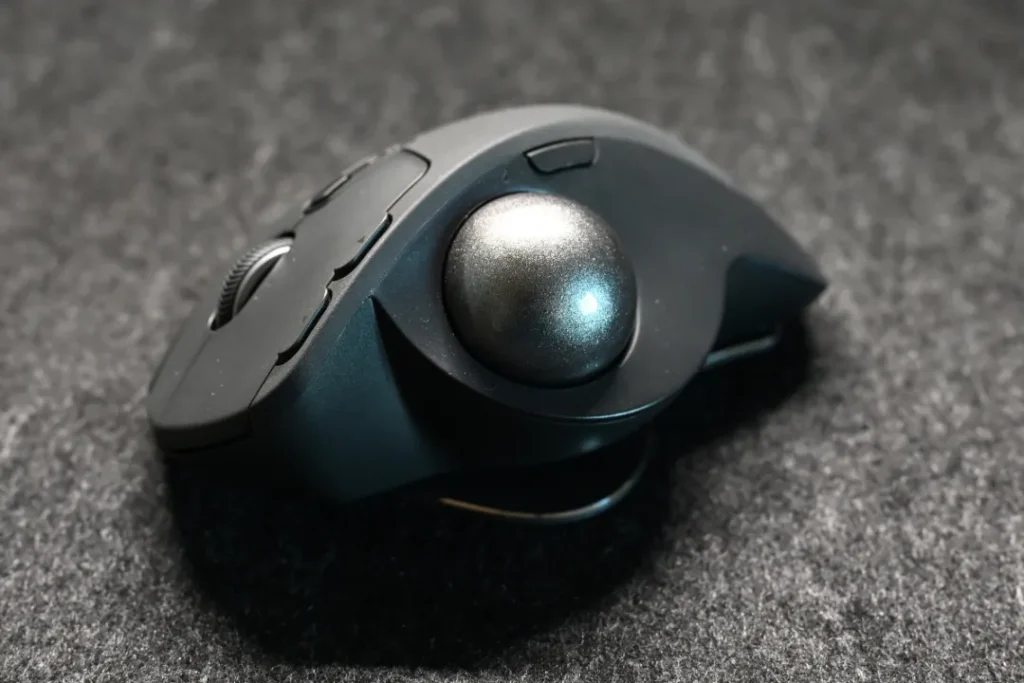
特にトラックボールは微細なポインタ調整に強く、省スペースなデスクでも取り回し良好。
さらに静音クリックで環境を選ばず、USB-Cの高速充電で運用もラクです。
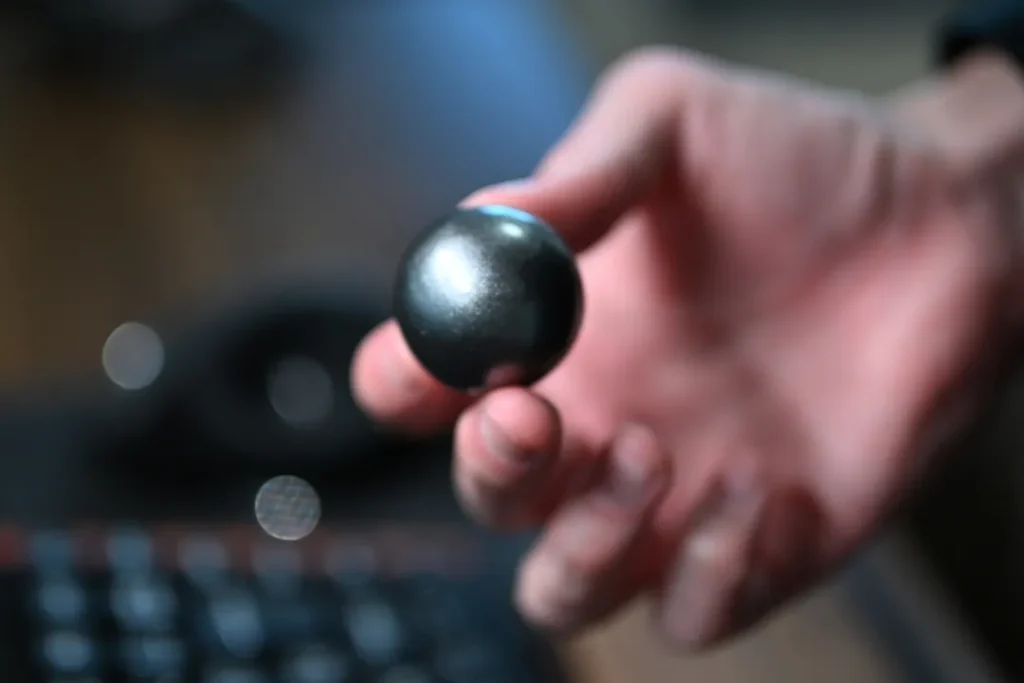
ただし、使っているうちにトラックボールの滑りが悪くなるためメンテナンスが必須。定期的にホコリや汚れを取り除く必要があります。
アプリ別のボタン割り当てやマルチデバイス切替にも対応し、在宅ワークの常用機と言えるでしょう。
MX MASTER4のメリットとデメリット
Logicool MX MASTER 4のメリットとデメリットについては以下です。
作業効率が上がるカスタマイズ性
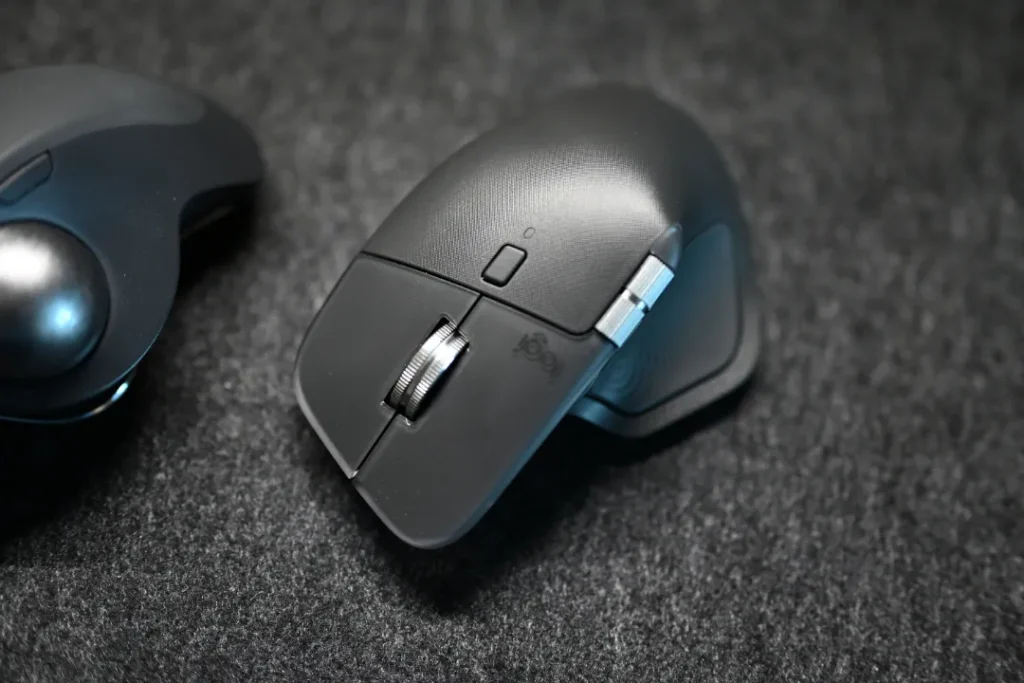
とにかくカスタマイズ性にすぐれたマウス。
左右クリックやホイールを含む7ボタンとジェスチャーを、アプリごとに好きな動作へ割り当てられます。
これにより、キーボードへ手を戻す回数が減り、マウス操作だけで完結する場面が一気に増えます。
よく使う操作を指先に集約するだけで、体感の時短と作業リズムの良さがはっきり出ます。
快適なMagSpeedスクロールホイール
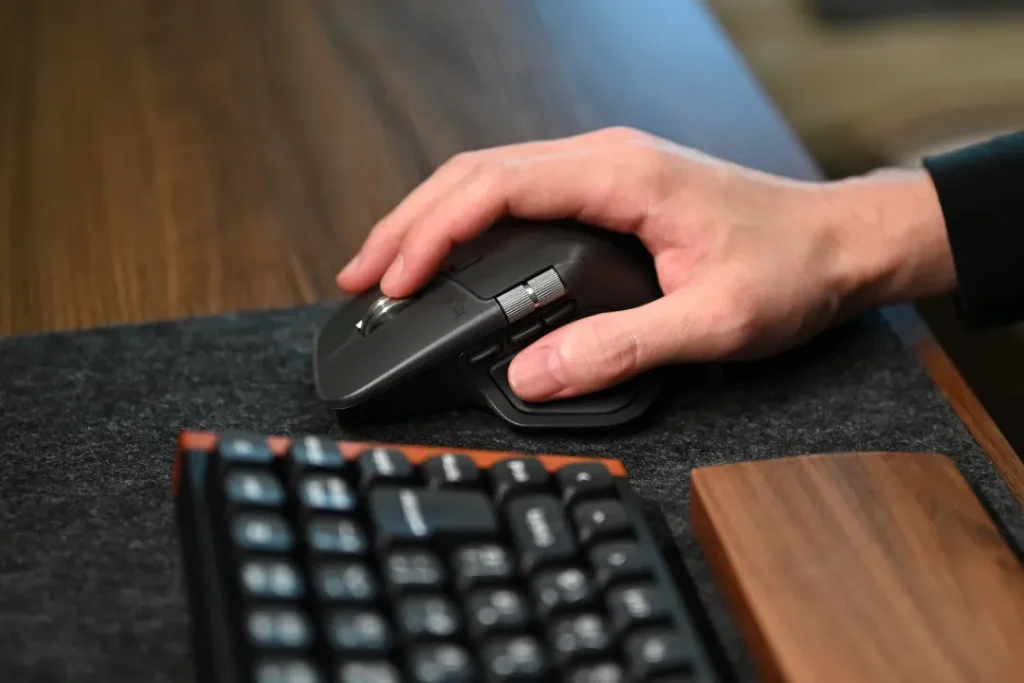
また、MagSpeedスクロールホイールでは、通常のスクロールと超高速スクロールをスムーズに切り替えられます。
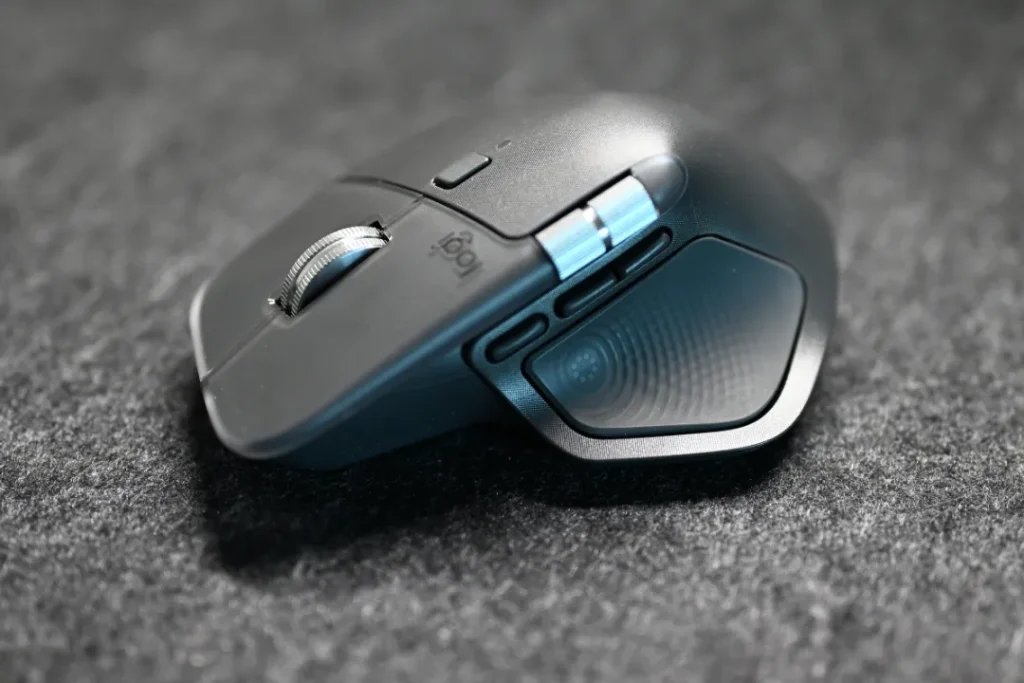
長文のチェックやExcel/スプレッドシートの大きな表でも、行き来がとにかく速い。ピタッと止めたい位置でブレにくいのも好印象です。
親指側の横スクロールホイールと合わせれば、横長のシートやタイムライン編集もスムーズに進みます。
触覚フィードバックが便利
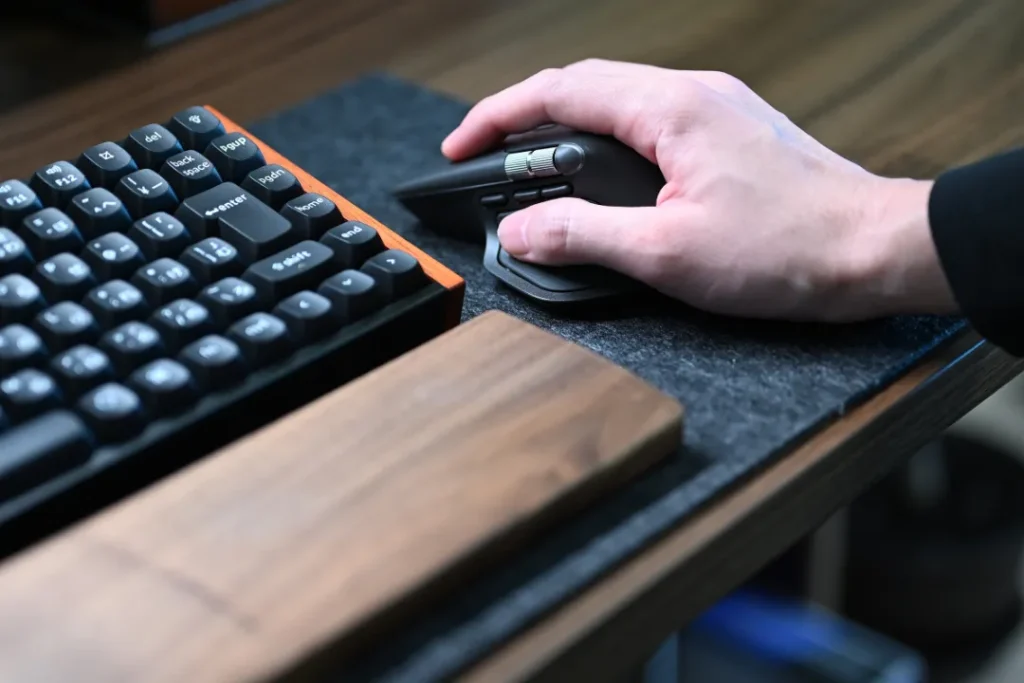
MX MASTER 4では、親指部分に新しく触覚フィードバックを搭載。操作やショートカットなどに応じて振動し、指先で操作の反応を感じ取れます。
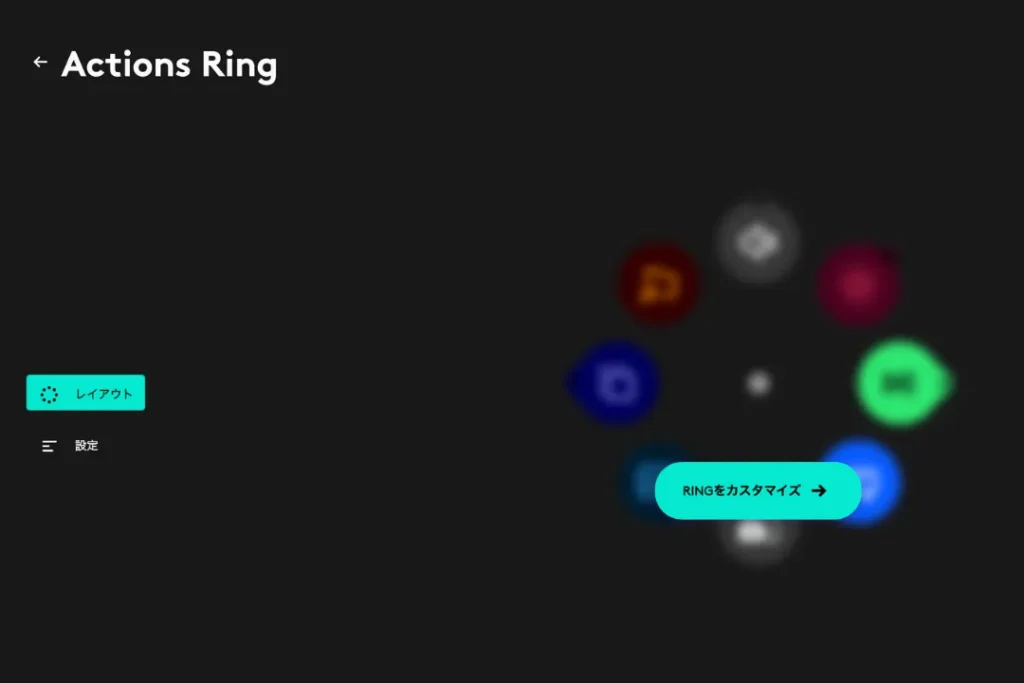
さらにLogi Options+では「Actions Ring」を設定でき、画面上にリング状のショートカットメニューを呼び出せます。アプリ起動やよく使う操作を割り当てられるため、自分の作業に合わせて細かくカスタマイズできるところも特徴。
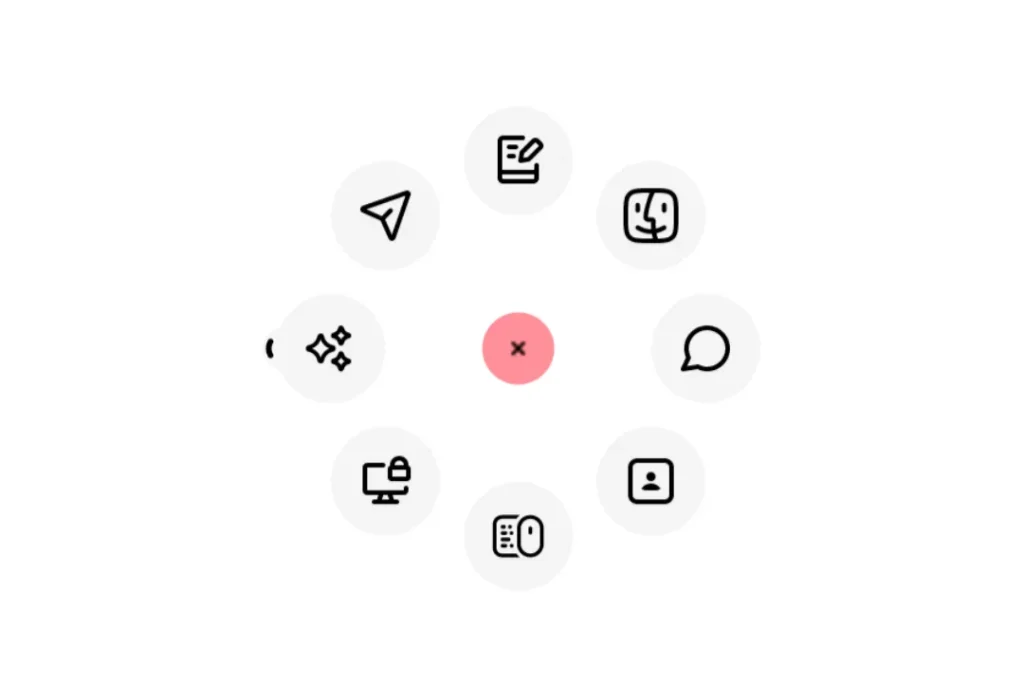
例
- 執筆用=Chrome・Notion・WordPress
- 編集用=Photoshop・Figma・Finder…
と、仕事や私用でプロファイルを分けて即呼び出し。
仕事で使うものやプライベートで使うものなど、いくつも分けられるため、ボタンひとつで作業効率、生産性が爆上がりです。
マウスにしては高額
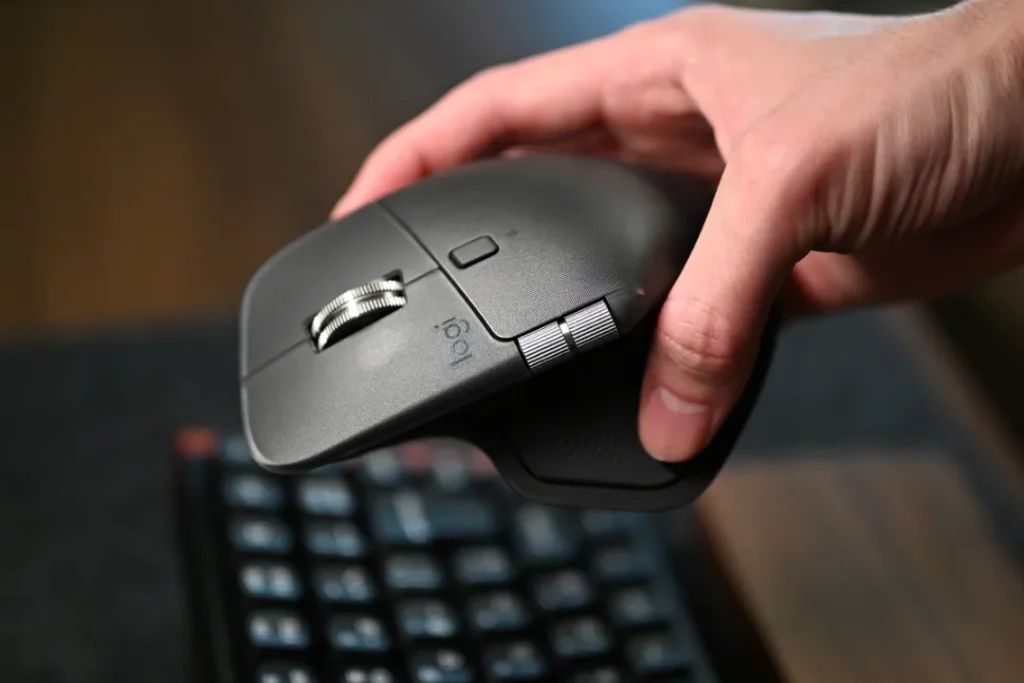
たしかに価格はネックです。2万円前後は試し買いしにくい金額ですよね。
ただ、これは毎日ずっと握る道具。1日5分でも時短できれば、月100分以上の差になります。
加水分解しにくい外装で長く使えるぶん、買い替え頻度も下がる。結果、自己投資としては十分許容範囲だと感じました。
狙い目はセール時&まずはよく使うショートカットを10個だけ登録。この2つで満足度が一気に上がります。
MX ERGO Sのメリットとデメリット
Logicool MX ERGO Sのメリットとデメリットについては以下です。
手首や肩の疲労軽減が期待できる
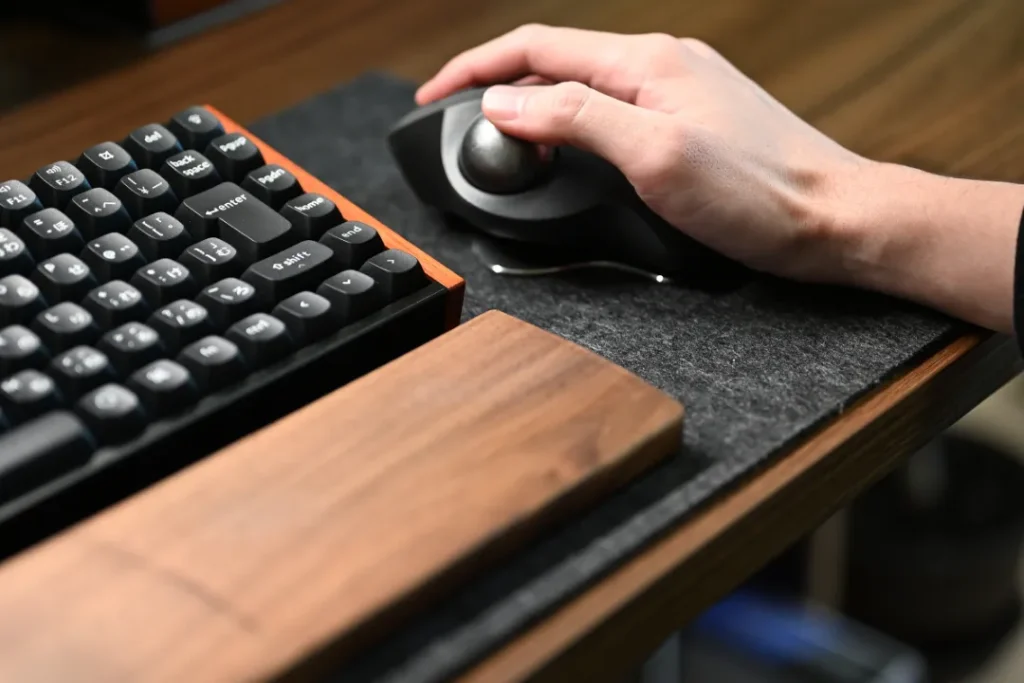
親指のボールだけでカーソルを動かすので、手首をひねったり肘・肩を大きく動かす必要がありません。
20°の角度調節が腕の緊張をほどよく抜いてくれる感覚があり、長時間の資料作成や編集でもじわっと来る疲れが出にくい。
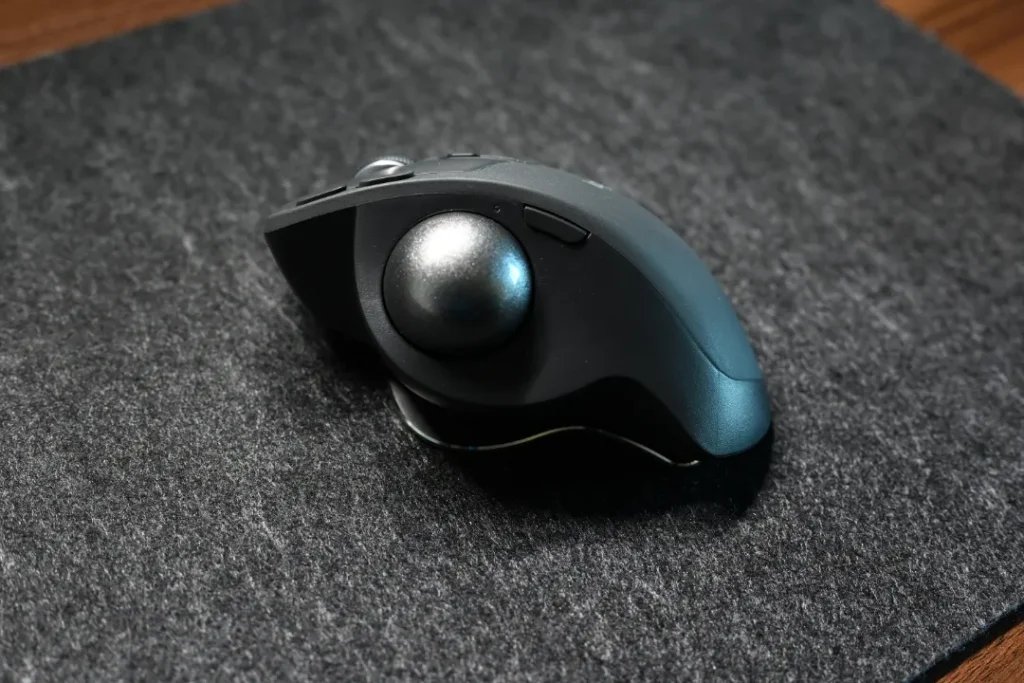
広いマウススペースも要らないので、カフェの小さなテーブルでも精度はそのまま。
実際にトラックボールへ切り替えてからは、効率を落とさずに長く集中できる時間が増えました。
自宅はもちろん、職場や外出先でも頼れる一台です。
細かい作業がはかどる
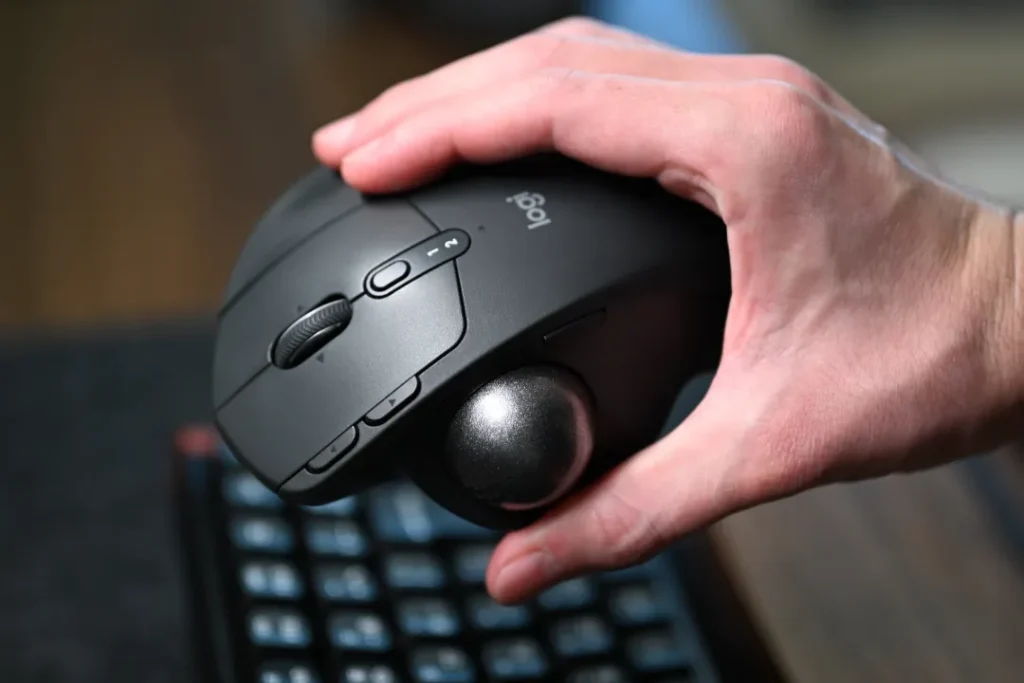
細かい作業がはかどります。親指でボールを軽く転がすだけで、狙った位置にスッと止められる感覚。
精密モードに切り替えれば一時的にカーソル速度を落とせるので、スプレッドシートのセル選択や、画像のレタッチ、タイムラインの細かな移動まで気持ちよく詰められます。
さらに専用ソフトで最大8ボタンを自由に割り当て可能。
コピー/貼り付け、戻る/進む、拡大・縮小などよく使う操作を指先に置けるので、手を止めずに作業ができます。
親指が痛くなりやすい
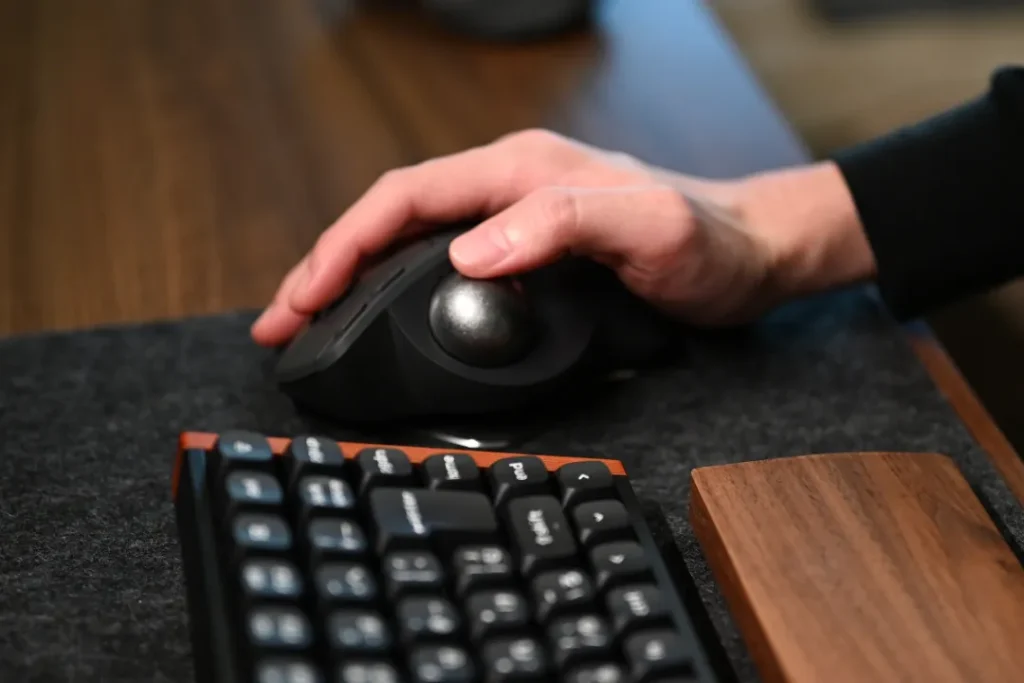
トラックボールにはメリットが多いですが、一方で親指主体の操作ゆえ、付け根に負担がたまりやすく、長時間だと張りや違和感が出ることがあります。
対策は「設定と姿勢で負担を分散」させること。具体的には、カーソル速度を少し下げたり、精密モードを適宜オン、チルト角を自分の楽な角度に微調整、手首はパームレストにしっかり乗せて力を抜く。
加えて、1時間に1〜2回の小休止と親指の開閉ストレッチを習慣化するとかなりラクになります。
作業内容によってはMASTER 4と交互に使うのも有効。違和感が続くときは設定と使用時間を見直しましょう。
トラックボールの操作は慣れが必要
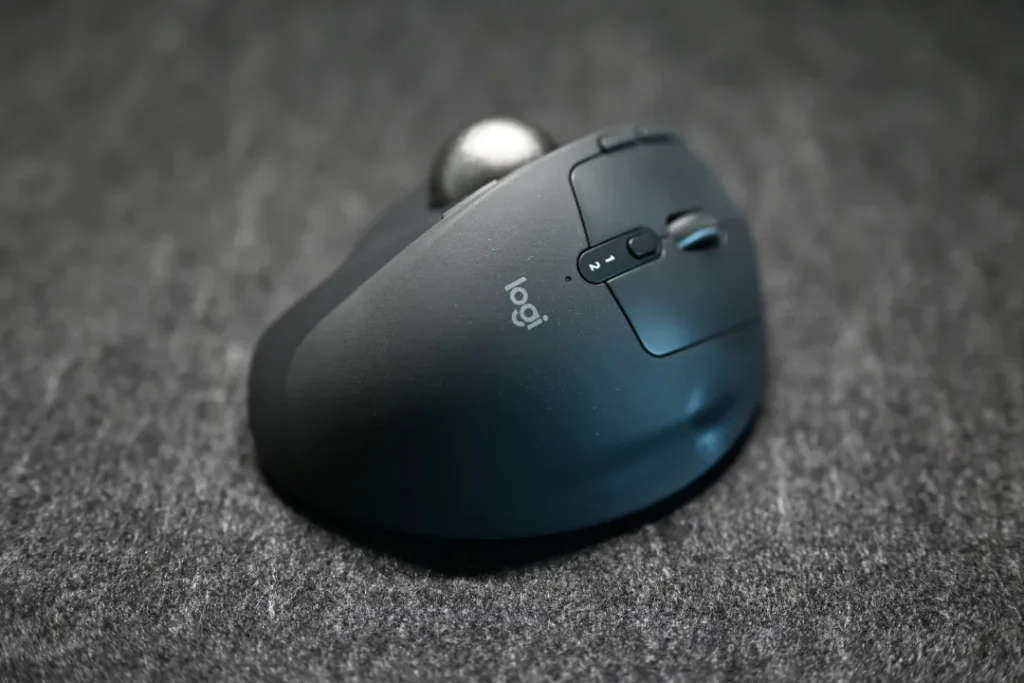
初めてトラックボールを使う人は、かなり使いにくいと思います。
通常のマウスを操作するのとは違い、特殊な操作方法となるため、慣れるまでは作業効率がガタ落ちなんてことも。
私の場合は1日で慣れましたが、これには個人差があります。
逆に慣れてしまえば、一度使うと戻れない快適さを得られるでしょう。
MX MASTER 4とMX ERGO Sはどっちがおすすめ?
選び方はかなりシンプル。作業効率やスクロール、カスタマイズ性を重視するならMX MASTER 4。腕を大きく動かさず、省スペースで操作したいならMX ERGO Sが向いています。
- ショートカットを指先に集約して作業時間を時短したい人
- 長文/大きな表を日常的に扱い、縦横スクロールを快適にしたい人
- アプリごとに操作を変えるなど、カスタマイズ性を重視する人
- PCやデバイスを切り替えながら仕事を進めることが多い人
- 静音クリックで、在宅・会議・図書館などでも気兼ねなく使いたい人
- 手首や肩の負担を減らしたい、長時間作業でも楽に使いたい人
- 狭いデスクやカフェなど、省スペース環境で作業することが多い人
- 画像レタッチや表のセル選択など、細かなカーソル操作が多い人
- 通常マウスで疲れや違和感(腱鞘炎気味)を感じている人の代替に
- 腕を大きく動かさず、親指中心の省運動で操作したい人
どちらのマウスもLogicoolの最上位マウスであり、それぞれの良さがあります。
まとめ|MX MASTER 4とMX ERGO Sをレビュー
結論はシンプル。万能・時短重視なら「MX MASTER 4」、負担軽減・省スペース重視なら「MX ERGO S」がハマります。
どちらも価格は高めですが、毎日使う道具としては十分元を取れる投資。
迷うなら、ショートカット活用や縦横スクロールが多い人はMASTER 4、手首や肩の張りが気になる人や狭いデスク作業が多い人はERGO Sを。
今ではMASTER 4がメインですが、必要に応じてERGO Sに切り替える二刀流が、効率と快適さのバランスで一番でした。
本記事を参考に、どちらを購入するか検討してみてくださいね。