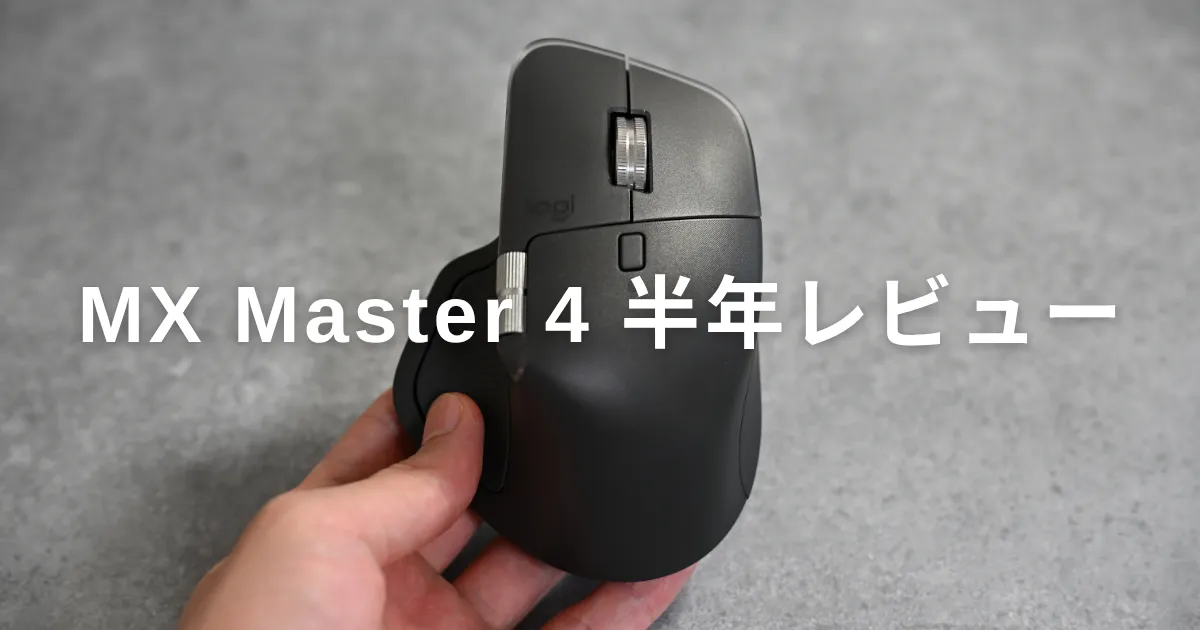
Logicool MX Master 4をほぼ毎日仕事で使うなかで、この機能ほぼ使ってないなというのが触覚フィードバック。
新機能「Actions Ring(アクションズ リング)」は親指部分を押すことでショートカットを呼び出し、使うアプリや自分の好みに合わせてカスタマイズできるもの。
また、操作や通知に応じて親指部分が振動する触覚フィードバックも、MX Master 4ならではの新機能です。
しかし、私の使い方では99%使わない機能と化しました。
この記事では、ハイエンドマウス「MX Master 4」を実際に長期間使用してみて感じた点について紹介していきます。
MX Master 4
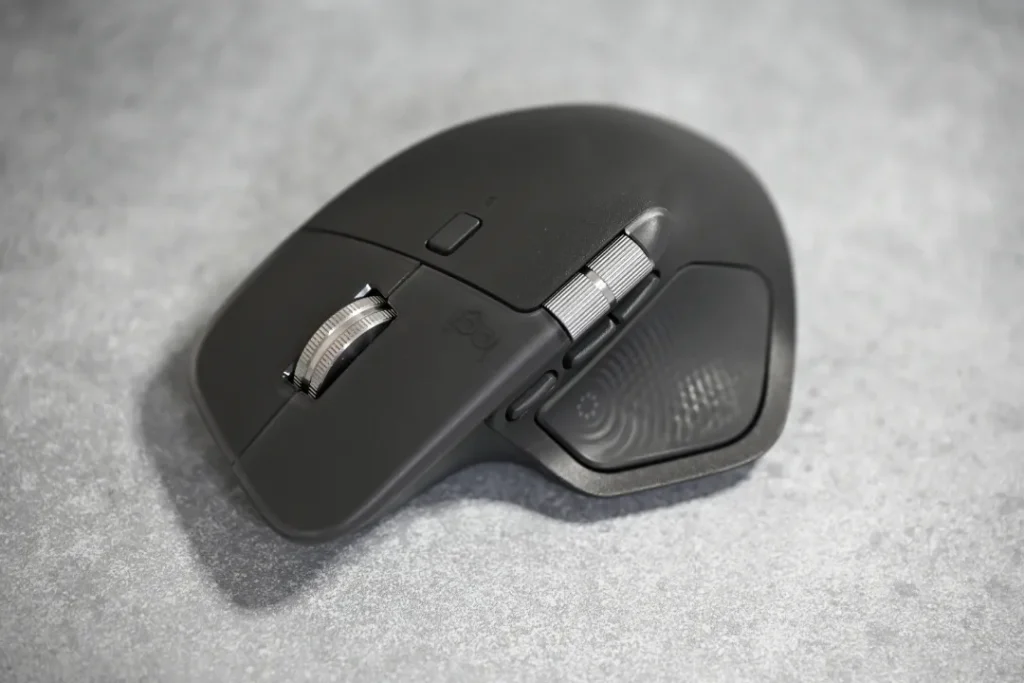
総合評価
メリット
- 高速スクロールで長いページを一気に移動できる
- 手を自然に置きやすく、長時間でも操作しやすい
- カーソル操作が安定している
- 電池持ちがよく、充電の手間が少ない
- ボタンやActions Ringを細かくカスタマイズできる
デメリット
- 価格が2万円前後と高い
- 触覚フィードバックを使わない人には宝の持ち腐れ






MX Master 4で一番使うのは高速スクロール
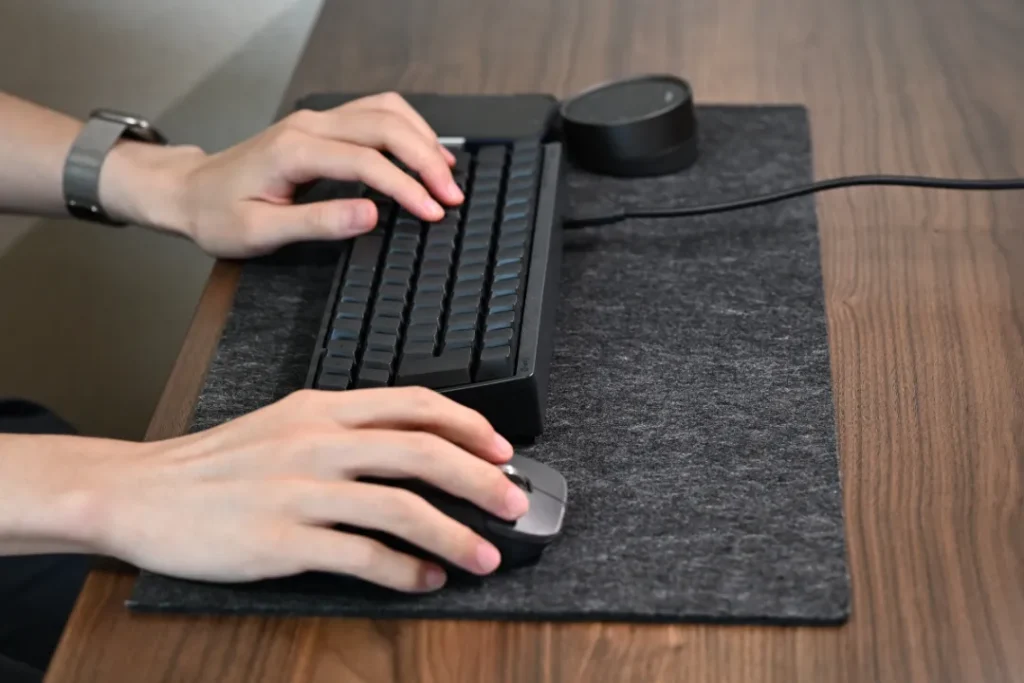
この機能を目的に、トラックボールマウスから買い替えたと言っても過言ではありません。
以前はMX ERGO Sを愛用していたのですが、MX Master 4に切り替えてからは通常のマウスも悪くないと思いました。
決め手となったのはMagSpeed スクロールホイールと加水分解しにくい外観デザイン。
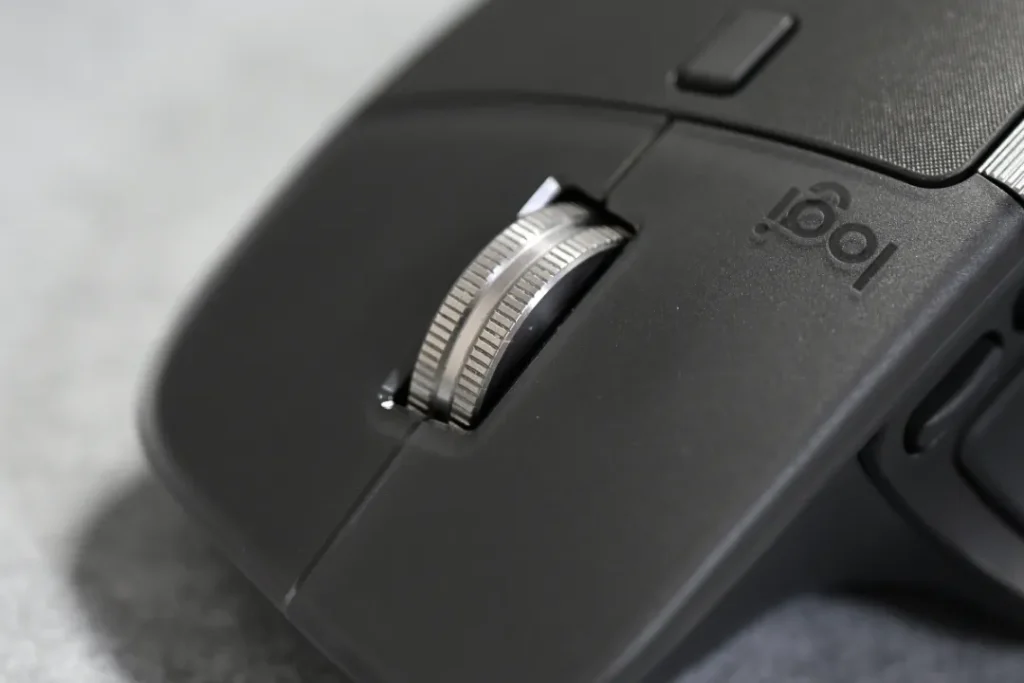
1秒間に1,000行のスクロールができます。長いページは一気に下部(または上部)までスクロールできるので、編集作業にも役立っています。
高速スクロールだけでなく、細かく移動したいときは通常のスクロールにも切り替えられます。
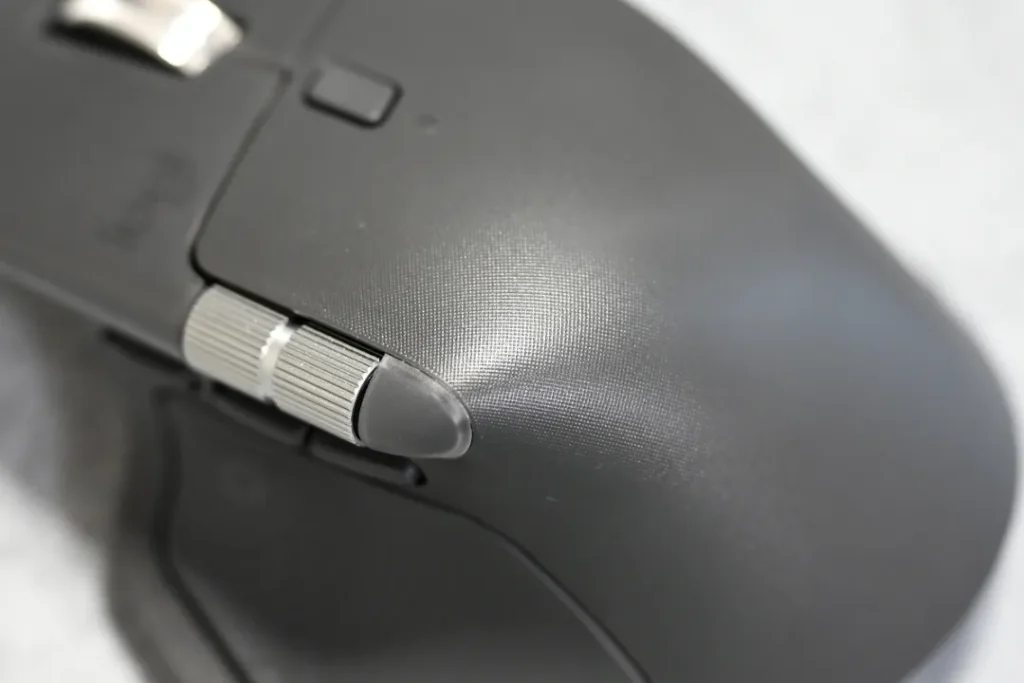
また、デザインは新しい素材のハードプラスチックが採用され、加水分解(ベタつき)しづらくなっている点もメリットです。
MX Master 4を半年使ってみて感じたこと
実際に半年以上、毎日使った中で感じたことについて紹介していきます。
触覚フィードバックは正直使わない
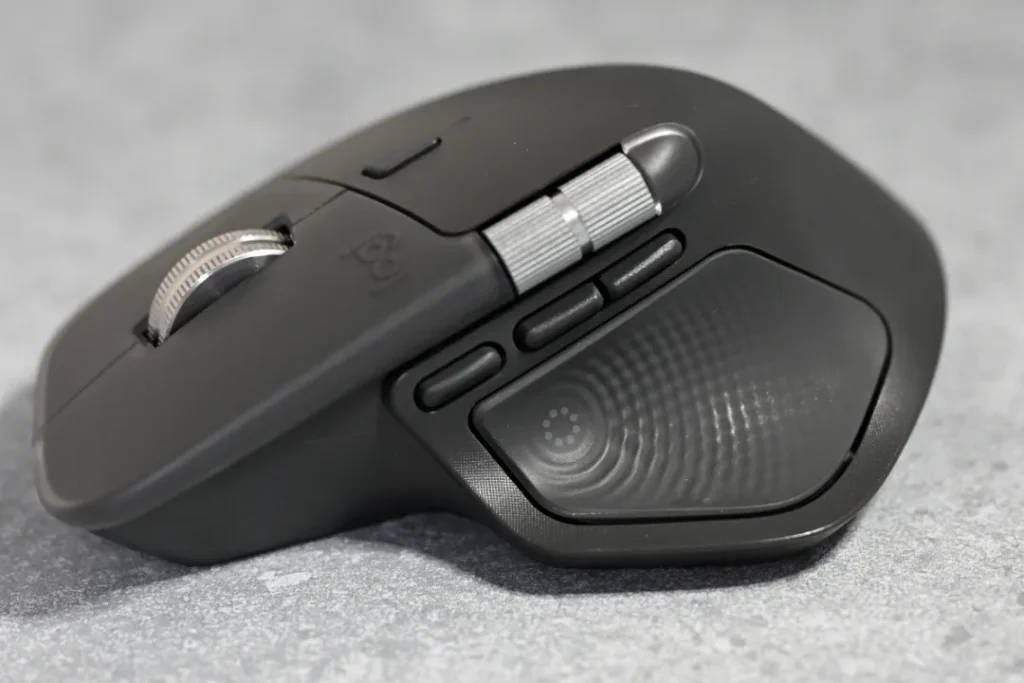
新機能である触覚フィードバックは正直使わないので、「MX Master 3Sでもよかったんじゃないか?」と今になって思います。
購入当初は機能を割り当てており、ワンクリックで必要なサイトを複数表示させていたのですが、次第にそれも使わなくなりました。
設定もデフォルトのものを少しいじったくらい。実際の割り当てはこんな感じです。
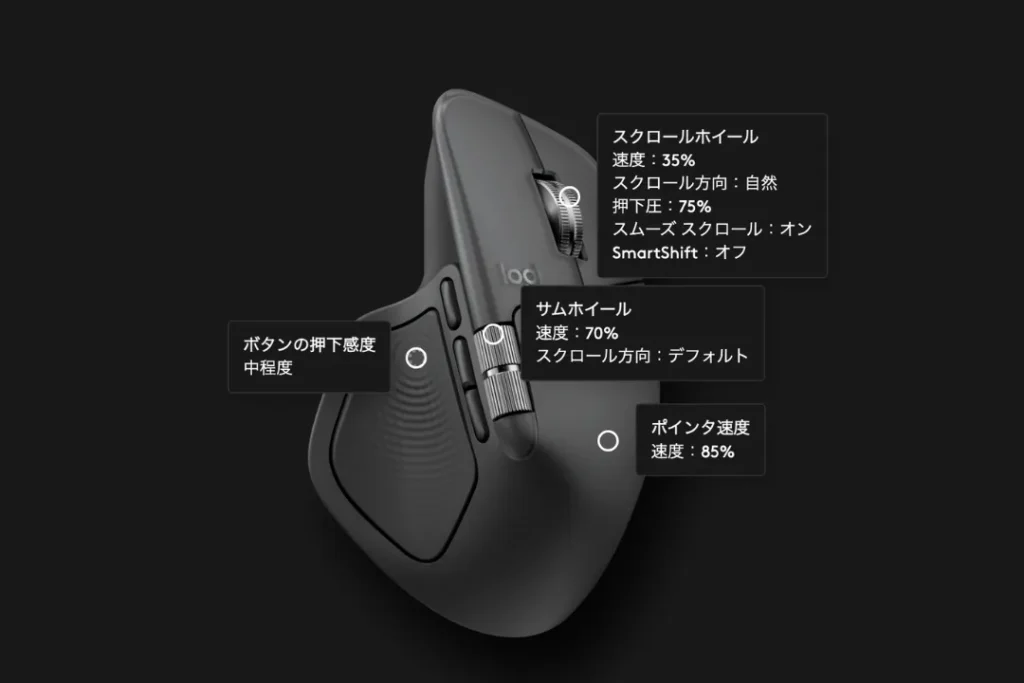
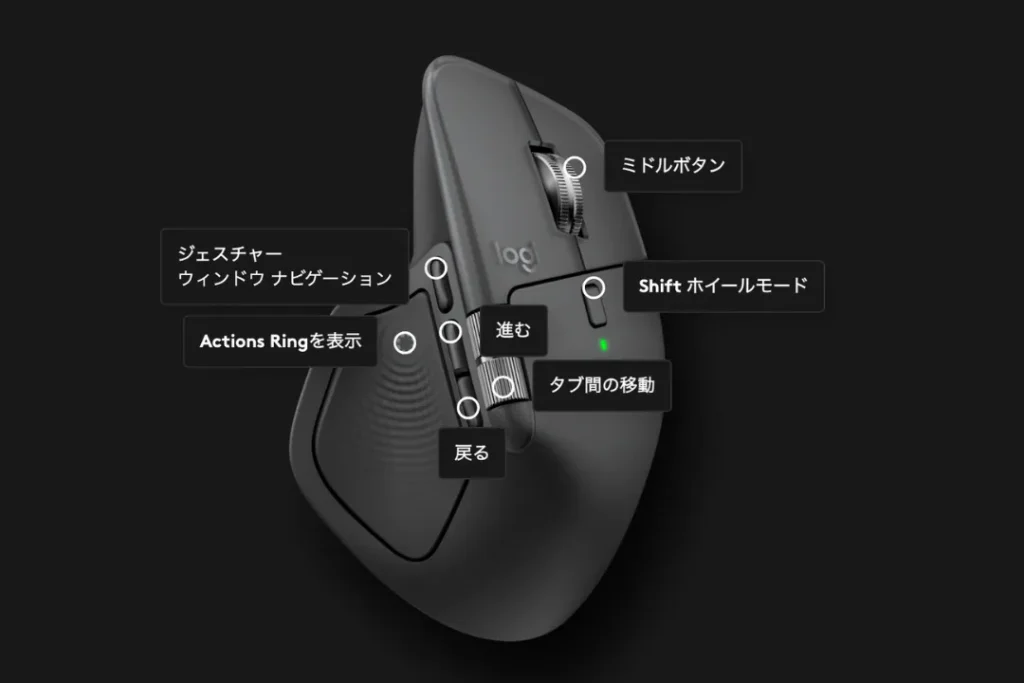
なんだかんだショートカットを呼び起こすのも便利ですが、その工程を一つひとつ行う方が自分には合っていたようです。
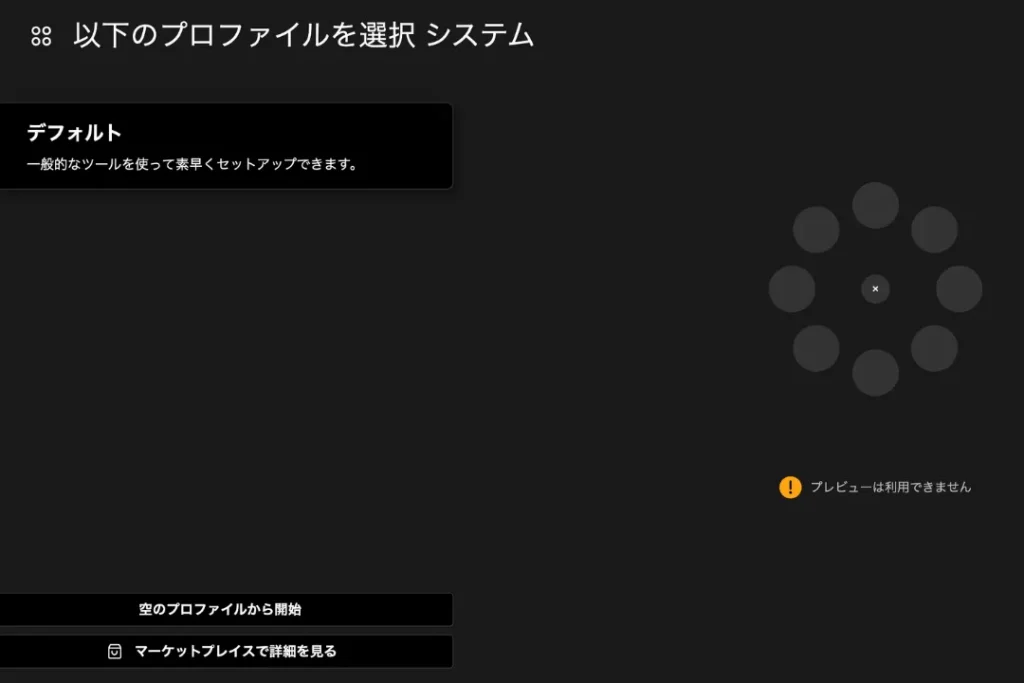
現在は触覚フィードバックもActions Ringも、ほとんど活用していません。
マウス操作がしやすい
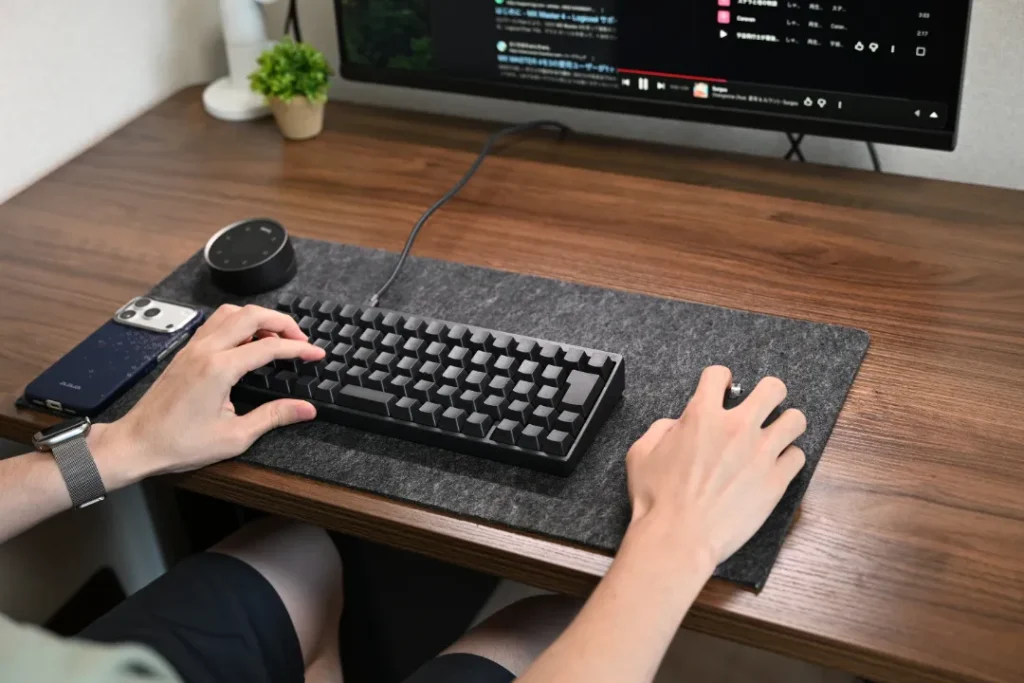
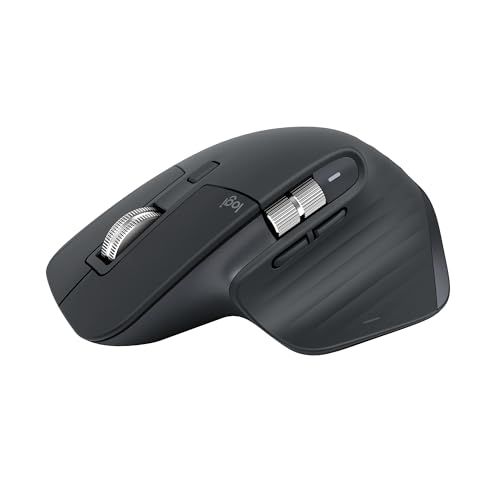
MX Master 4には絶妙な傾斜があり、手を自然に乗せやすくなっています。
長時間使っていても操作しやすく、カーソルもスムーズに動きます。少ない手の移動で、画面上の狙った場所までポインターを動かせる感覚です。
そして地味にサイドボタンも押しやすく便利。
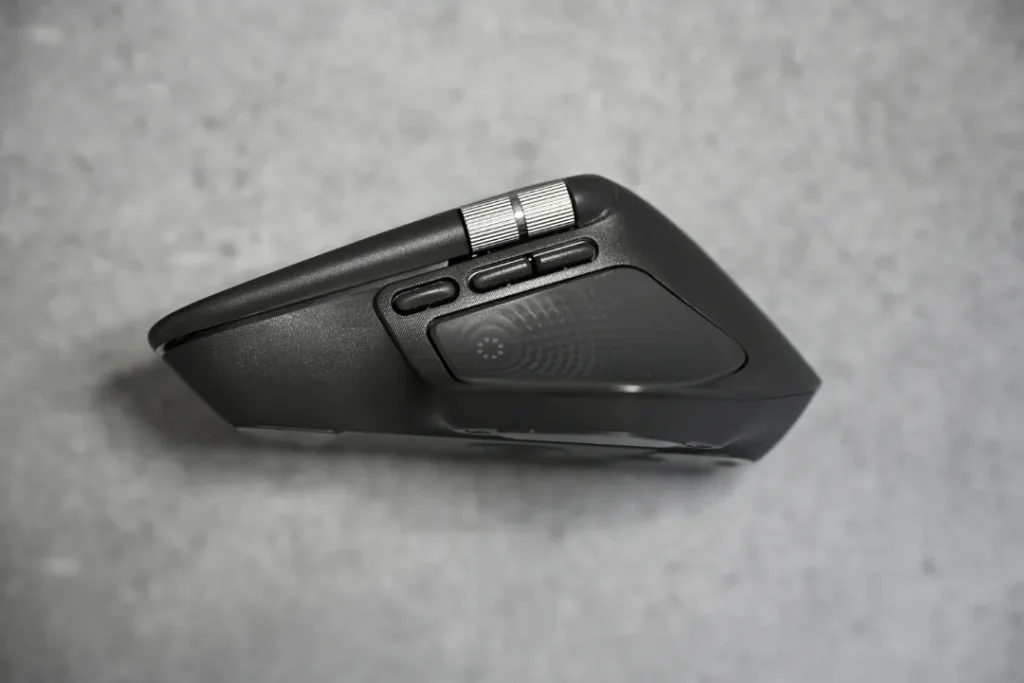
MX ERGO Sから乗り換えた当初は、久しぶりの通常マウスに違和感が出るかもと思っていました。しかし、実際にはすぐに慣れました。
一日中デスクで仕事をする私にとって、触覚フィードバックよりも、毎日の基本操作がしやすいことの方が重要でした。
電池持ちがいい
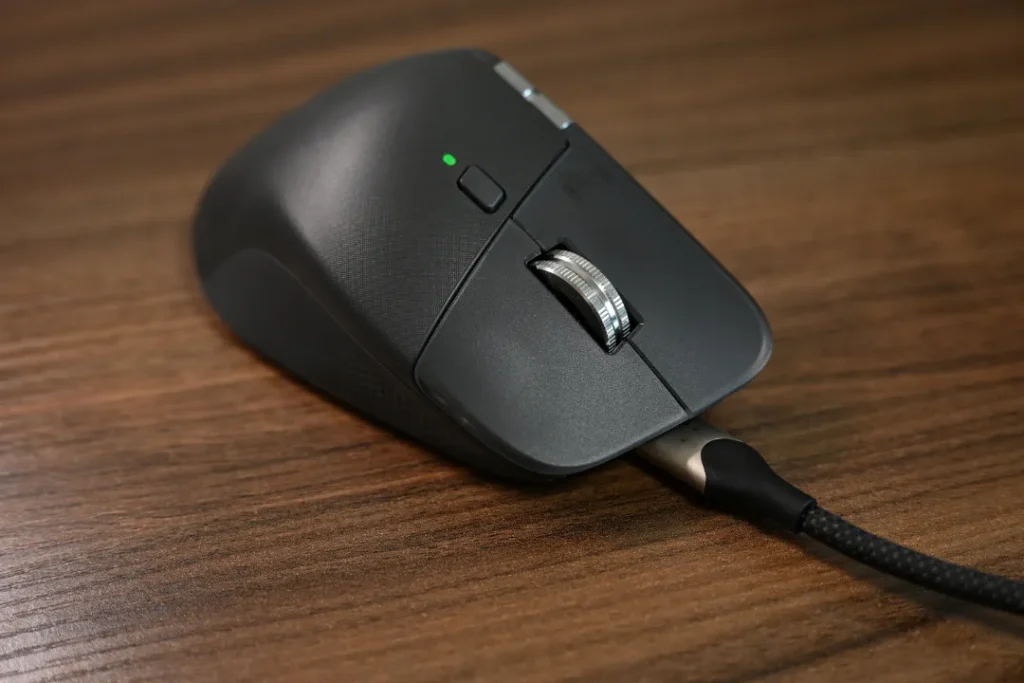
MX Master 4はフル充電で最長70日間使えます。
細かなカスタマイズをせず、触覚フィードバックもほとんど使っていないからか、体感では2カ月前後は充電せずに使えている印象です。
充電した時期を忘れるくらいなので、電池持ちに不満はありません。
宝の持ち腐れ?本格的に使う場面がまだない
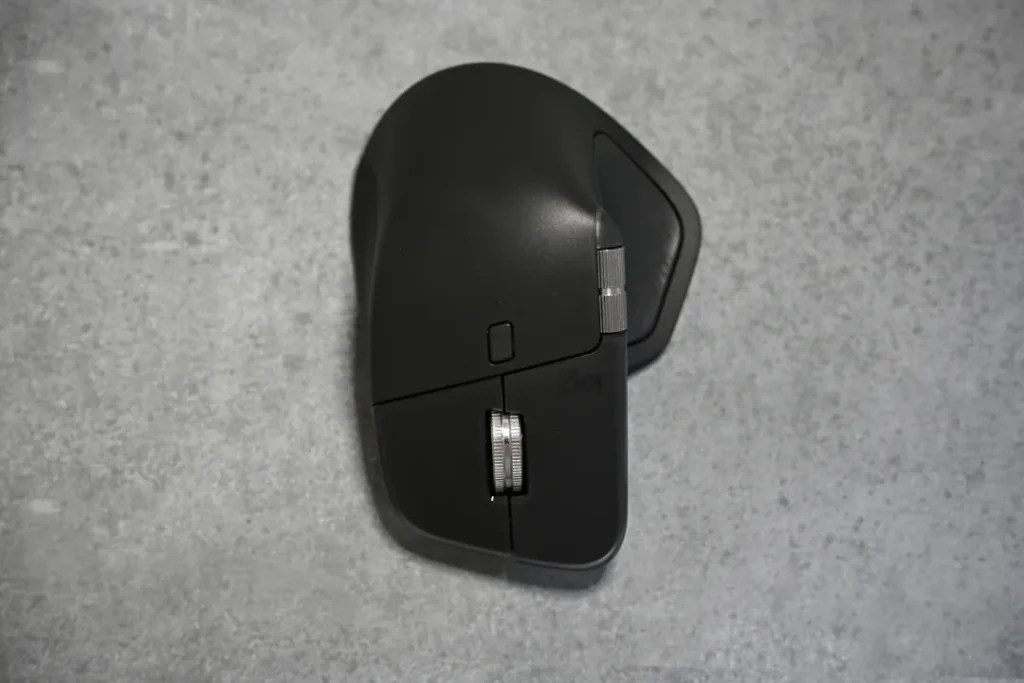
今のところ、個人の仕事であれば数千円のマウスでも十分だと思います。
最悪、MacBookのトラックパッドだけでも仕事はできます。
それなのに、定価約2万円のマウスを使う必要があるのかと思うことはあります。
それでも、毎日触れる仕事道具だからこそ、スクロールの気持ちよさや操作のしやすさには価値を感じています。
今のところこのマウスを超える製品に出会っていません。なので、しばらくはこのマウスを使っていく予定です。
MX Master 4はどんな人におすすめ?
MX Master 4は、次のような人におすすめです。
- 長いWebページや記事を頻繁にスクロールする
- WordPressやExcel、動画編集ソフトなどで横スクロールを使う
- 複数のボタンにショートカットを割り当てたい
- Actions Ringを活用して作業を効率化したい
- 一日中マウスを使う仕事をしている
- 操作性だけでなく、デザインや所有感も重視する
- 価格よりも、毎日の使いやすさを優先したい
一方、クリックと通常のスクロールしか使わない人や、MX Master 3Sをすでに使っていて触覚フィードバックに魅力を感じない人は、無理に買い替える必要はありません。
まとめ|新機能は使わなくても手放せないマウス
MX Master 4を半年レビューしました。
目玉機能である触覚フィードバックをいっさい使わずに、高性能マウスとして日々使用しています。
私にとってMX Master 4の魅力は、新機能ではなく、毎日のマウス操作を快適にしてくれることでした。
気になる人の参考になればうれしいです。