Logicoolの高級トラックボールマウス「MX ERGO S」をレビューします。
これまでERGO M575を1年以上愛用してきましたが、より快適なデスク環境を求めてMX ERGO Sに買い替えました。
結論、いまでは最初からこのマウスにしておけばよかったと思うほど、使い勝手には満足しています。

- 手に馴染む快適な操作感
- 静音クリックで作業に集中しやすい
- 20°の傾斜で自然に手を置ける
- ボタンのカスタマイズ性が高い
- マウスを動かさず省スペースで操作できる
- ボールの定期的な掃除が必要
- M575シリーズと比べて価格が高い
- 本体が大きく、持ち運びには不向き
特に違いを感じたのが、静音クリックと20°の角度調整。
手に馴染むサイズ感やカスタマイズ性も魅力で、在宅ワークで長時間PCを操作する私にとって、相性の良いマウスでした。
この記事では、MX ERGO Sを実際に使った感想を中心に、M575との違いやメリット・デメリットまで紹介します。





Logicool MX ERGO Sの特徴

Logicool MX ERGO Sは、親指でボールを操作するワイヤレストラックボールマウスです。
マウス本体を動かす必要がなく、限られたデスクスペースでもポインターを操作できるのが特徴。
人間工学に基づいた形状に加え、最大20°の傾斜や静音クリック、USB-C充電に対応しています。
外観

外観デザインについては、高級感があり洗練された印象を持ちます。


グラファイトカラーはマットな仕上がりで、肌触りも良い。

充電端子にはUSB-Cを採用。最大120日間のバッテリー駆動に対応しているため、頻繁に充電する必要もありません。


トラックボールもグレーで輝きがあり、デスク環境をアップデートするのにも適したデザイン。

土台は取り外し可能なのと、角度を調整できるのも便利です。
接続はBluetoothと付属のLogi Bolt USBレシーバーに対応。Easy-Switchボタンで最大2台のデバイスを切り替えられます。
スペック
| 製品名 | Logicool MX ERGO S |
| 型番 | MXTB2/MXTB2d |
| 発売日 | 2024年9月24日 |
| 本体サイズ | 約100 × 51 × 133mm |
| 重量 | 約259g(金属プレート装着時) |
| カラー | グラファイト |
| センサー | アドバンスオプティカル |
| 解像度 | 最大2,000dpi(初期値380dpi) |
| ボタン | 全8ボタン(うち6ボタンをカスタマイズ可能) |
| 角度調整 | 0°/20°の2段階 |
| 接続方式 | Bluetooth Low Energy/Logi Bolt |
| デバイス切り替え | 最大2台 |
| 充電端子 | USB-C |
| バッテリー | 最大120日間 |
| 急速充電 | 1分間の充電で最大24時間使用可能 |
| 対応ソフト | Logi Options+ |
同梱物

MX ERGO SとERGO M575を比較。買い替えて何が変わった?
私は以前、ERGO M575を1年以上使っていました。
M575も十分に使いやすいトラックボールでしたが、MX ERGO Sに切り替えると、想像以上に操作感の違いを感じました。
まずは2製品の違いを比較してみます。
| MX ERGO S | ERGO M575 | |
|---|---|---|
| 操作方式 | 親指トラックボール | 親指トラックボール |
| クリック | 静音 | 通常クリック |
| 角度調整 | 0°/20° | なし |
| 重量 | 約259g | 約145g |
| ボタン数 | 8 | 5 |
| 水平スクロール | 対応 | 非対応 |
| DPI切り替えボタン | あり | なし |
| 電源 | USB-C充電式 | 単3形乾電池×1 |
| USBレシーバー | Logi Bolt | Unifying |
- 比較対象は、私が使用していた従来のERGO M575です。現行の静音モデル「ERGO M575SP」とは仕様が異なります。
クリック音の違い

特に大きな違いを感じたのが、クリック音の静かさ。
M575ではカチカチという音が気になることもありましたが、MX ERGO Sはクリック音が抑えられ、静かな環境でも作業に集中しやすくなりました。
サイズ感の違い

本体サイズも一回り大きく、手に馴染みやすいところが好印象。私は手が大きい方なので、コンパクトさよりもこのくらいのサイズ感の方がしっくりきました。

ボール自体の大きさは大きく変わらないものの、本体の形状と傾斜によって、手を置いたときの感覚がまったく違います。
角度の違い

そして何より便利なのが20°の角度調整。M575ではできなかった操作なので、買い替えて良かったと感じる大きな理由になりました。

M575も使いやすいマウスですが、操作性や機能にこだわるならMX ERGO Sを選ぶ価値は十分にあると思います。

角度調節部分は別途購入すればいいのですが、やはり最初から付属していた方がベストですね。

MX ERGO Sを使って感じたメリット
スタイリッシュなグラファイト

グラファイトカラーはマット仕上げで肌触りも良く、デザイン性に優れた点が気に入っています。
トラックボールもグレーで輝きがあり統一感があります。
使い勝手だけではなく、高級感や見た目にもこだわりたい人におすすめできるマウスです。
手に馴染みやすいサイズ感

人間工学に基づき作られているため、ちょうどよく手におさまるのがポイント。
マウスからキーボードへの切り替えがスムーズなため、無駄な動作を最小限におさえ、ストレスや手首の負担なく使えます。

「マウスに手を置くだけ」これだけですべての作業がこなせるので日々重宝しています。
静音クリックで作業に集中しやすい

今回から新たに搭載された静音クリックは、静かな環境でも快適に作業できます。
以前使っていたM575は、クリックするたびにカチカチと音が鳴っていました。
MX ERGO Sではその音が大幅に抑えられ、押し心地も柔らかくなった印象です。
20°の傾斜で手に馴染む


MX ERGO Sの魅力は、マグネット式の金属プレートによって本体の傾斜を切り替えられること。
標準の角度と20°傾けた状態を選べるため、手の置き方に合わせて使い分けられます。


実際に20°の傾斜で操作してみると、手を自然に置きやすく、違和感なく使えるところが便利でした。
DPI切り替えとボタンカスタマイズが便利

MX ERGO Sは全8ボタンを搭載し、そのうち6個をLogi Options+でカスタマイズできます。

特に便利なのが、親指付近のDPI切り替えボタンです。
DPIはマウスの動きに対するポインターの移動量に関わる設定。ボタンを押して精密モードへ切り替えることで、ポインターの動きを抑え、細かい位置を調整しやすくなります。
専用アプリのLogi Options+では、ボタンにショートカットやアプリの操作などを割り当てることが可能。
MX ERGO Sのデメリットと気になる点
定期的なボールの掃除が必要

トラックボールマウスで避けられないのが、定期的なメンテナンスです。
使っているうちにボールの内部へホコリや汚れがたまり、マウスポインターの引っ掛かりを感じることがあります。
私の場合、動きがスムーズでなくなってきたと感じたら、ボールを外して掃除するようにしています。
一般的なマウスではあまり意識しない部分なので、最初は少し面倒に感じるかもしれません。
価格が高く、誰にでも必要な機能ではない

MX ERGO Sは、トラックボールマウスの中でも高価なモデルです。
機能性は充実していますが、文字入力や一般的なWeb閲覧が中心なら、M575シリーズでも十分だと思います。
毎日触れる道具だからこそ、操作性や使い心地への投資として検討する価値はあります。
MX ERGO Sはこんな人におすすめ
MX ERGO Sは、日常的にトラックボールを使っていて、操作性をさらに高めたい人におすすめです。
こんな人におすすめ
- M575から上位モデルへ買い替えたい
- 静音クリックで作業に集中したい
- 20°の傾斜で手に合う角度を選びたい
- DPI切り替えやボタン設定を活用したい
- 在宅ワークで長時間PCを操作する
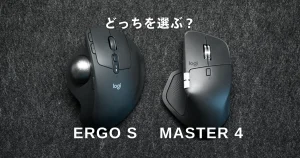
通常のマウスとの違いが気になる人は、MX MASTER 4との比較記事も参考にしてみてください。両方を使って感じた操作性や機能性の違いを紹介しています。
まとめ|M575から買い替えてわかった上位モデルの魅力
メリット
- 手に馴染む快適な操作感
- 静音クリックで作業に集中しやすい
- 20°の傾斜で自然に手を置ける
- ボタンのカスタマイズ性が高い
- マウスを動かさず省スペースで操作できる
デメリット
- ボールの定期的な掃除が必要
- M575シリーズと比べて価格が高い
- 本体が大きく、持ち運びには不向き
Logicool MX ERGO Sをレビューしました。
M575から買い替えて特に満足したのは、静音クリックと20°の角度調整。手に馴染みやすいサイズ感や、自由度の高いボタンカスタマイズも便利でした。
価格だけでなく、普段どれくらいマウスを使うか、どの機能を必要としているかを基準に選んでみてください。