
撮った写真を見返すと、「もう少しノイズが少なければ」「トリミングしても解像感を残せたら」と感じることがあります。
特に暗い場所でISO感度を上げた写真や、遠くの被写体を大きく切り取った写真は、撮影後に画質が気になることも少なくありません。
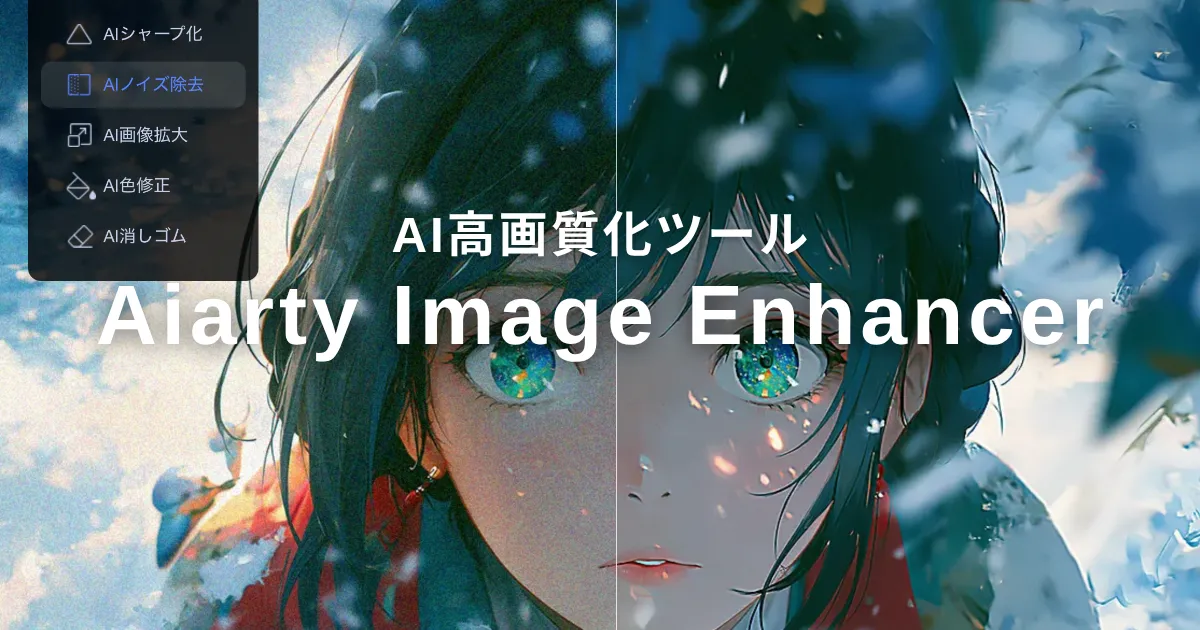
そんな写真をAIで補正できるのが、AI高画質化ツール「Aiarty Image Enhancer」。
- AIによるノイズ除去・ぼやけ補正・高画質化
- 写真のディテールや解像感を自然に補正
- 最大8倍・32Kまでアップスケール可能
- 写真に合わせて複数のAIモデルを選択
- 複数画像の一括処理に対応
- ローカル環境でAI処理が完結
今回は実際に私が撮影した写真を使い、どこまで自然に補正できるのかを検証しました。使って感じたメリット・気になるところまで紹介します。
- AIモデルを選ぶだけで簡単に高画質化できる
- ノイズやぼやけ、細かなディテールまで補正できる
- 実写写真からAI生成画像まで幅広く対応
- 最大8倍・最大32Kまでアップスケールできる
- 画像によっては処理に10分前後かかる
- AIモデルによって仕上がりに差が出る
Aiarty Image Enhancerとは?
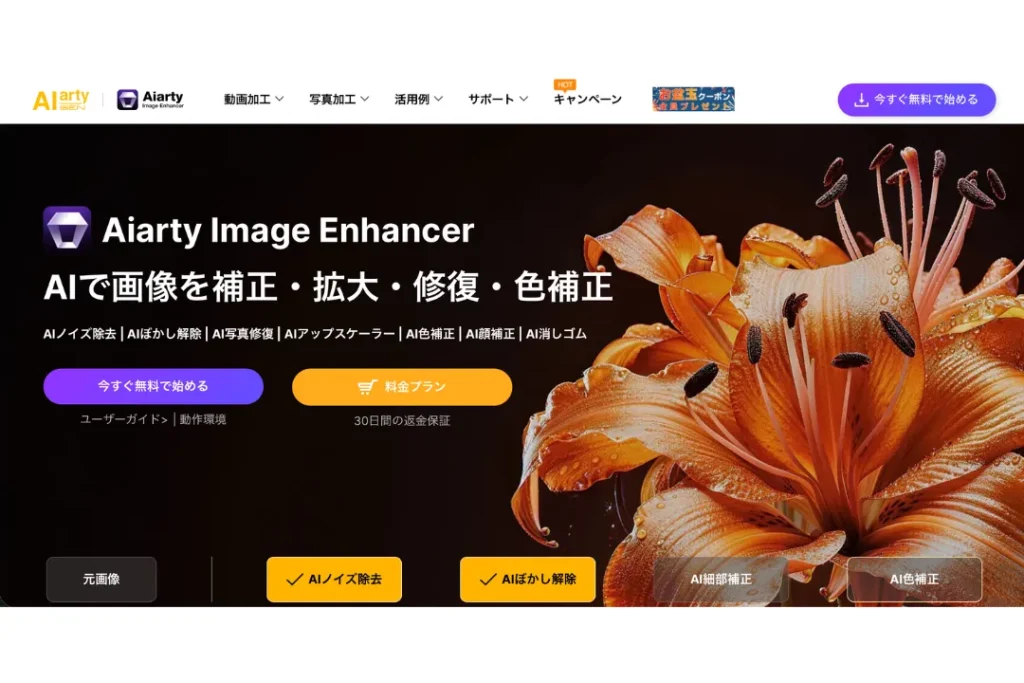
Aiarty Image Enhancerは、AIを活用して写真や画像を高画質化できるWindows・Mac向けの画像補正ソフトです。
たとえば、以下のような写真の補正が可能です。
- 暗い場所で撮影してザラつきが目立つ写真
- トリミングして画質が落ちた写真
- 少し解像感が足りないなと思う写真
ノイズやぼやけを抑えるだけでなく、失われた細かな部分をAIで補いながら、より鮮明に見えるよう整えられるのが特徴です。
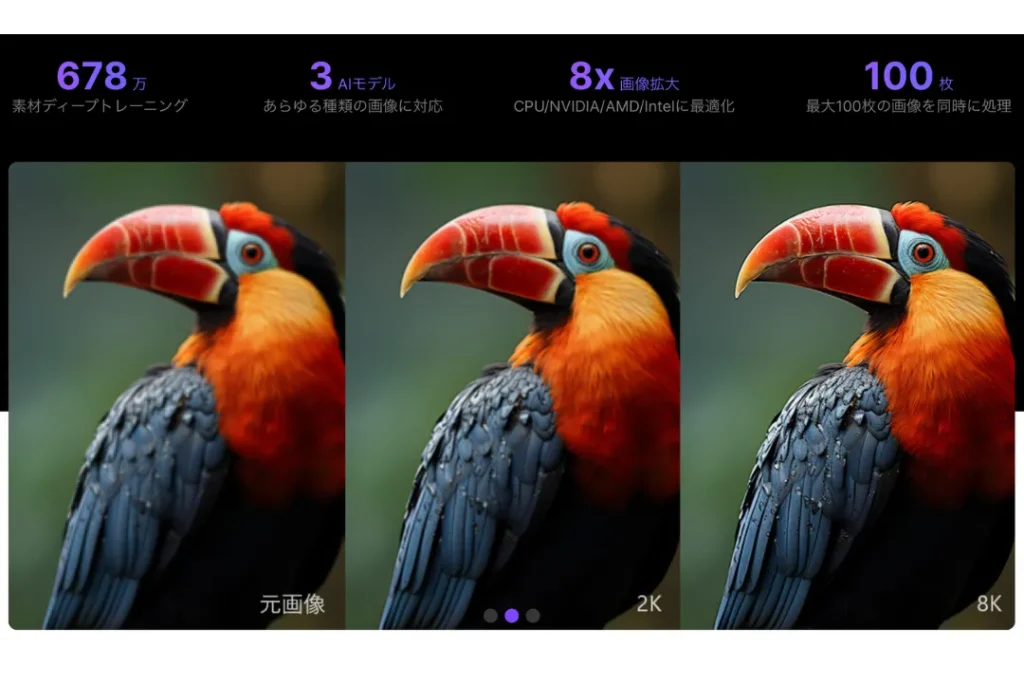
さらに画像は最大8倍、最大32Kまで拡大できるため、写真だけでなくイラストやAI生成画像、Web素材などの高画質化にも活用できて便利。
画像処理はPC上で完結するため、写真を外部サーバーへアップロードする必要はありません。
写真を一枚ずつ編集する手間を減らせるのも便利なポイントです。
主なAIモデルについて
Aiarty Image Enhancerには、画像の種類や補正したい内容に合わせて複数のAIモデルが用意されています。
主に使うのは以下3種類です。
- More-Detail GAN v3
- AIGCsmooth v3
- Real-Photo v3
More-Detail GAN v3
髪の毛や植物、建物などの細かな部分をより鮮明に見せたいときに向いているモデル。ディテールや質感をしっかり引き出したい写真に適しています。
AIGCsmooth v3
AI生成画像やイラストなどを滑らかに整えながら高画質化するモデルです。輪郭のぼやけや粗さが気になる画像にも使いやすくなっています。
Real-Photo v3
カメラで撮影した実写写真向けのモデル。写真本来の質感を残しながら、ノイズやぼやけを抑えて自然な仕上がりを目指せます。
今回は実際に撮影した写真の補正を中心に、全モデルを使いながら画質の変化を確認していきます。
また、AIによる高画質化以外にも、写真を整えるための細かな編集機能が用意されています。
- クロップ、回転、反転などの構図調整
- 色温度・色合いを調整する色補正
- 顔のディテールを整えるAI顔レタッチ
- SDR画像をHDR化するHDR変換
- 不要な部分を消せるAI消しゴム
- 写真へのテキスト追加
実際に写真をAI補正すると、どこまで変わるのか
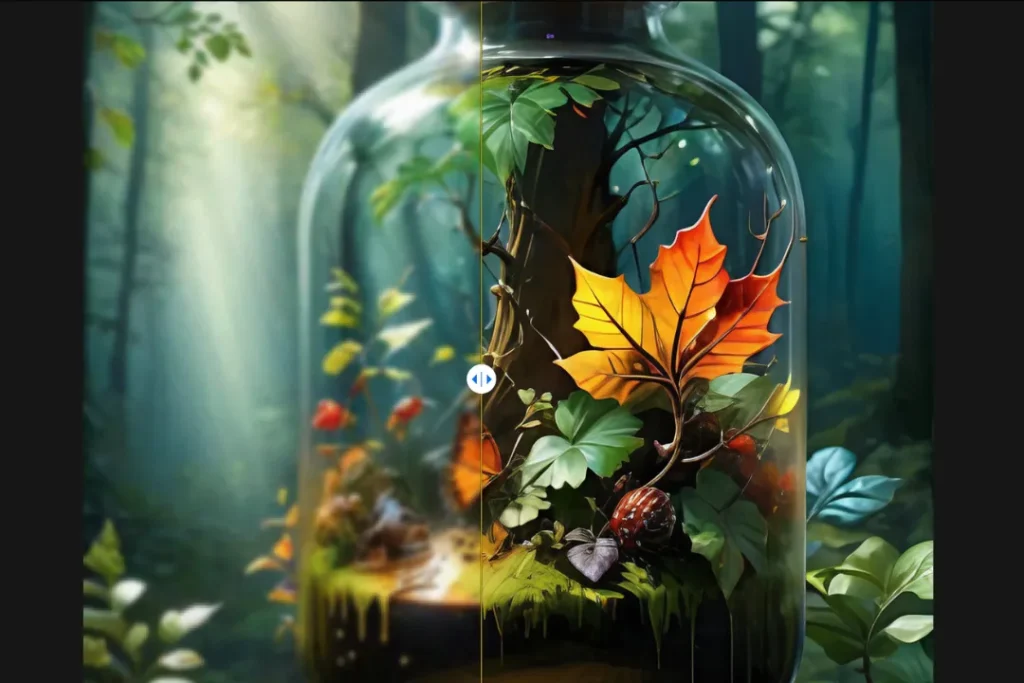
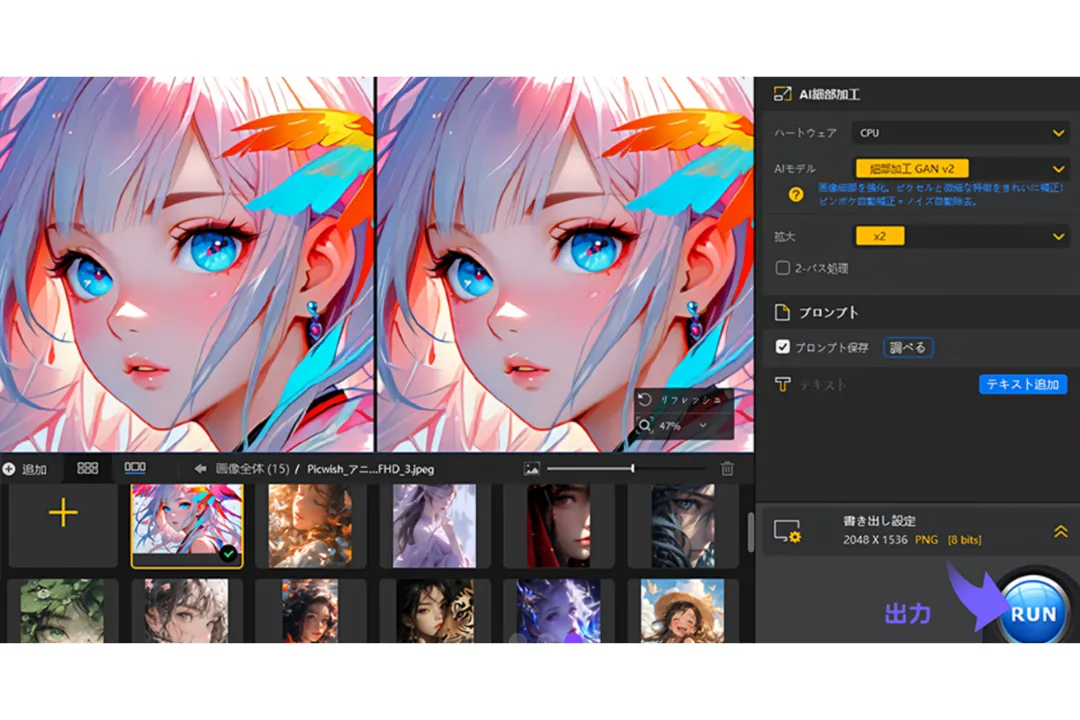
Aiarty Image Enhancerでは、AIモデルを選ぶだけで、写真のノイズ除去やぼやけ補正、解像感の向上までまとめて行えます。
ただ、実際にどこまで写真が変わるのかは、元画像や選ぶAIモデルによっても異なります。
そこで今回は、実際に撮影した写真やAI生成画像を使い、補正前後でどの程度違いが出るのかを確認してみました。
まずは、写真をAIで補正するとどこまで変わるのか、実際の変化を見ながら紹介していきます。
Aiarty Image Enhancerをレビュー|実際に使ってみた
Aiarty Image Enhancerの基本的な使い方も含めて、実際にカメラで撮影した写真をもとに紹介していきます。
More-Detail GAN v3|飛行機や飲み物を自然に補正
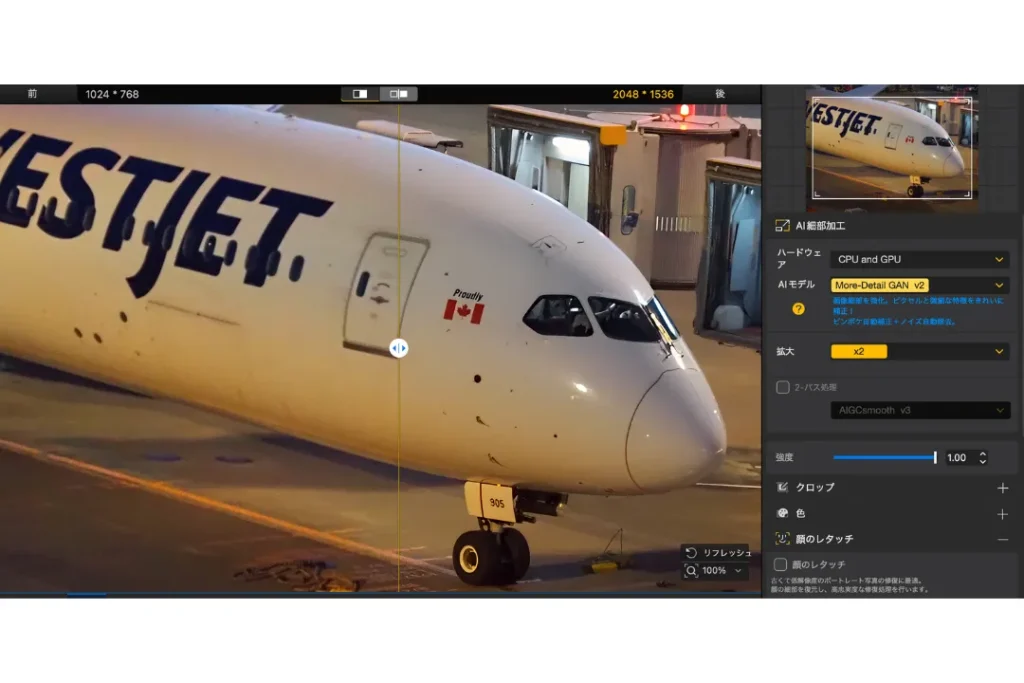
まずは、実際に撮影した飛行機の写真を「More-Detail GAN v3」で補正してみました。
- 元画像は1,024×768ピクセルですが、2倍の2,048×1,536ピクセルへ拡大しています
比較してみると、特に違いがわかりやすいのが機体の輪郭。
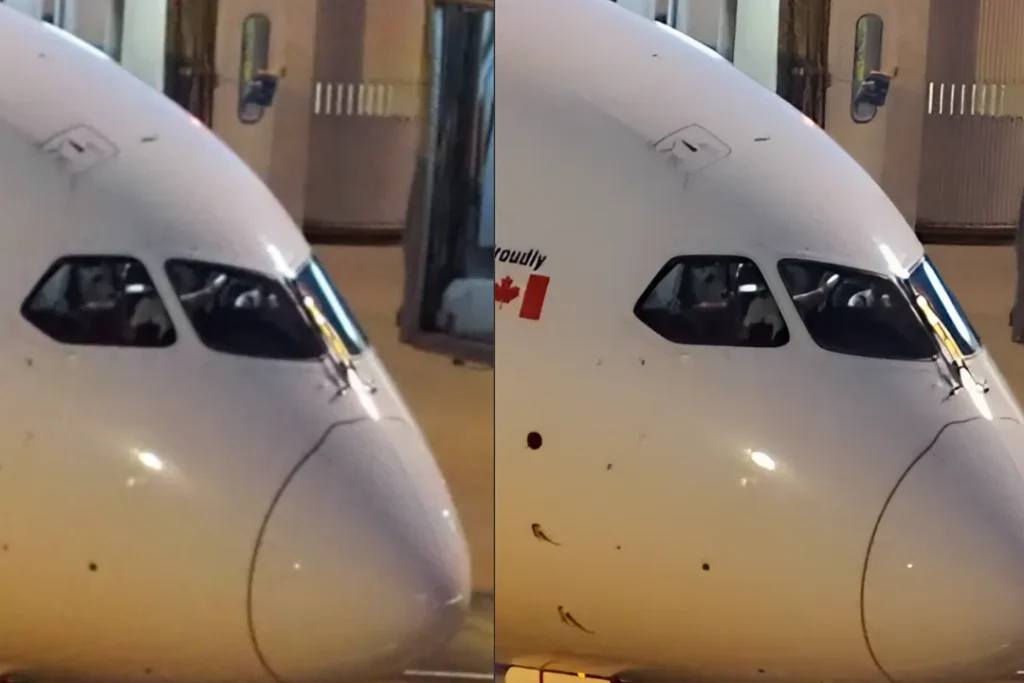
元画像(左)では少しぼんやりしていた花びらの輪郭や細かな模様が、補正後はよりはっきり確認できるようになりました。
一方で、背景のボケまで不自然にシャープになることはなく、写真らしい柔らかな雰囲気は残っています。
単純に全体を強くシャープにするというより、実写写真の質感を残しながら解像感を一段引き上げるような印象です。
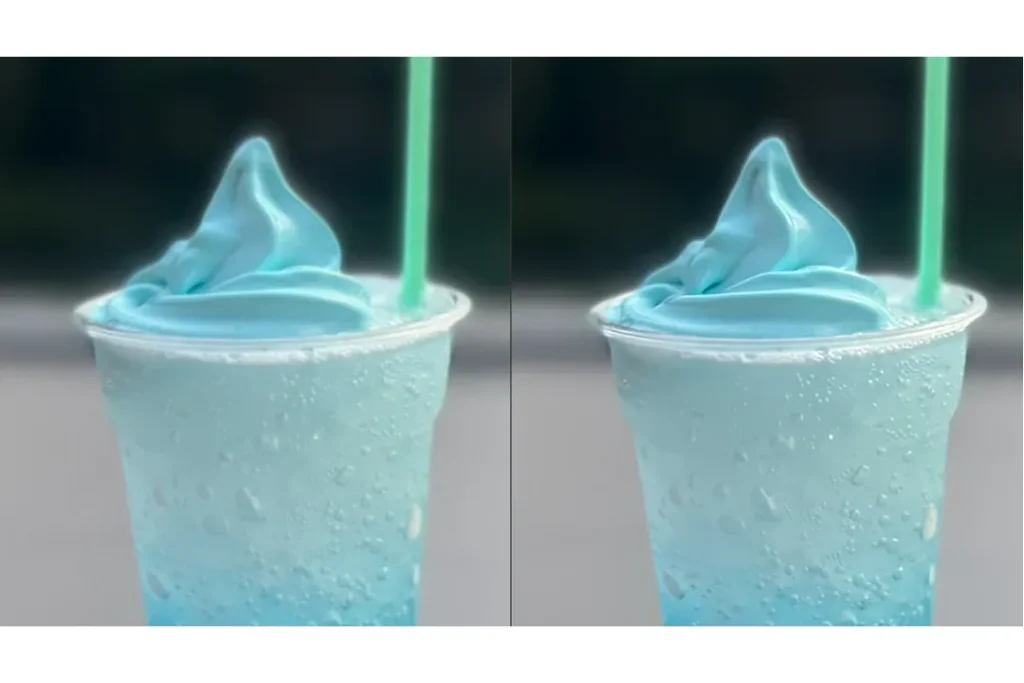
飲み物の写真でも、カップ表面の水滴やソフトクリームの形がより鮮明になり、少し眠かった写真がすっきり見えるようになりました。
実写写真を大きく印象を変えずに整えたい場合は、Real-Photo v3が使いやすそうです。
AIGCsmooth v3|AI成画像をなめらかに高画質化
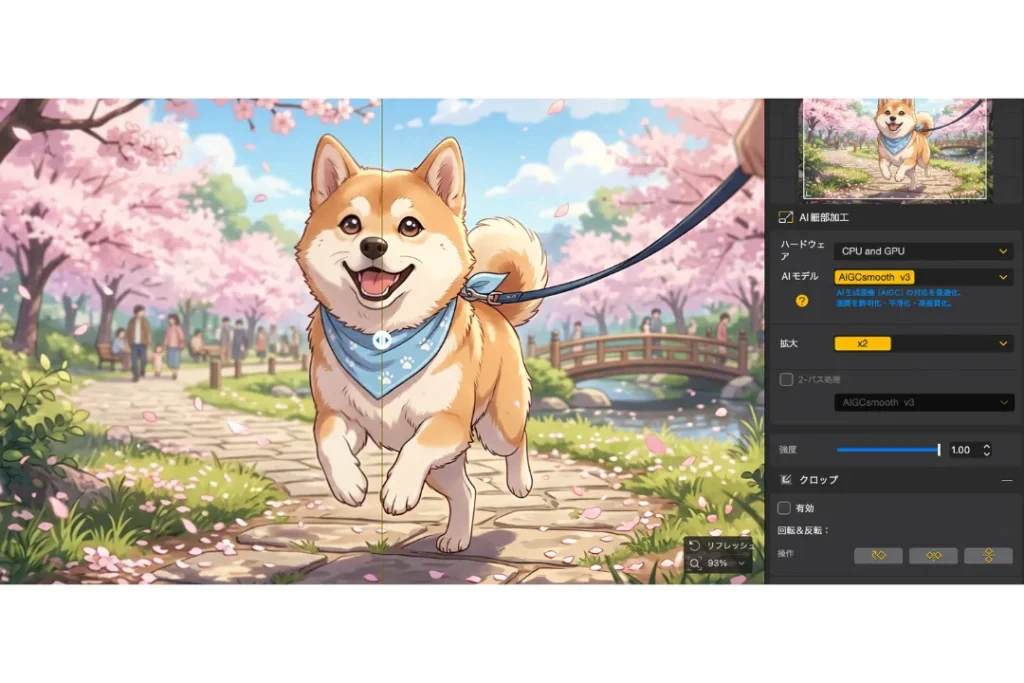
AIで生成した柴犬のイラストを「AIGCsmooth v3」で2倍に拡大しました。
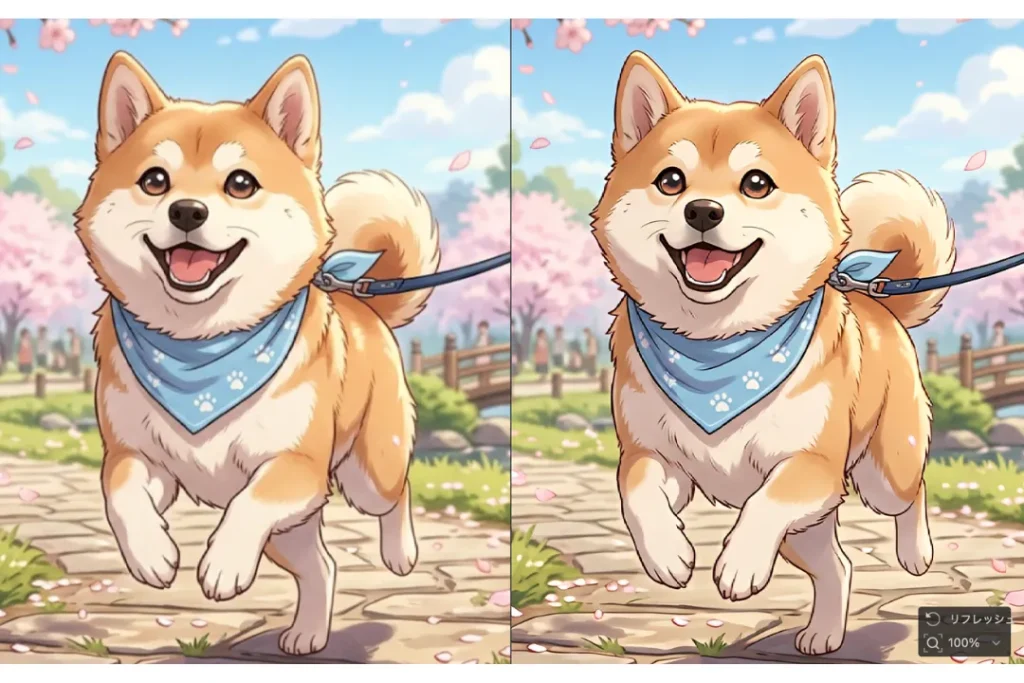
こちらは実写写真よりも変化が分かりやすく、柴犬の輪郭や毛並み、目や口元などがくっきりしていますね。
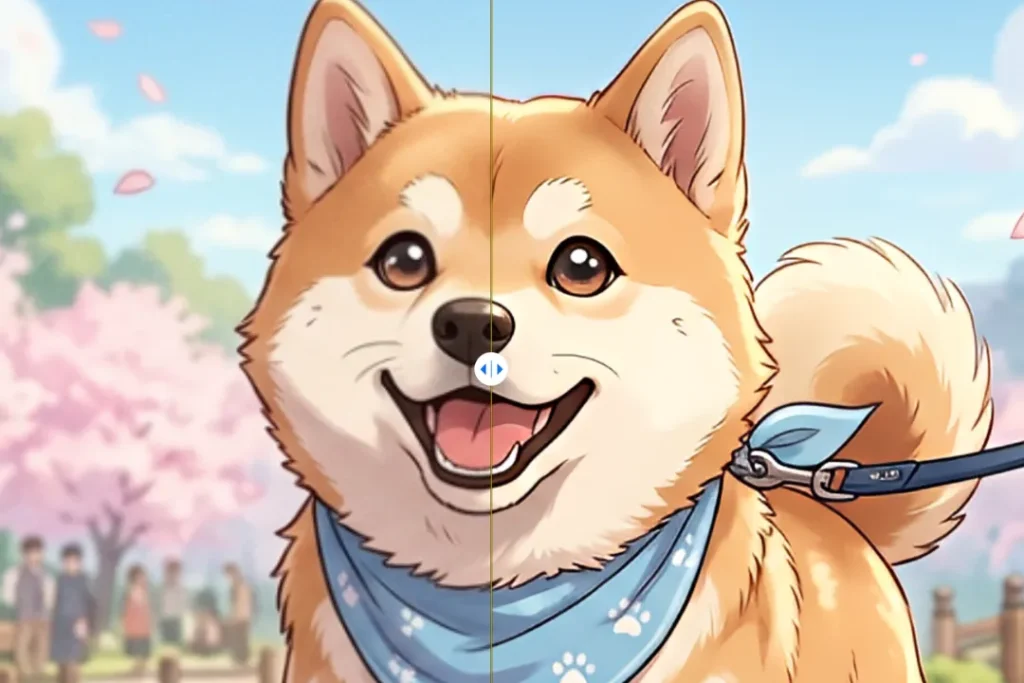
特に拡大して比較すると、元画像ではやや柔らかかった線が整理され、背景にある桜や橋などの細かな部分も見やすくなりました。
AI生成画像はもともと綺麗に見えていても、大きく表示すると細部が少し曖昧なことがあります。
AIGCsmooth v3を使うことで、イラストらしい滑らかさを残しながら輪郭を整えられるのは好印象でした。
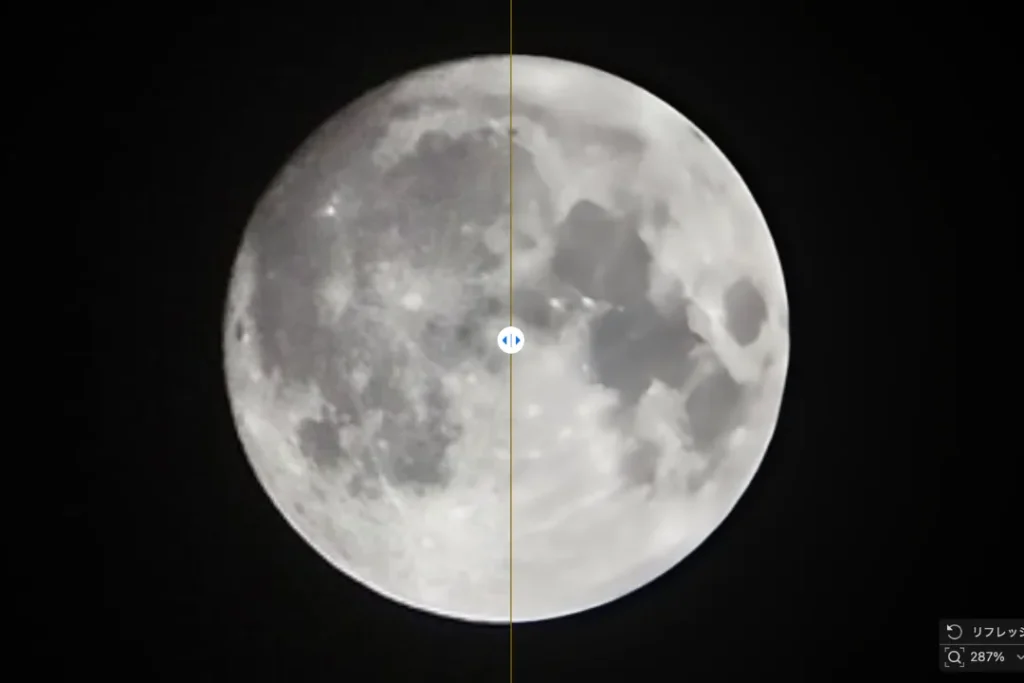
Real-Photo v3|花や月の細部をより鮮明に補正
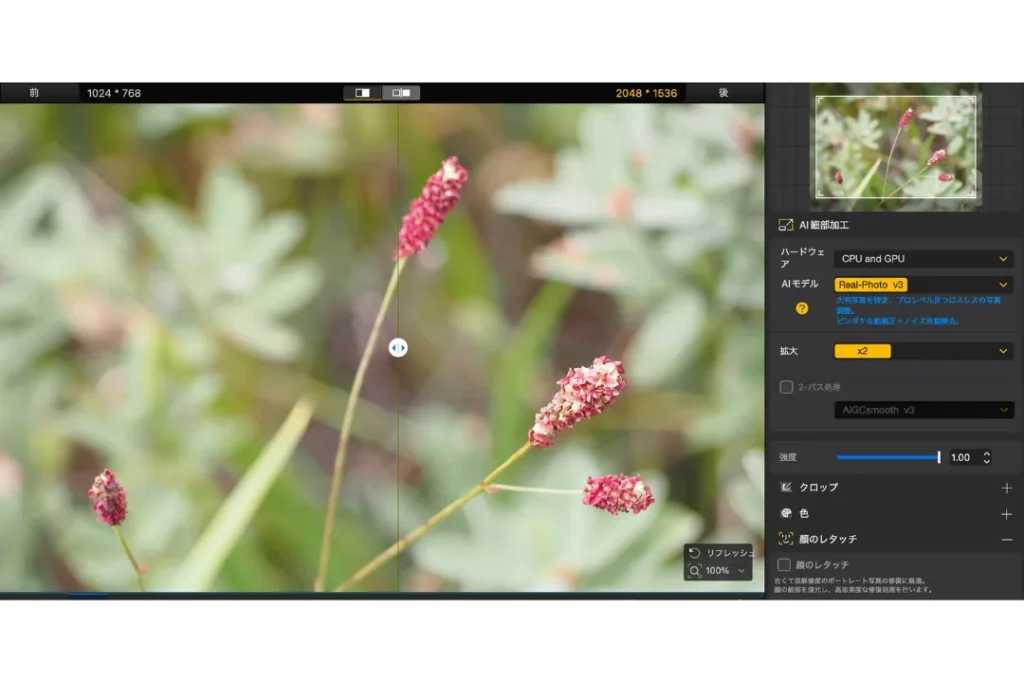
細かな部分をより強く引き出したい場合に使えるのが「Real-Photo v3」。
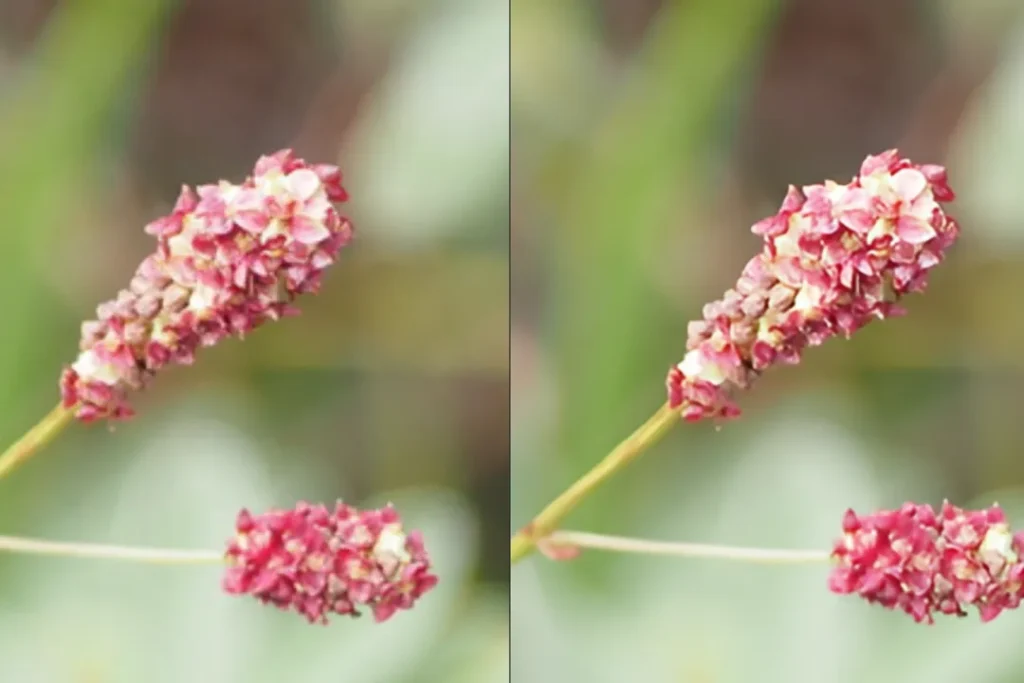
花の写真で試してみると、ボケすぎていた部分が鮮明になりました。
花や月、建物など、細かな模様や輪郭をしっかり見せたい写真では効果を感じやすそうです。
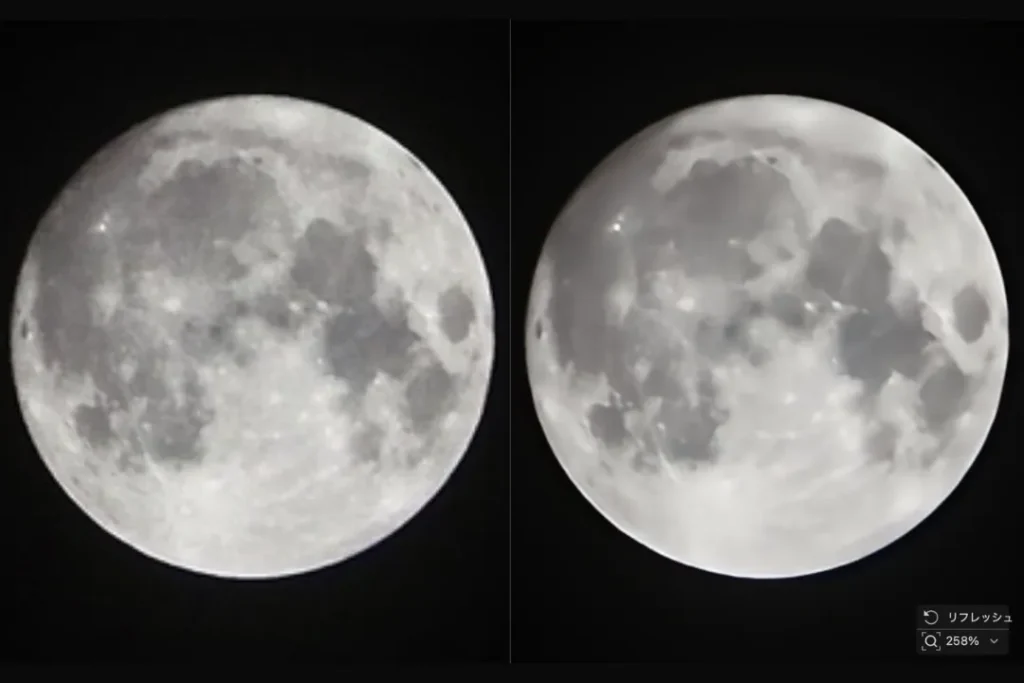
月の写真では、望遠で歪んだ部分がクリアになりました。
使ってわかった気になるところ
使ってみて感じた気になる点について紹介していきます。
画像によっては加工に時間がかかる
使っていて気になったのは、画像によってAI処理に時間がかかることです。
元画像の画素数や選択するAIモデル、拡大率などによって処理時間は変わりますが、実際に試した中では、補正から書き出しまで10分前後かかることもありました。
数枚程度であればそれほど気になりませんが、高解像度の写真を何枚も処理したい場合は、ある程度時間に余裕を持って使った方がよさそうです。
AIモデルによって仕上がりに差が出る
選ぶAIモデルによって補正後の仕上がりが変わります。
画像によっては輪郭が強調されすぎたり、少し不自然に見えたりすることもあるため、写真に合ったモデルを選ぶことが大切です。
料金プラン|無料版と有料版の違い
主にプランはフリーの他に2つあります。それぞれの違いについては以下です。
| プラン | フリー | 年間プラン | 永久ライセンス |
|---|---|---|---|
| 料金(税込) | 0円 | 5,980円/年 | 7,880円 |
| 利用人数 | 1ユーザー | 3ユーザー | 3ユーザー |
| 画像処理 | 最大10枚 | 無制限 | 無制限 |
| 1回の書き出し | 最大10枚 | 無制限 | 無制限 |
| AIモデル | 体験可能 | 利用・年間更新 | 利用・永久更新 |
| ソフト更新 | ― | 1年間 | 永久 |
| AI生成機能 | ― | 1年間利用可能 | 永久利用可能 |
| 利用期間 | 無料 | 12ヶ月 | 買い切り・永久 |
| 特典ソフト | ― | 2製品付属 | 2製品付属 |
無料版でも各AIモデルや最大32Kへの書き出しを試せますが、処理できる画像は10枚までで、書き出した画像には透かしが入ります。
一方、有料版では画像の処理枚数や一括書き出しが無制限となり、透かしなしで保存できます。
まず仕上がりを確認したい場合は無料版から試し、継続的に写真を補正するのであれば有料版へ移行するのがよさそうです。
まとめ|撮った写真をもう一段整えたいときに使えるAI高画質化ツール
| メリット | デメリット |
- AIモデルを選ぶだけで簡単に高画質化できる
- ノイズやぼやけ、細かなディテールまで補正できる
- 実写写真からAI生成画像まで幅広く対応
- 最大8倍・最大32Kまでアップスケールできる
- 画像によっては処理に10分前後かかる
- AIモデルによって仕上がりに差が出る
Aiarty Image Enhancerを実際にレビューしました。
AIモデルを選ぶだけで、ノイズやぼやけを抑えながら写真を自然に高画質化できるのが魅力です。
撮った写真をもう一段きれいに整えたい人に、使いやすいAI画像補正ツールです。