
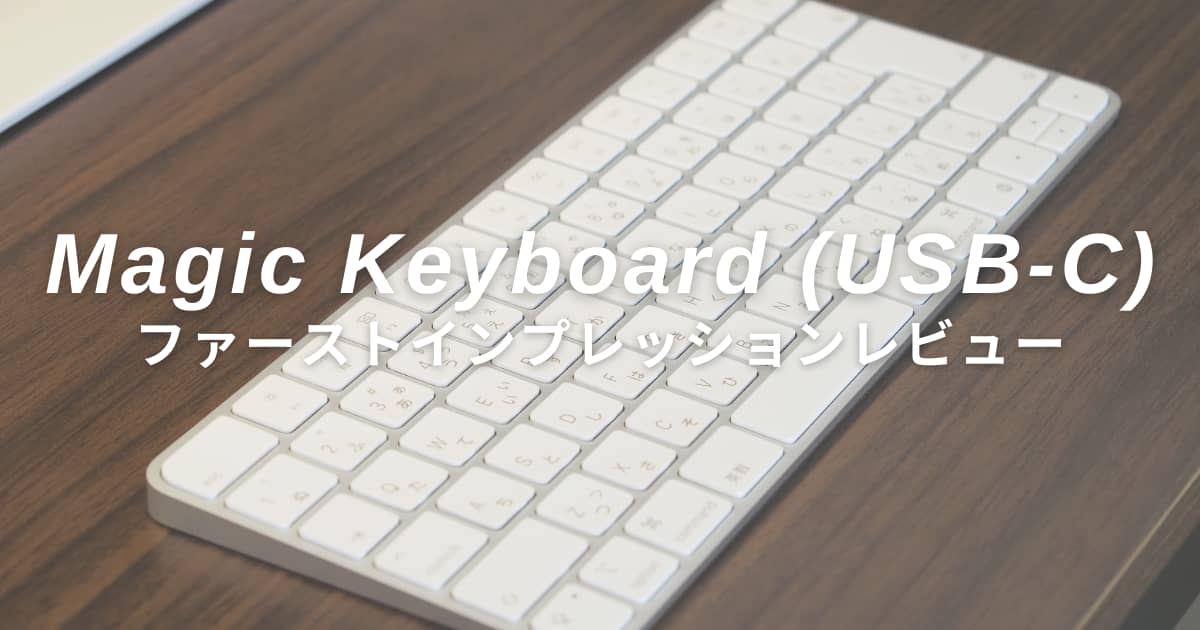
Apple純正の「Magic Keyboard(USB-C)」をレビューしていきます。
2024年にUSB-C対応モデルが登場したことで、MacBookやiPadまわりの充電ケーブルを統一しやすくなりました。
実際に使ってみると、MacBookに近い軽い打鍵感、薄くて持ち運びやすい本体、Apple純正ならではのペアリングのしやすさが魅力。
本記事では、Magic Keyboard(USB-C)を実際に使って感じたメリット・デメリット、Touch IDなしモデルを選んだ理由について紹介していきます。
- Apple純正らしいシンプルなデザイン
- MacBookに近い軽快な打鍵感
- Macとのペアリングが簡単
- USB-C対応で充電しやすい
- 薄くて軽く、持ち運びやすい
- 打鍵感が軽く好みが分かれる
- 角度調整ができない


 ポチップ
ポチップ
- 本製品はTouch ID非搭載モデルとなります。


MacBookまわりの作業環境をまとめて整えたい方に向けて、MacBook Pro/Airと一緒に使うべき周辺機器もまとめています。
Magic Keyboard(USB-C)をレビュー
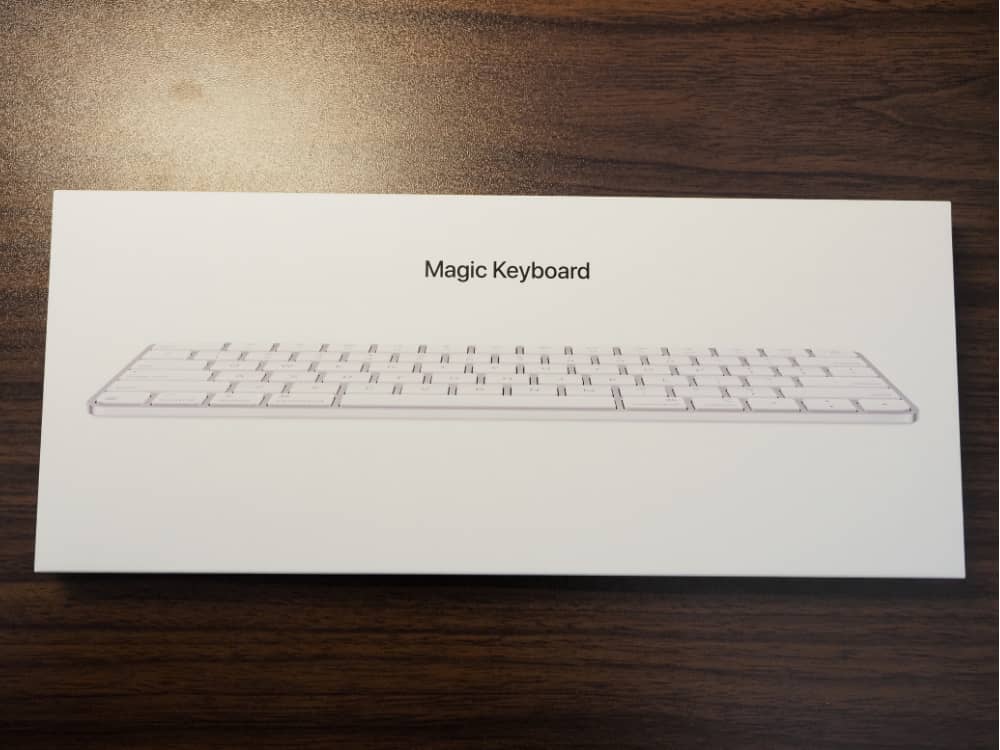
Magic Keyboardは、Apple純正のワイヤレスキーボードです。
MacBookの内蔵キーボードに近い浅めの打鍵感で、普段からMacを使っている人なら違和感なく使いやすいのが特徴。
今回レビューするのは、USB-C充電に対応したモデルです。
これまでのLightningモデルと違い、MacBookやiPad、iPhoneと同じUSB-Cケーブルで充電できるため、デスク周りのケーブルを減らしやすくなりました。
基本的にはMagic Keyboardと大きく変わりませんが、USB-Cに対応したことでより今のApple製品と合わせやすいキーボードになっています。
Magic Keyboard(USB-C)の特徴
Magic Keyboard(USB-C)の主な特徴は以下です。
- Apple純正のワイヤレスキーボード
- USB-C充電に対応
- MacBookに近い浅めの打鍵感
- 薄型軽量で持ち運びやすい
- Macとのペアリングが簡単
- Touch IDあり/なしモデルを選べる
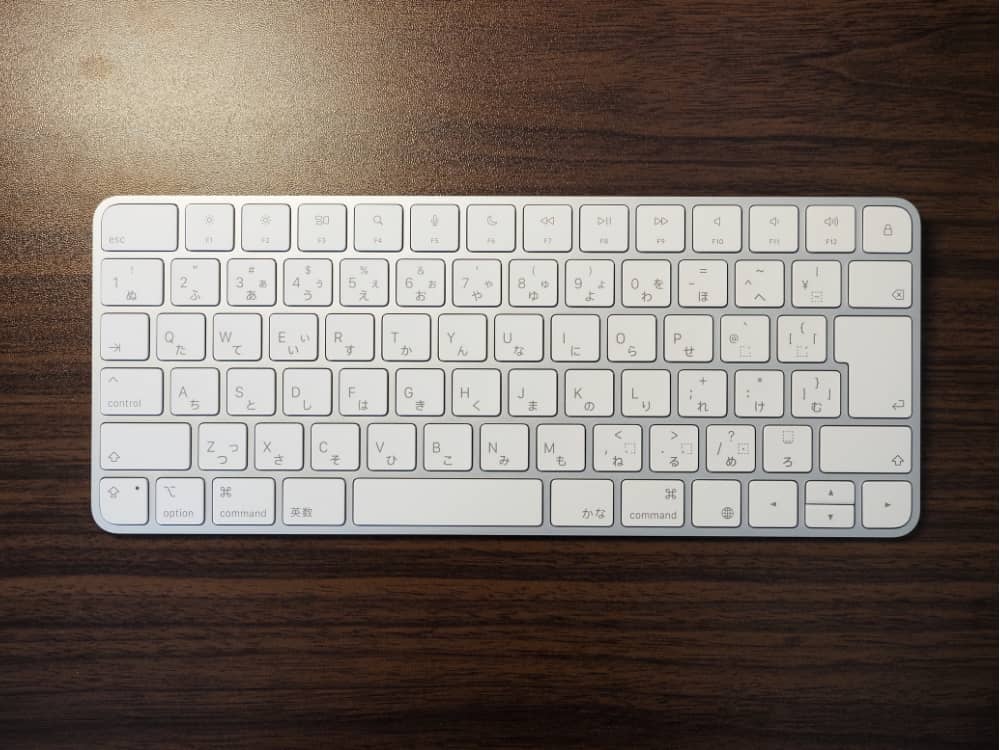
Apple純正らしいミニマルなデザインで、MacBookやMagic Trackpadと並べても統一感があります。
| Magic Keyboard(USB-C) | |
|---|---|
| メーカー | Apple |
| 接続方式 | Bluetooth |
| 充電端子 | USB-C |
| 対応デバイス | Mac / iPad / iPhone など |
| キー配列 | 日本語 / 英語など |
| Touch ID | モデルにより対応 |
| バックライト | 非対応 |
| 重量 | 約239g |
| カラー | ホワイト系 |
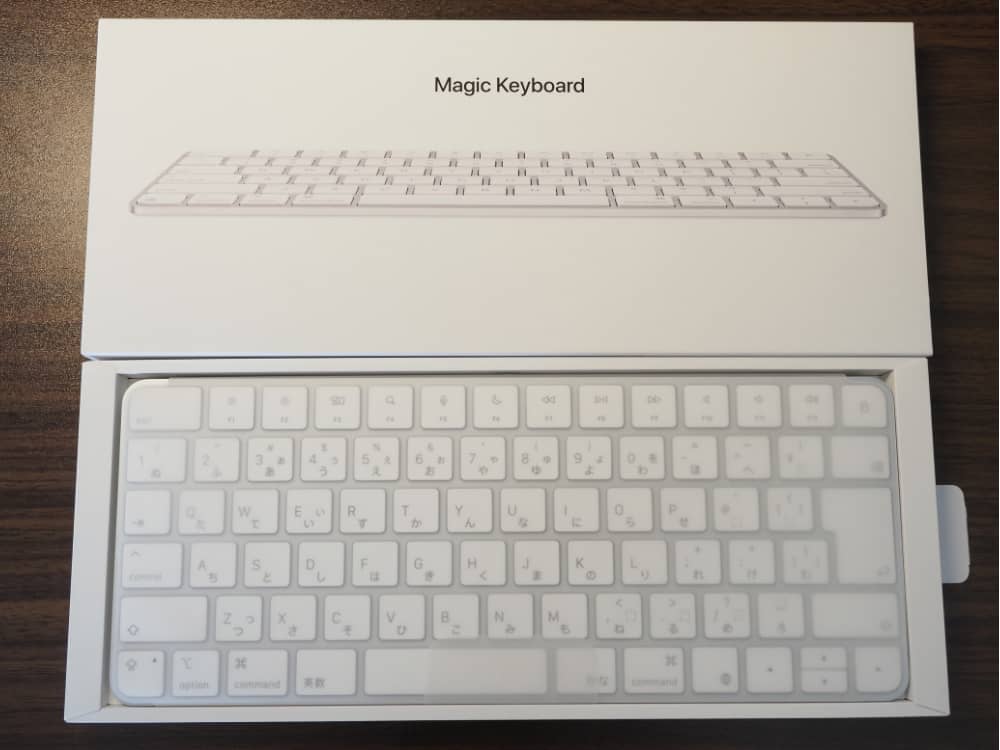
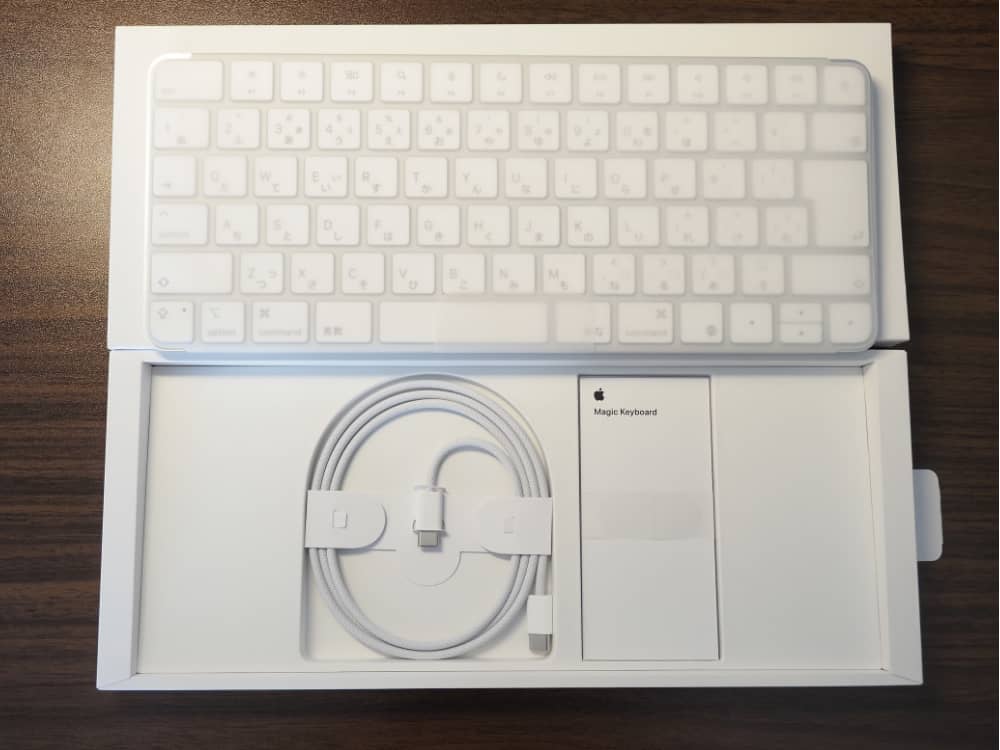
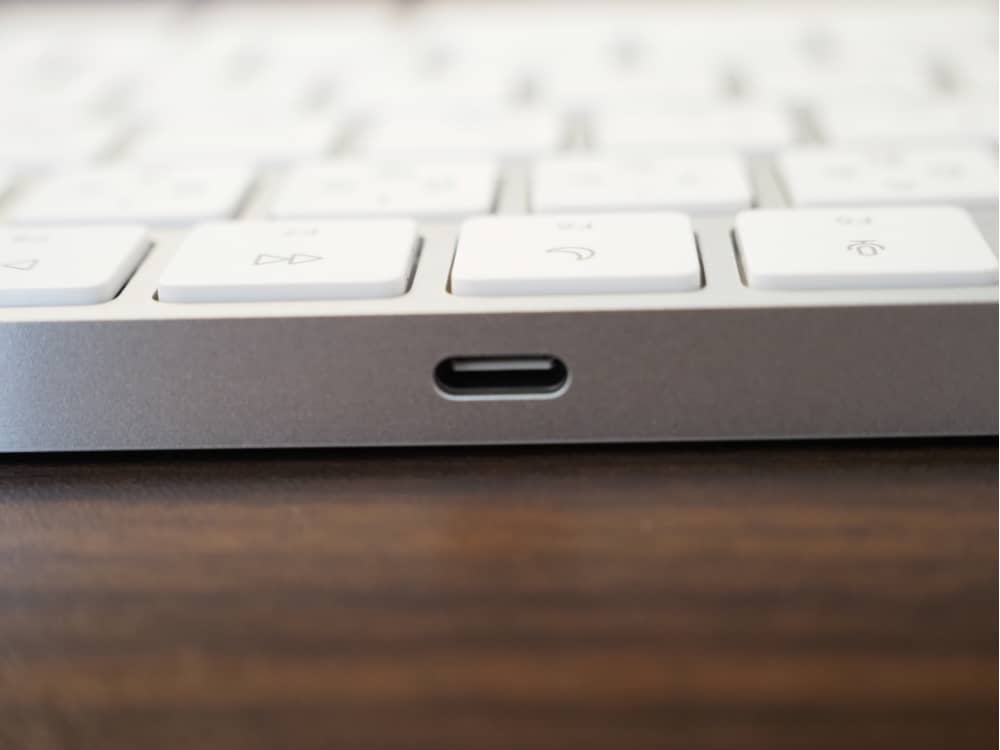
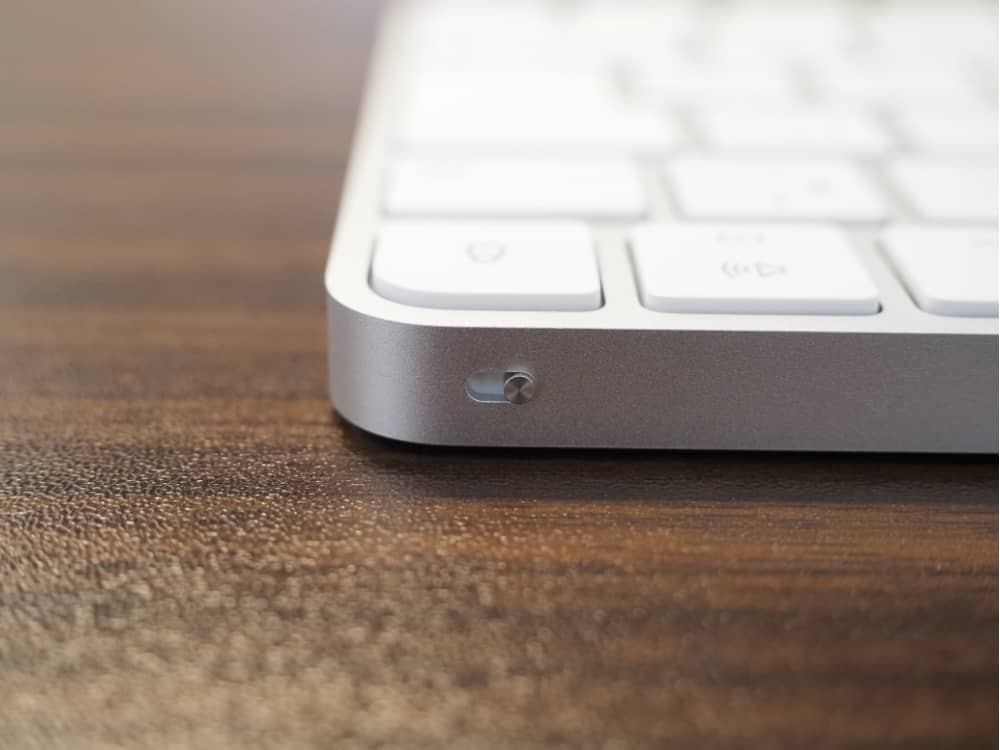
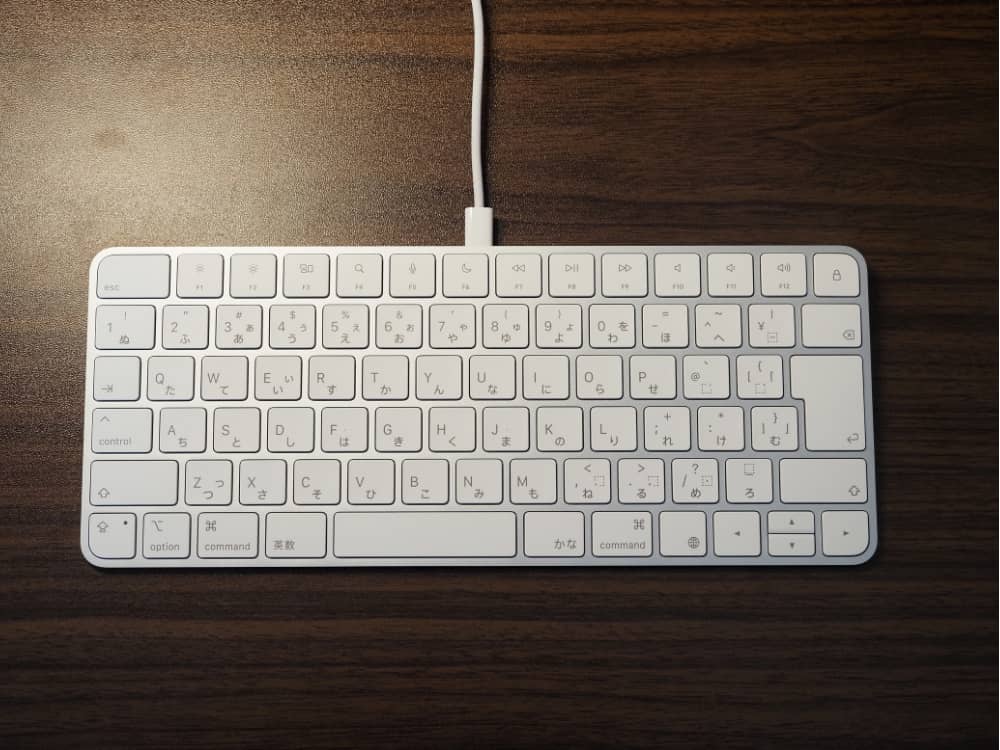
シンプルな外観
やっぱり純正品は洗練されて美しいですね。
白とシルバーで統一されたデザインには魅了されます。
非常にスリムで軽快なタイピングができる点がポイント。
お気に入りのデスクまわりの景観を崩すことなく、控えめな高級感がQOLを上げます。
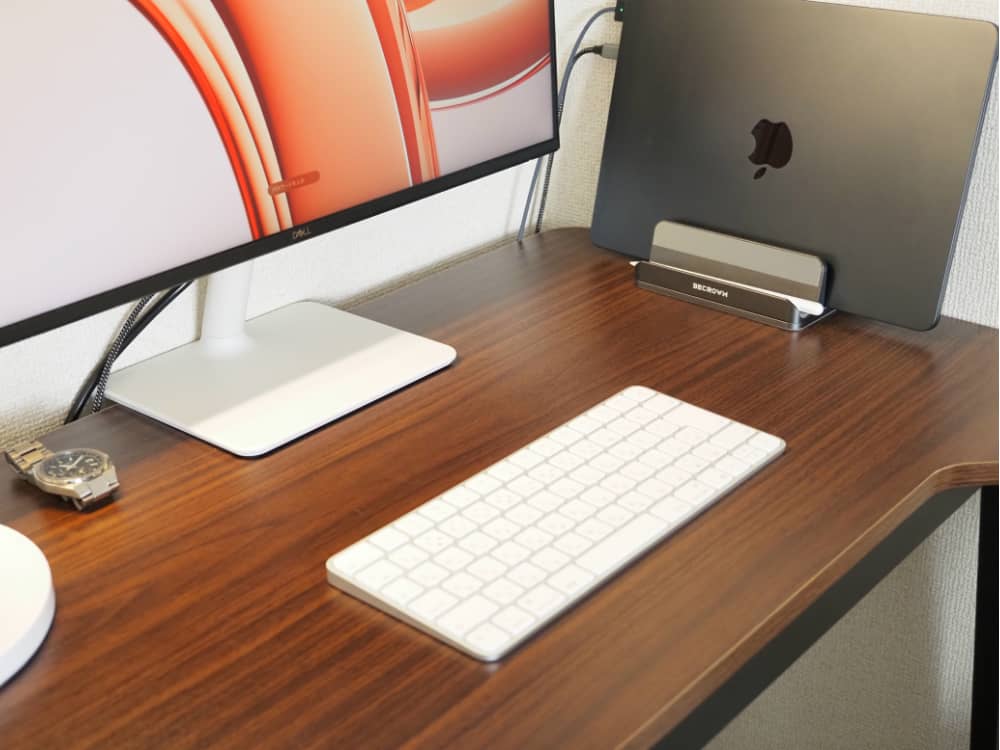
キーストロークは1mmと浅く、押し心地も快適。
約5mmから10mmの適度な傾斜で、負担がかからずとても使いやすいです。
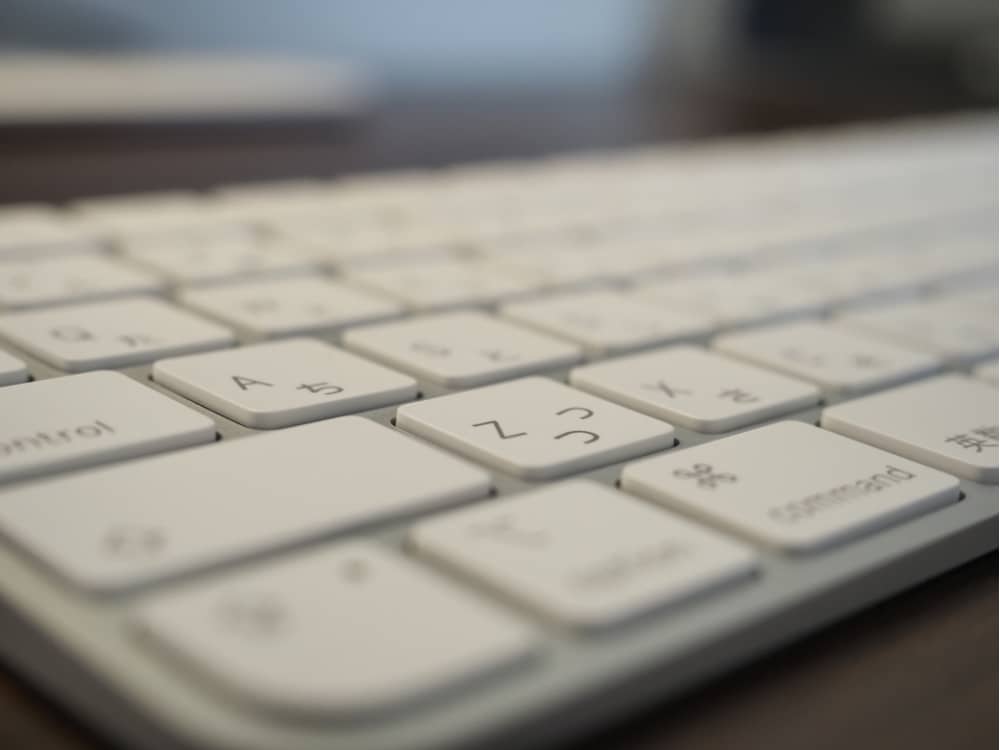
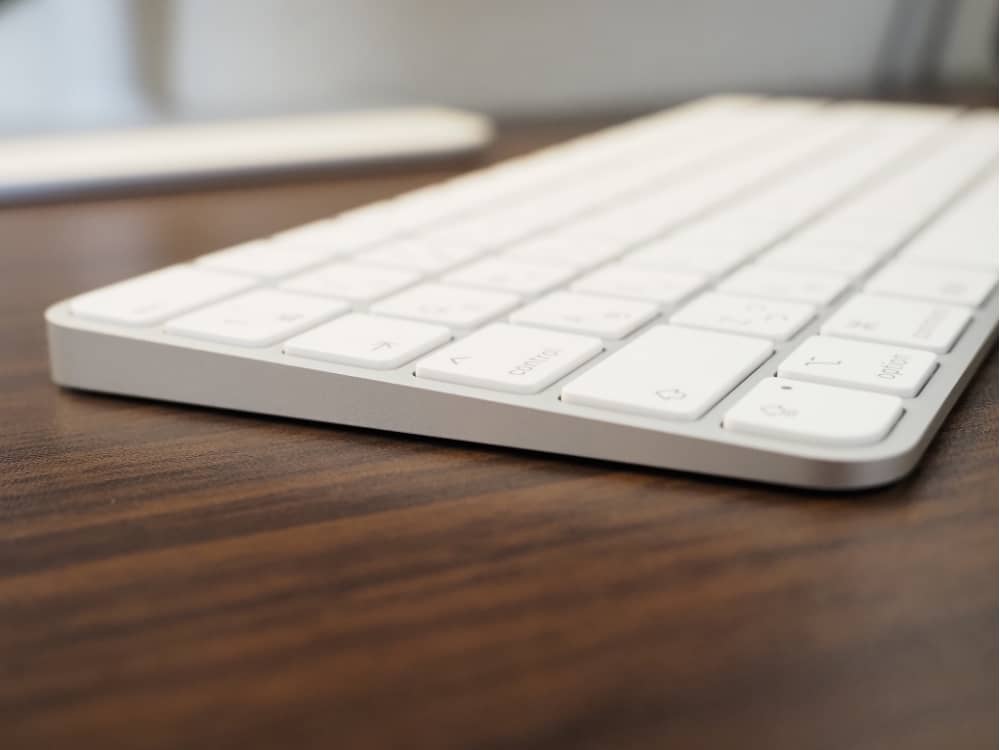
また、コンパクトな上に239gと軽いので、持ち運びにも重宝するでしょう。
待ち望んだUSB-C対応で、MacBookとのペアリングもスムーズ。
持久力のあるバッテリーにもコスパの良さを感じます。
Touch IDなしモデルを選んだ理由
今回選んだのは、Touch IDなしのモデルです。
Touch ID付きモデルも魅力的ですが、個人的にはMacBook本体側でTouch IDを使えるため、外部キーボード側に必須とは感じませんでした。
それに、Apple Watchを身につけていれば自動でロック解除してくれるため、Touch IDの必要性を感じませんでした。
また、価格を抑えられることも理由です。
 ポチップ
ポチップ
Lightningモデルから買い替える必要はある?
すでにLightningモデルのMagic Keyboardを使っている人は、無理に買い替える必要はありません。
打鍵感やデザインは大きく変わらないため、充電端子に不満がなければそのまま使い続けても十分。
一方で、MacBook、iPad、iPhone、周辺機器をUSB-Cで統一している人にとっては、USB-Cモデルに買い替えるメリットがあります。

ケーブルを1本にまとめられるだけでも、デスク周りはかなりスッキリします。
Magic Keyboardを使って感じたメリット
実際に使って感じたメリットを紹介します。
初のApple純正キーボードということで、率直な感想を述べていきたいと思います。
Apple純正らしいシンプルなデザイン
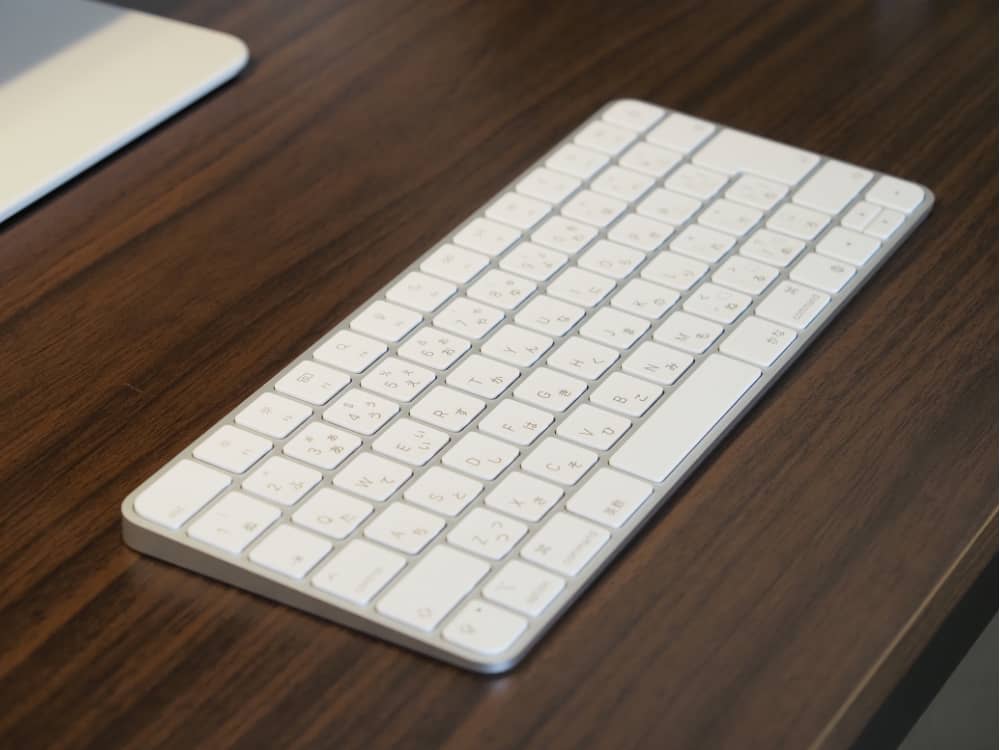
Magic Keyboardは、Apple純正らしいシンプルなデザインが魅力です。
余計な装飾がなく、MacBookやMagic Trackpadと並べたときの統一感が好み。
デスク上に置いても主張しすぎず、作業環境をスッキリ見せられるのが良いところ。
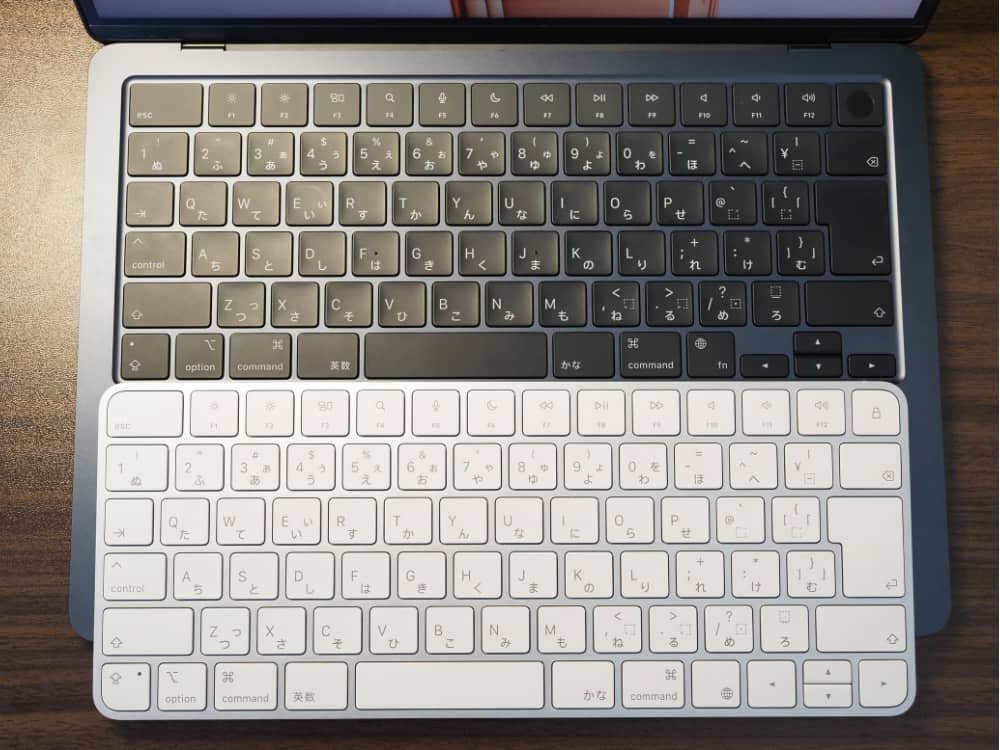
キーボード単体で見るとかなり薄く、軽やかな印象です。
ガジェット感が強すぎないので、仕事用のデスクにも自然に馴染みます。
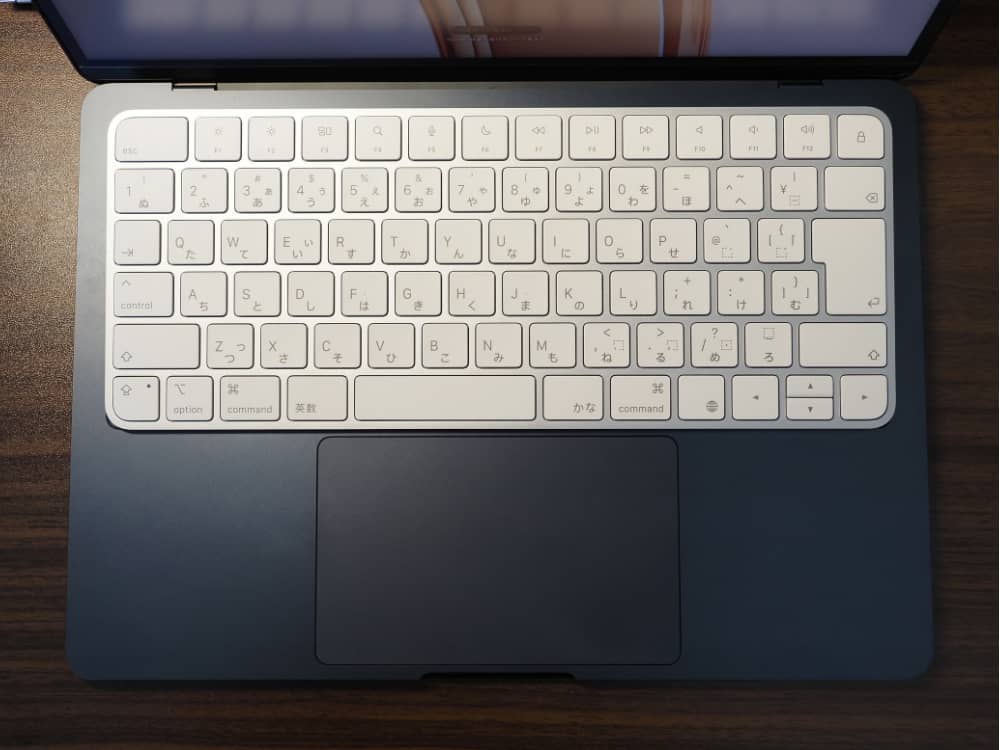
MacBookに近い軽快な打鍵感
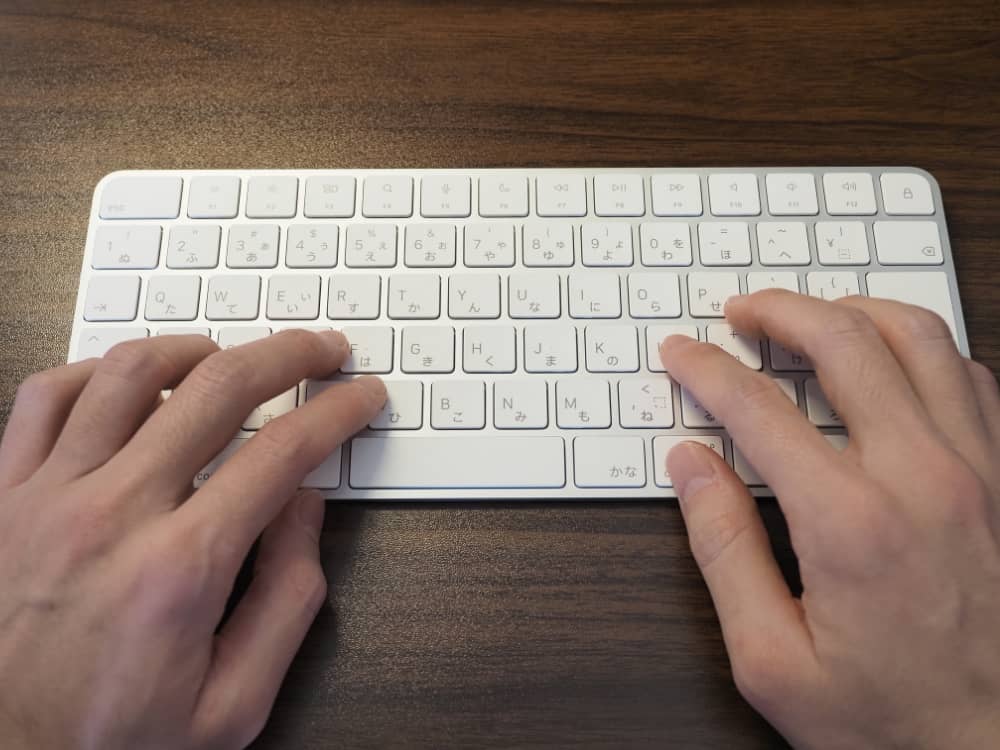
MacBookの内蔵キーボードに近い浅めの打鍵感です。
軽い力でパチパチと入力できるので、文章作成やブログ執筆との相性はかなり良いと感じました。
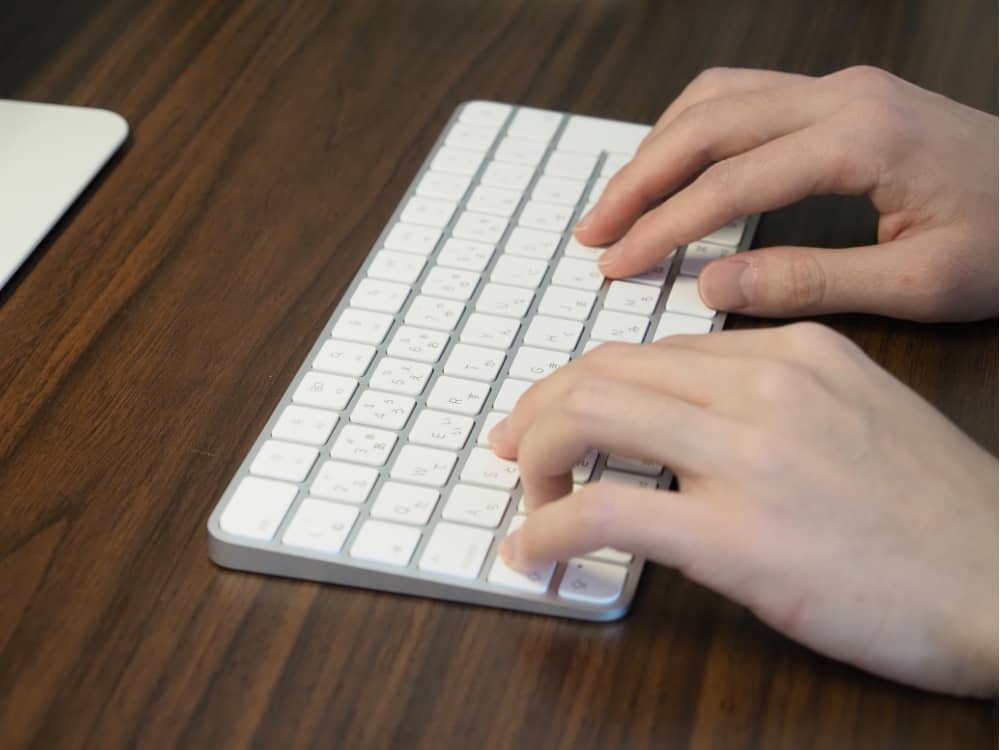
キーストロークは浅めですが、キーの安定感はしっかりあり、MacBookを普段から使っている人なら違和感なく移行できます。
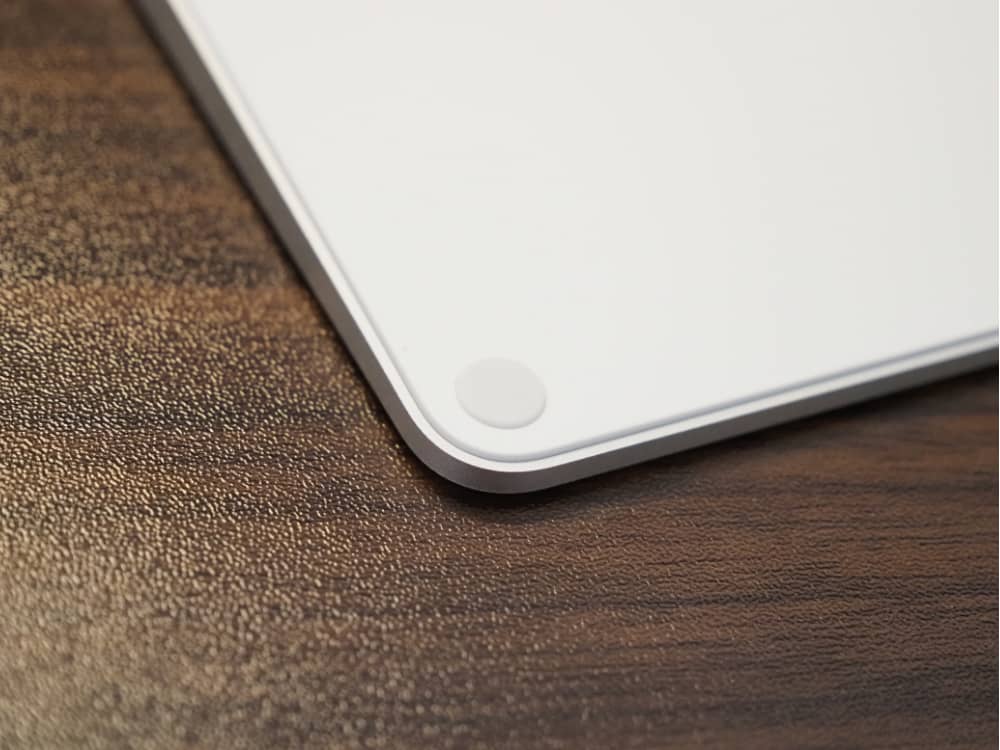
四隅の滑り止めもしっかり機能してくれるので、タイピング時のズレがないのもいい。
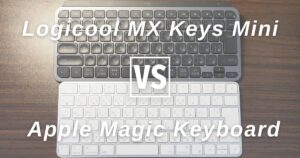
また、よく比較対象となるキーボードとして、Logicool MX Keys Miniがありますが、個人的には本製品との相性の良さを感じています。
比較記事はこちら。
Macとのペアリングが簡単
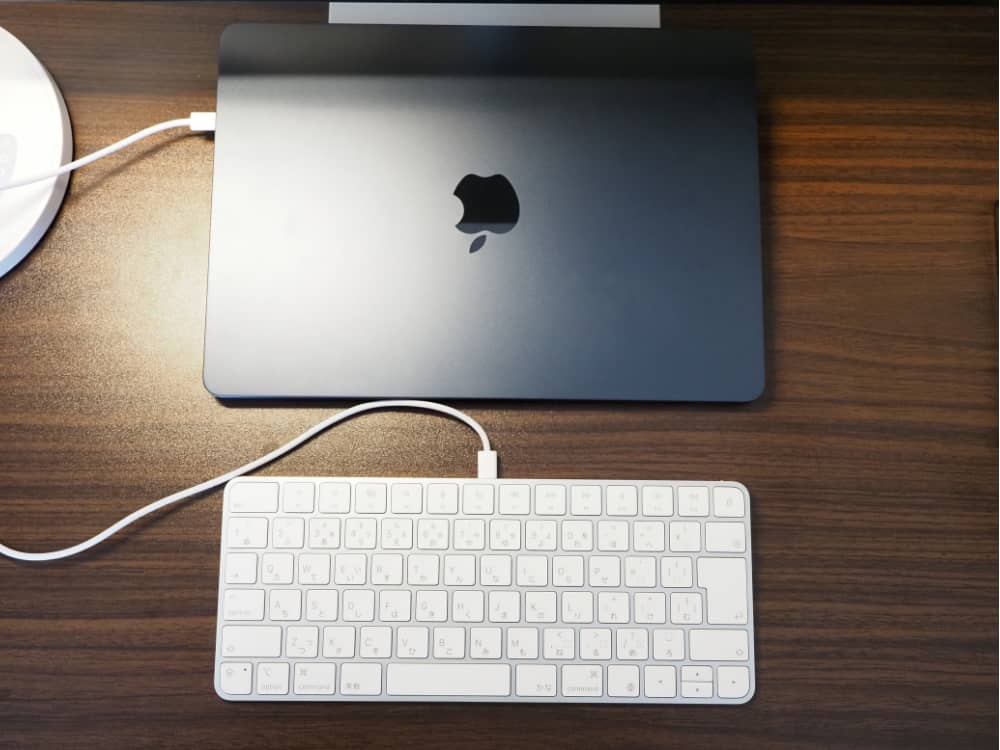
Apple純正キーボードなので、Macとのペアリングはかなり簡単です。
初回接続もスムーズで、一度設定してしまえばその後はすぐに使えます。
Bluetoothキーボードは接続の安定性が気になることもありますが、Magic Keyboardでは接続が不安定だと感じる場面はほとんどありません。
Macと組み合わせて使う前提なら、この安定感は大きなメリットです。
USB-C対応で充電しやすい
今回のモデルからUSB-C充電に対応したことで、充電まわりがかなり扱いやすくなりました。
MacBookやiPadと同じケーブルで充電できるので、Lightningケーブルを別で用意する必要がありません。
デスク周りのケーブルを減らしたい人にとっては、USB-C対応だけでも十分に魅力があります。
薄くて持ち運びやすい
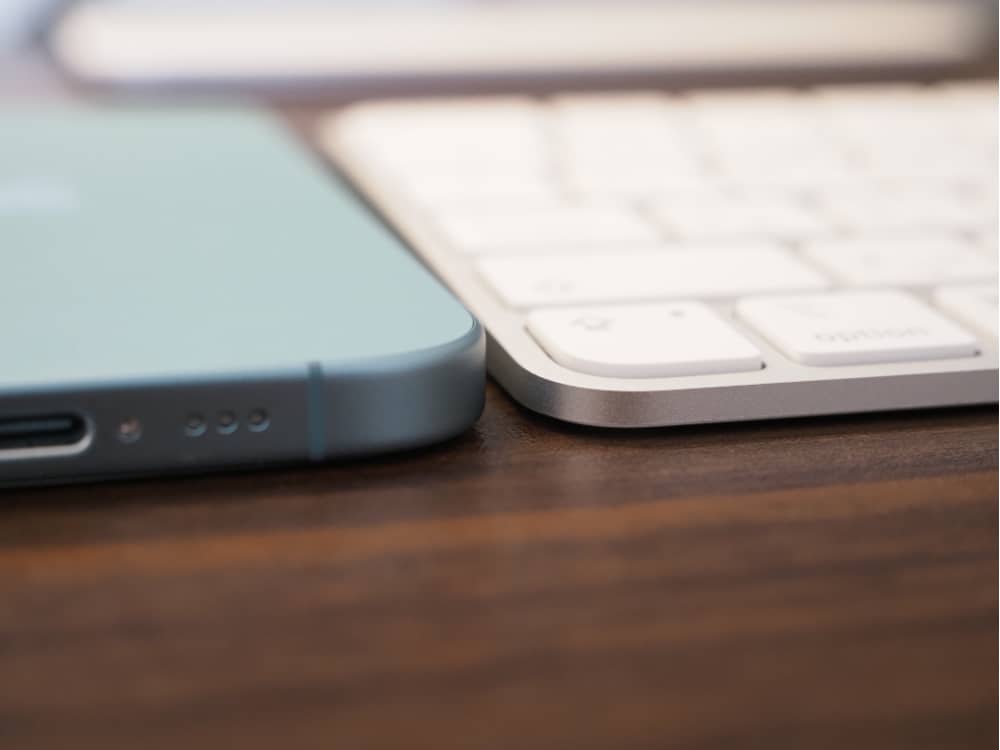
この薄さが物語っています。見ての通り、かなり薄く、重量も軽いため、持ち運びしやすいキーボードです。
バッグに入れてもかさばりにくく、外出先で使いたい人にも向いています。
もちろん、外出先で毎回キーボードを持ち歩く人は限られるかもしれませんが、自宅と職場、または旅行先に持っていく用途でも扱いやすいです。
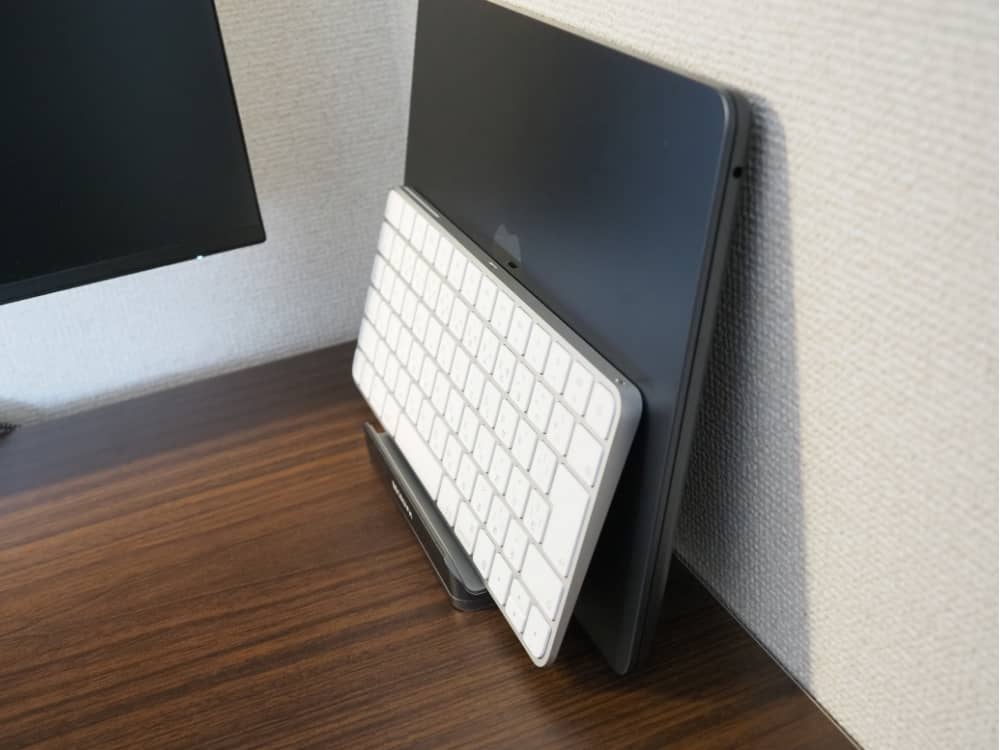
外部キーボードでありながら、MacBookの延長のように使える軽さがあります。
バッテリー持ちが良く長時間使用できる
1回の充電で約1ヶ月使用できるということですが、おそらくそれ以上のバッテリー持ちが期待できます。
ブログ記事やYouTubeでのレビュー投稿を見る限り、電池持ちが悪いという評価は目立ちませんでした。
とはいえ、内蔵バッテリーなのでいつかは寿命がきます。
基本的に、一日中キーボードをたたいている人でなければ、半年以上持つのではないでしょうか?
Magic Keyboardの気になる点・デメリット
使った上で気になる点を紹介していきます。
100%満足のいく製品ではありますが、改善点はありそう。
打鍵感は軽く好みが分かれる
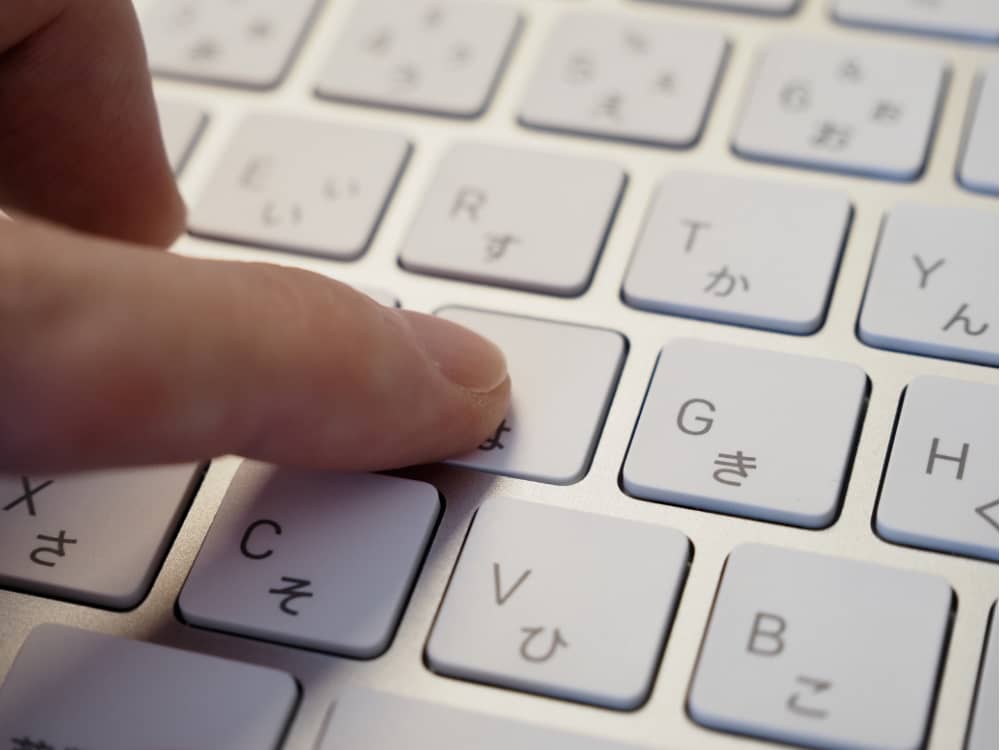
これは人により好みが分かれます。打鍵感はかなり軽めです。
Macの内蔵キーボードに慣れている人なら使いやすいですが、メカニカルキーボードのようなしっかりした打鍵感が好きな人には物足りないかもしれません。
特に、キーを押し込む感覚や反発感を重視する人にとっては、少し淡白に感じる可能性があります。
角度調整ができない
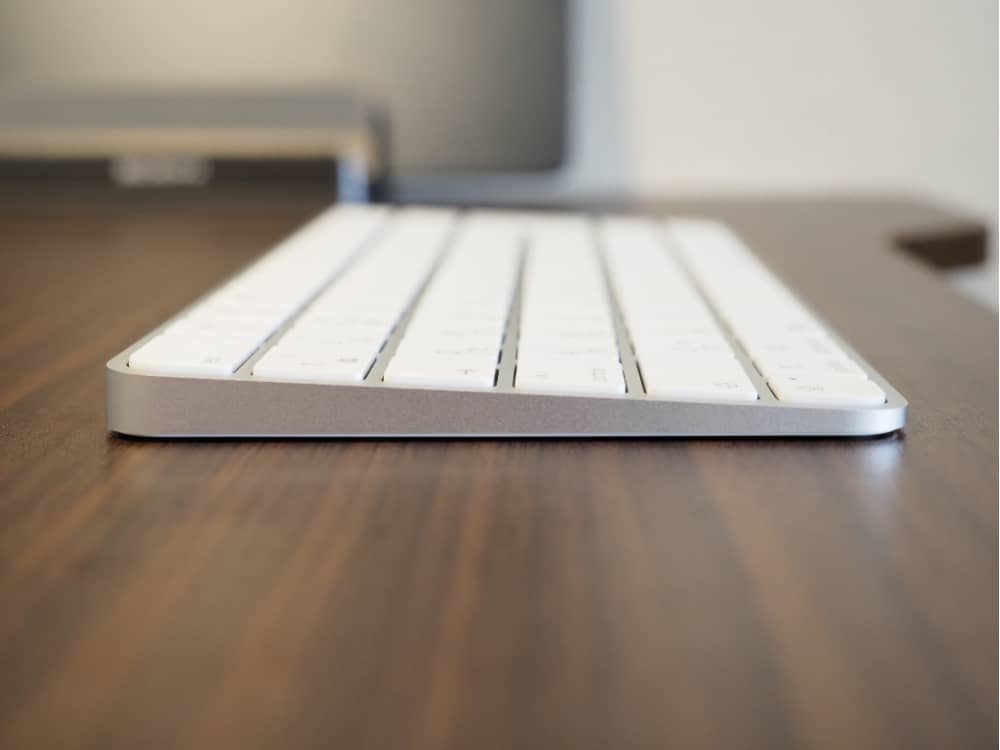
ほぼフラットに近い状態のため、ある程度角度をつけてタイピングしたい人にとっては使いにくいと感じるでしょう。
長時間作業する場合、キーボードの角度は手首の負担にも関係します。
ただし、本体が薄いぶん手首の位置は高くなりにくく、慣れれば自然に使えます。
複数デバイスの切り替えには向かない
複数デバイスの切り替えにはあまり向いていません。
Mac専用に近い感覚で使うなら問題ありませんが、Mac、Windows、iPadを頻繁に切り替えるなら、Logicool MX Keys Miniのようなマルチペアリング対応キーボードの方が便利です。
Mac中心ならMagic Keyboard、複数端末を行き来するならMX Keys Miniという選び方が分かりやすいです。
Magic Keyboardがおすすめな人
Magic Keyboardは、以下のような人におすすめです。
- MacBookに近い打鍵感で使いたい人
- Apple純正の統一感を重視したい人
- USB-Cで充電ケーブルをまとめたい人
- 軽くて薄いキーボードが欲しい人
- Mac中心の作業環境を整えたい人
特に、MacBookの内蔵キーボードに不満がなく、そのまま外部キーボードとして使いたい人にはかなり合います。
キーボードの関連記事
まとめ|MacBook中心ならMagic Keyboardは使いやすい
メリット
- Apple純正らしいシンプルなデザイン
- MacBookに近い軽快な打鍵感
- Macとのペアリングが簡単
- USB-C対応で充電しやすい
- 薄くて軽く、持ち運びやすい
デメリット
- 打鍵感が軽く好みが分かれる
- 角度調整ができない
Magic Keyboard(USB-C)をレビューしました。
結論、MacBookを使っているのであればMagic Keyboard使わない理由が見つからない。
特別な機能が多いわけではありませんが、Mac中心の作業環境ではかなり自然に使えます。
ポチップ