「4Kモニターには興味があるけれど、どれを買うか悩んでいる」「そもそも4Kは必要なのか?」と疑問を持たれる方も多いはず。
これまで私は、23.8インチのフルHDモニターS2425Hを使っており、小さめのデスクにも収まりやすくコスパもいい。ただ、長時間作業では目が疲れることもありました。
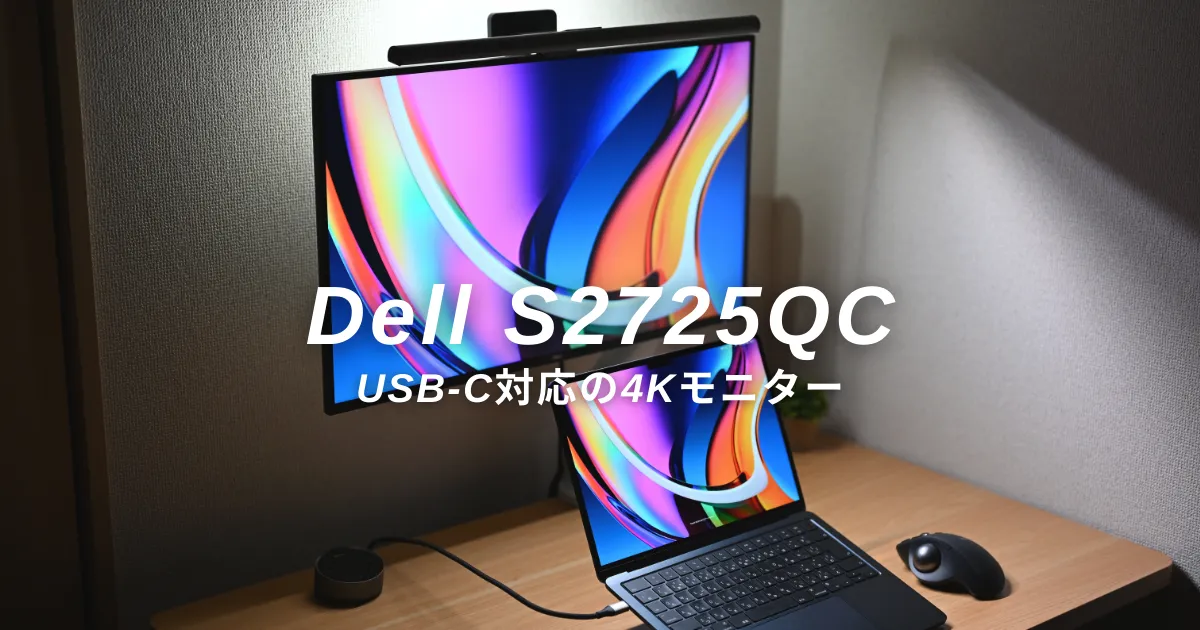
そこで初めて導入した27インチ4Kモニターが「Dell S2725QC」。
製品の特徴
- 27インチ・3840×2160の4K IPSパネル
- 最大120Hz対応でスクロールやカーソル移動が滑らか
- USB-C 1本で映像・データ・最大65W給電
- 5W×2のステレオスピーカーを内蔵
- 前面USB-C・USB-Aのクイックアクセスポート搭載
USB-C対応でMacBookとの相性が良く、映像出力と充電を1本のケーブルでまとめられる点も魅力。さらに最大120Hzなのでスクロールが滑らか。
この記事では、実際に使って感じたメリット・デメリットを含めて詳しくレビューしていきます。
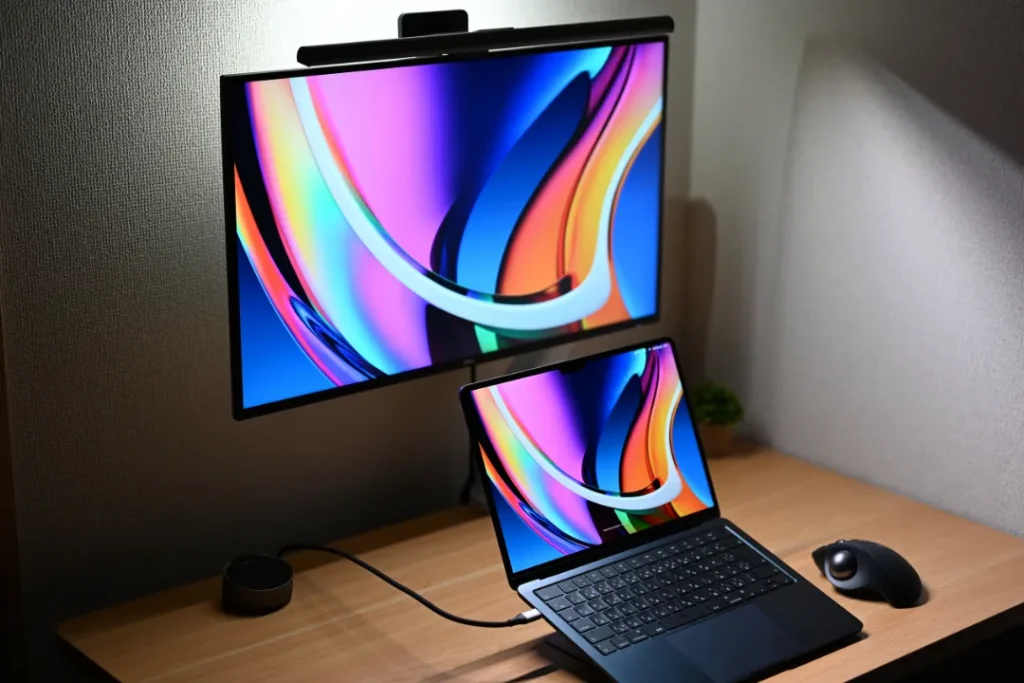
- FHDから4Kへ替えると文字の細かさを実感しやすい
- 27インチでも100×60cmデスクに収めやすい
- MacBookとの接続・最大65W給電をUSB-C 1本にまとめられる
- 最大120Hz対応でスクロールやカーソル移動が滑らか
- 4KやUSB-Cが不要ならオーバースペックになりやすい
- スケーリング設定が必要になる場合がある




Dell S2725QCの特徴・スペック
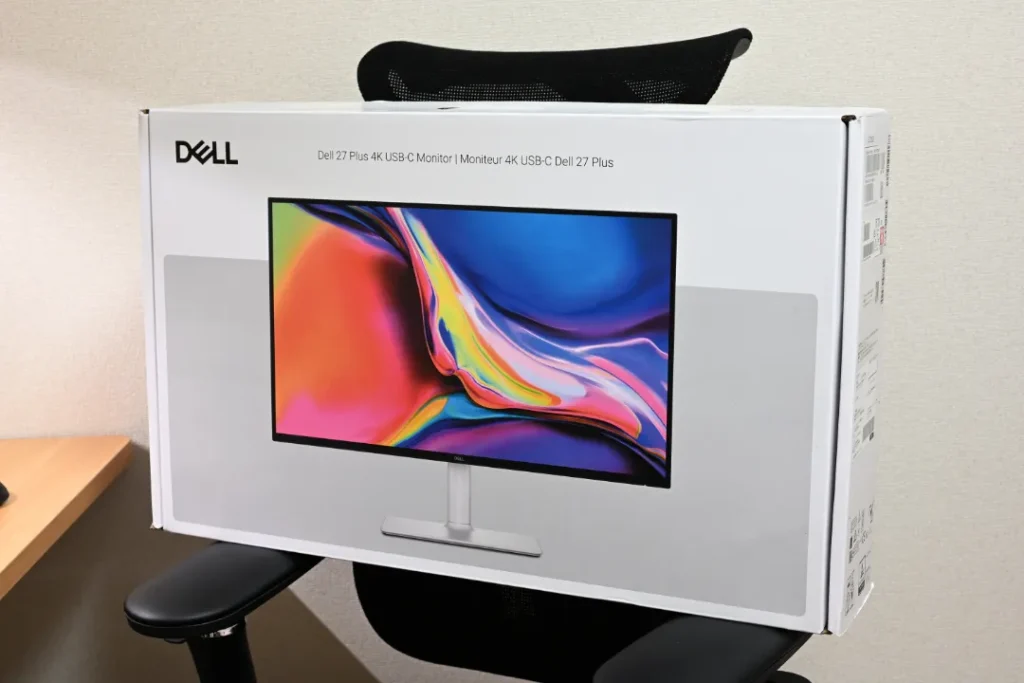
Dell S2725QCは、27インチのIPSパネルに3840×2160の4K解像度を採用したUSB-Cモニターです。
最大リフレッシュレートは120Hz。USB-Cは映像・データ転送に加えて最大65W給電に対応しており、ノートPC用のUSBハブとしても使えます。
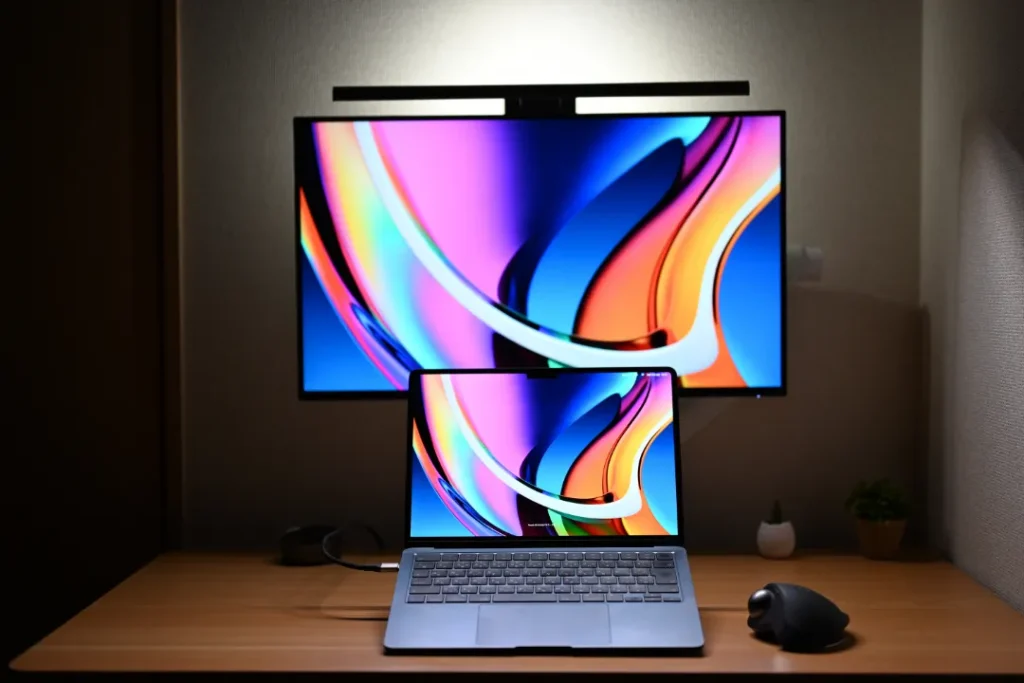
ComfortView Plusにも対応し、ハードウェア側でブルーライトを低減。TÜV Rheinland Eye Comfort 3.0の4つ星認証を取得しています。

画面の大きさだけでなく、細かいスペックまで体感できたので満足の一台です。
| Dell S2725QC | |
|---|---|
| 画面サイズ | 27インチ |
| 解像度 | 3840×2160(4K UHD) |
| パネル | IPS |
| リフレッシュレート | 最大120Hz |
| 輝度 | 350cd/m² |
| コントラスト比 | 1500:1 |
| 色域 | sRGB 99% |
| 応答速度 | 8ms/5ms/4ms GTG |
| USB-Cアップストリーム | 5Gbps・DP 1.4 Alt Mode・最大65W PD |
| HDMI | HDMI 2.1×2 |
| USB-A | 5Gbps×2 |
| USB-Cダウンストリーム | 5Gbps×1・最大15W |
| スピーカー | 5W×2 |
| 高さ調整 | 最大130mm |
| チルト | -5°〜21° |
| スイベル | -30°〜30° |
| ピボット | -90°〜90° |
| VESA | 100×100mm |
| サイズ | 約611.5×200.4×388.6〜518.6mm |
| 重量 | 約6.71kg(スタンド・ケーブル含む) |
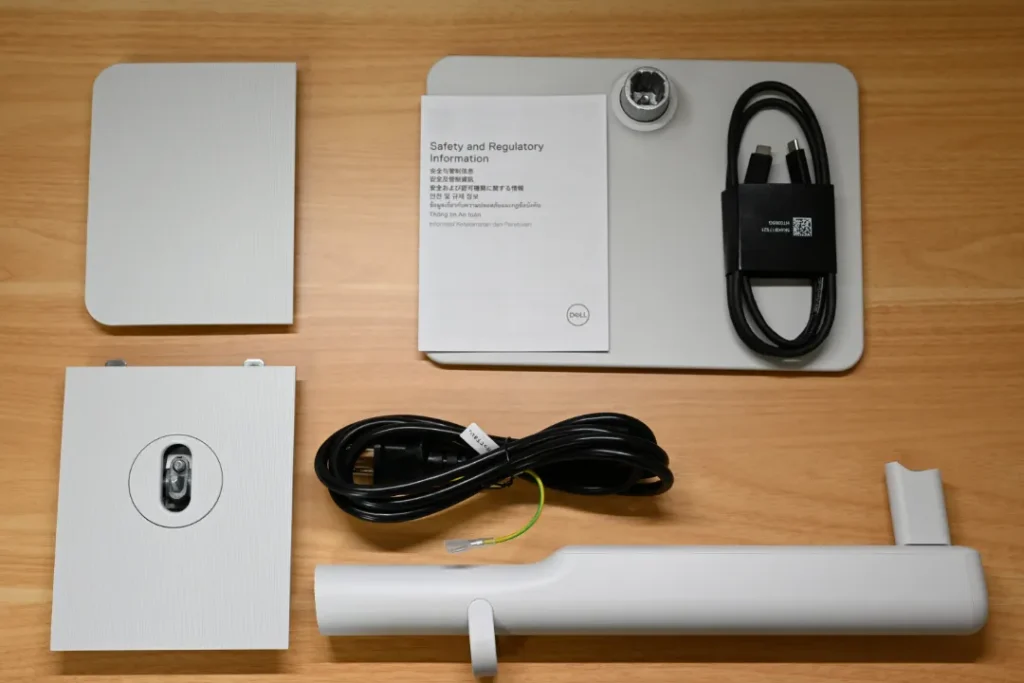
外観はシンプル。スタンド調整の自由度も高い
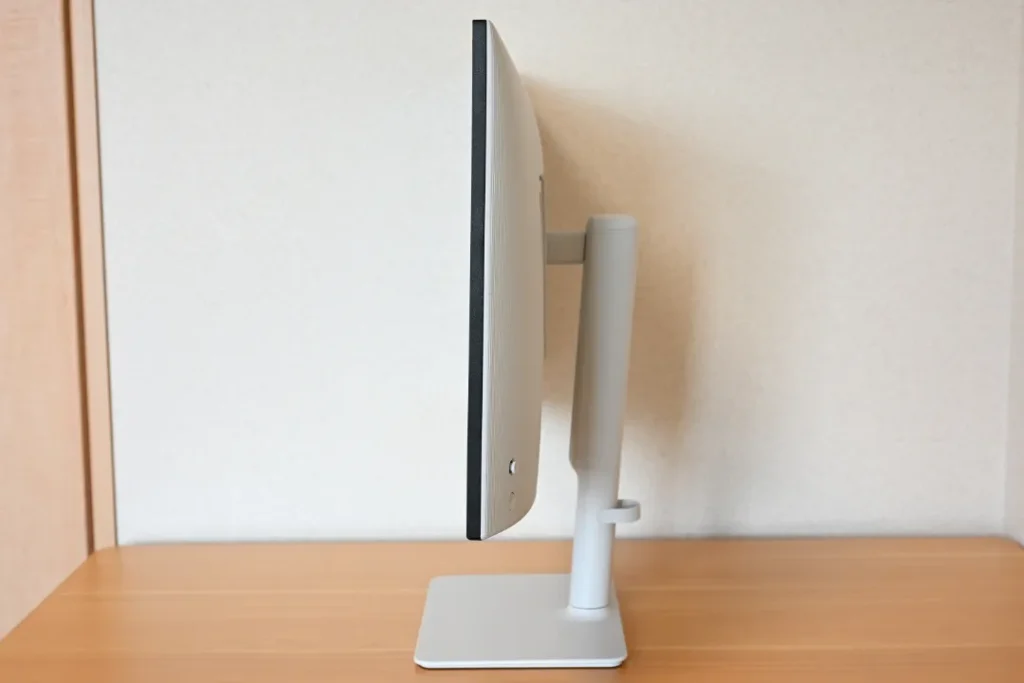
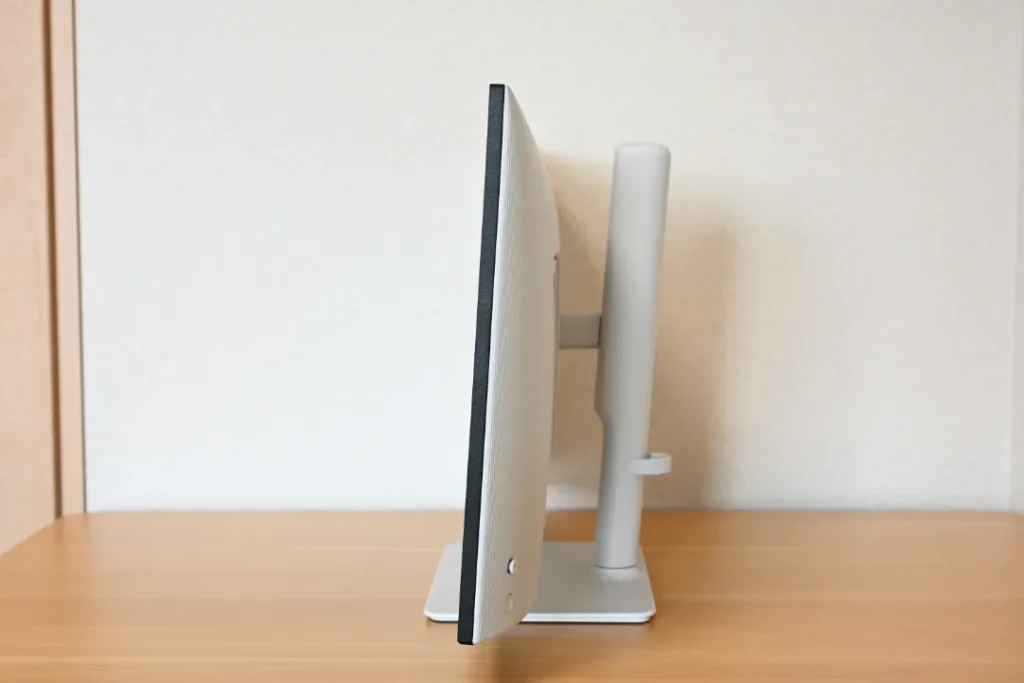
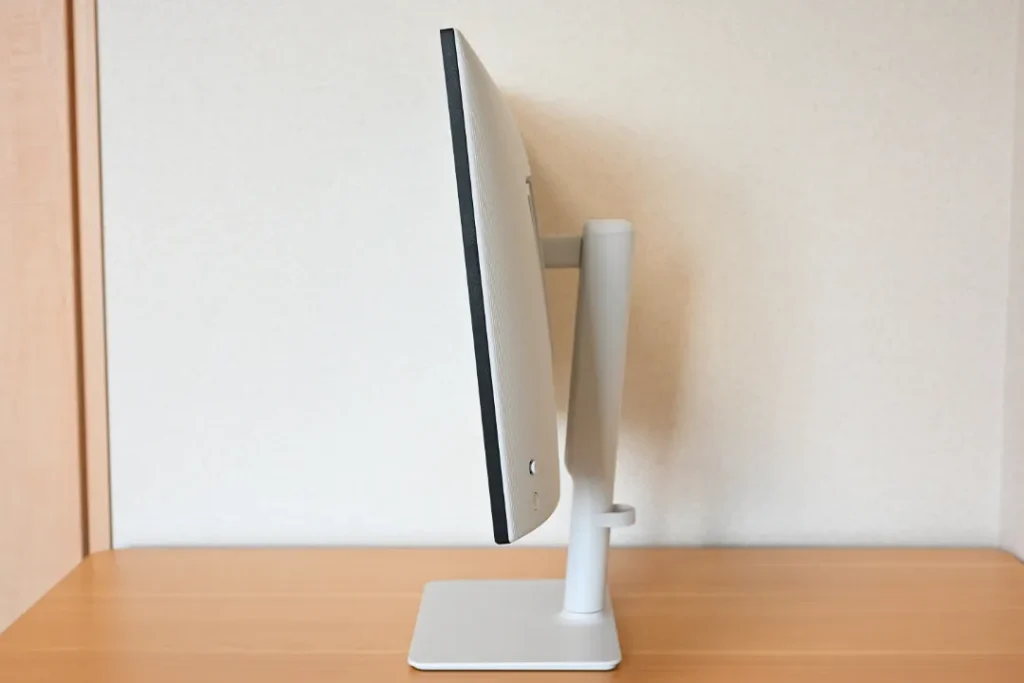
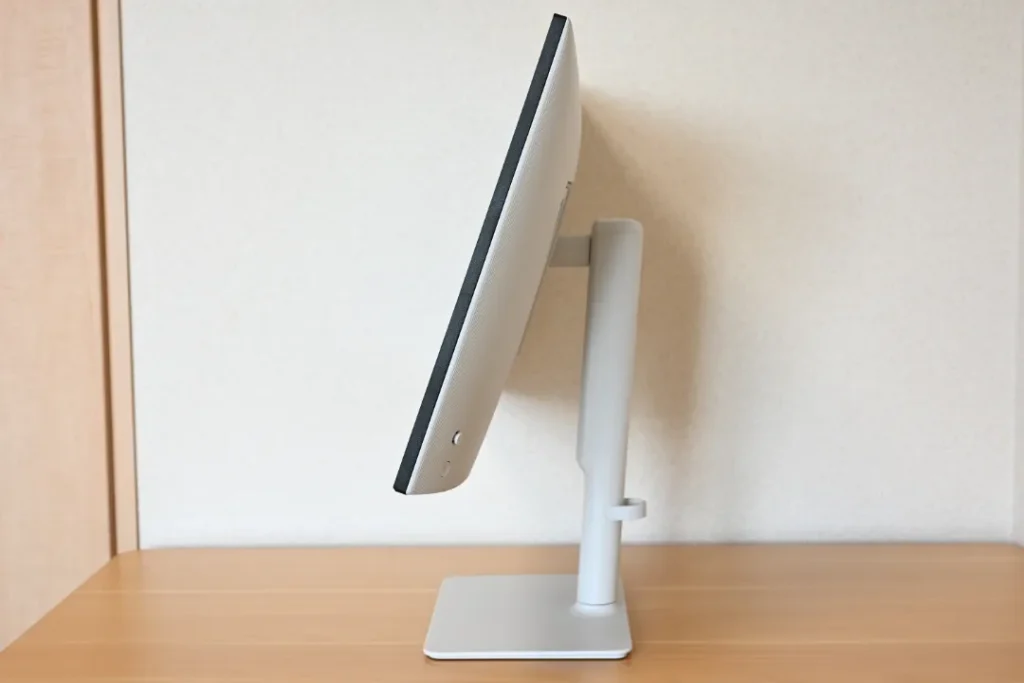
外観はシンプルで、ホワイトカラーがデスクや部屋に合いやすい。
機能としては、あらゆる角度調節に対応しており、縦回転も可能。
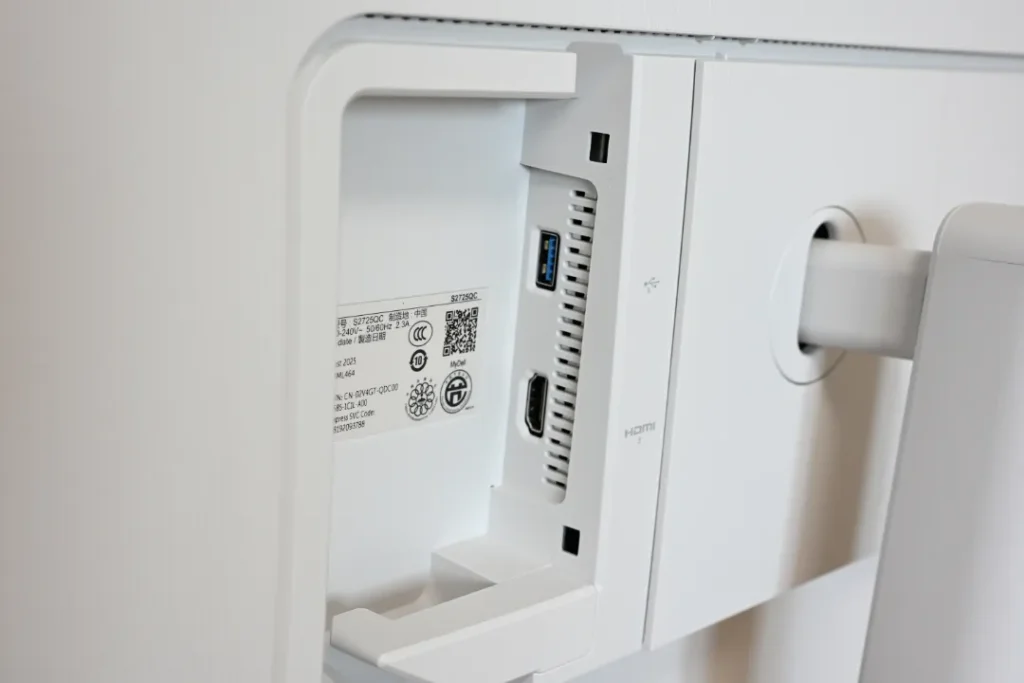
背面左側にはUSB-Aポート、HDMIポートがあります。
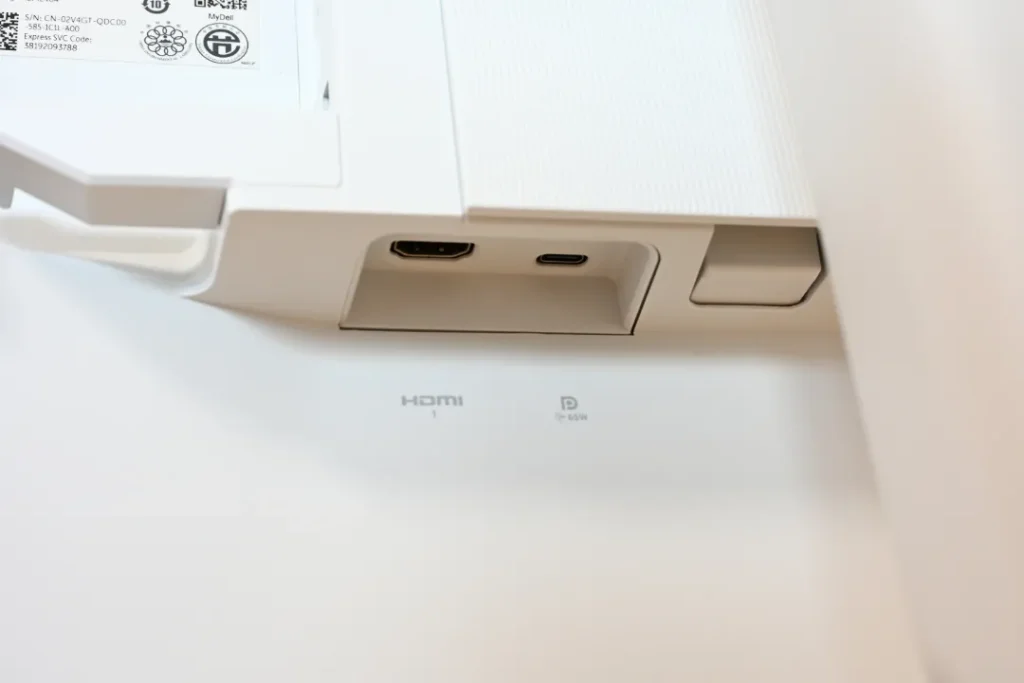
下部にはHDMIケーブル、USB-Cポート(最大65W)。
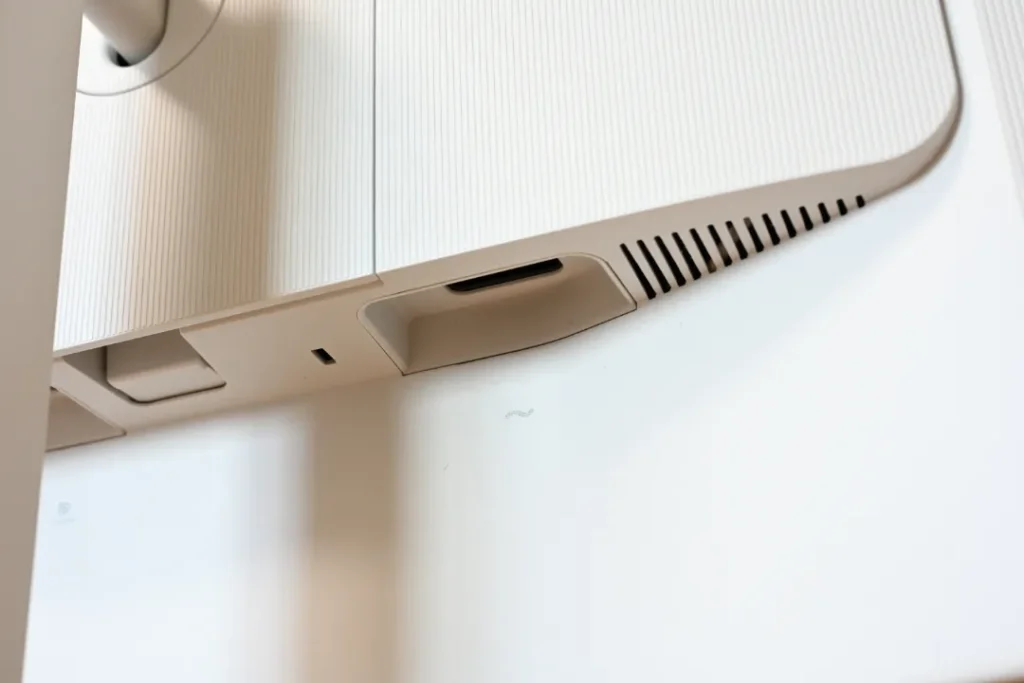
反対にはACポートがあります。
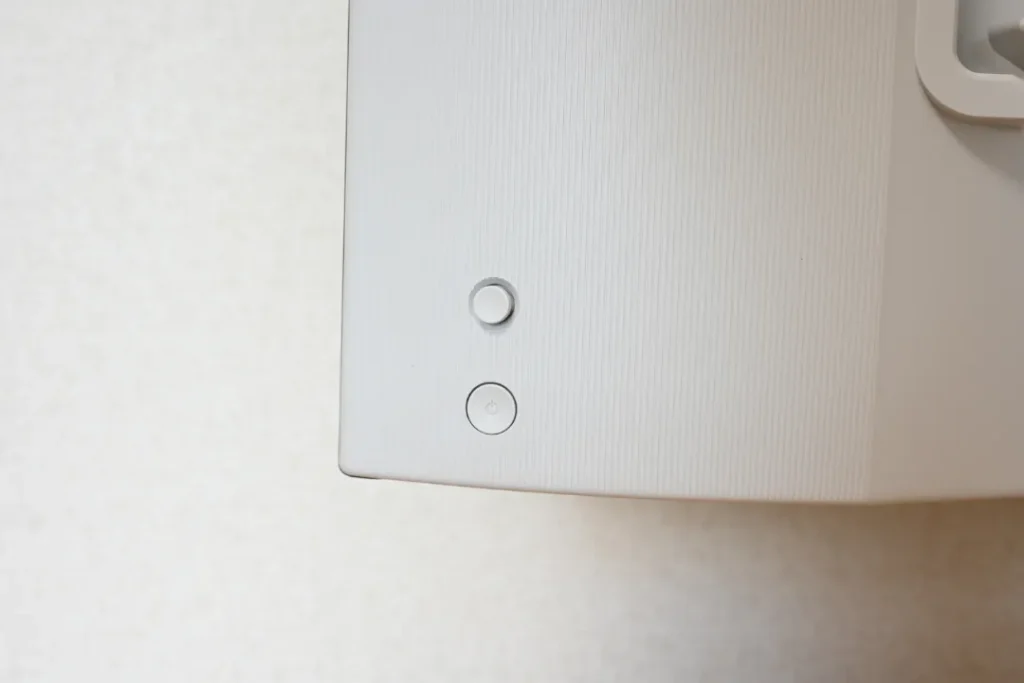
電源ボタンとスティック操作は背面にあり、画面正面から右手にアクセスしやすい位置です。
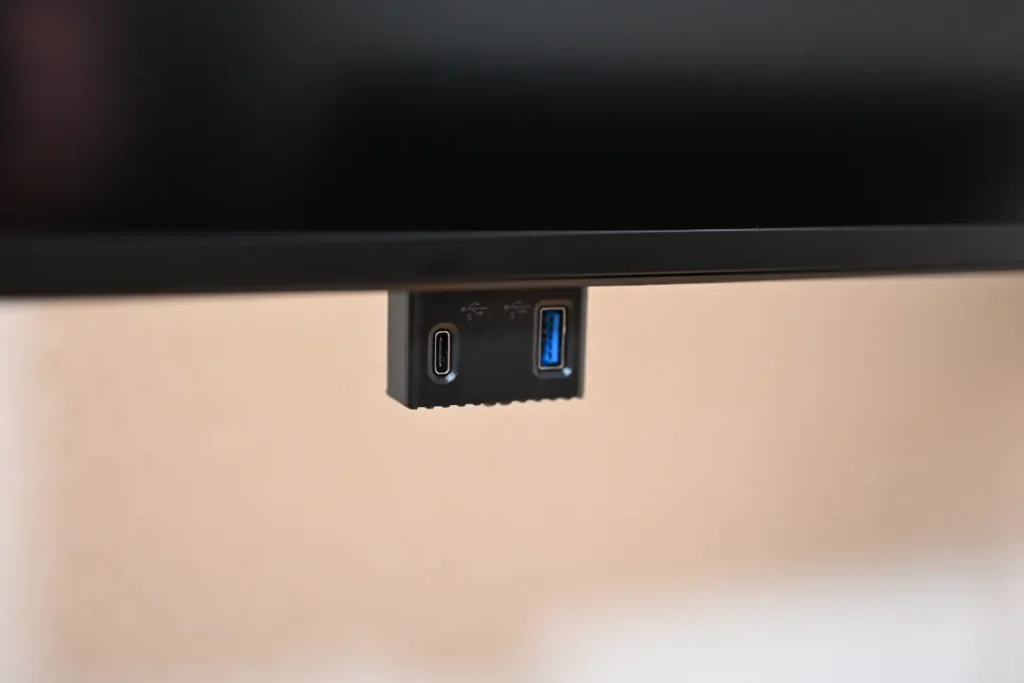
ディスプレイ前面に配置されたポップアウト型のクイックアクセスポートが現れ、ワンタッチで直感的です。
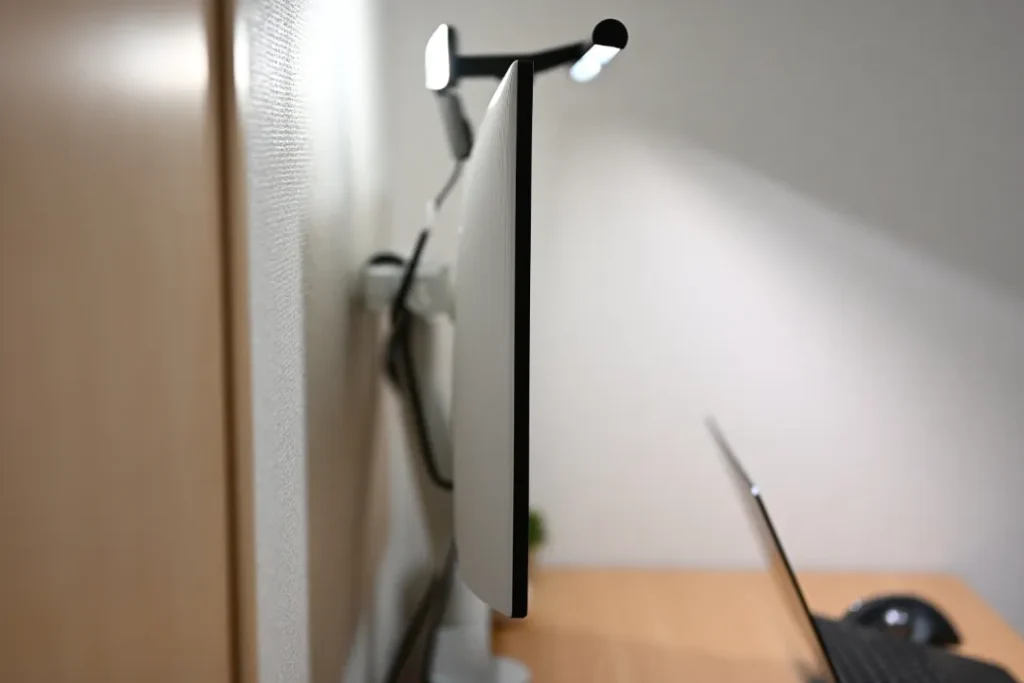
かなりスリムで圧迫感のないストライプホワイトが魅力です。
Dell S2725QCのメリット
常に在宅でモニターを使う中、23.8インチ(フルHD)から27インチ(4K)に変えて感じたメリットは以下です。
目に優しい4つ星認定モニターを体感してみましょう。

文字の輪郭が細かく、MacBookとの行き来がしやすくなった
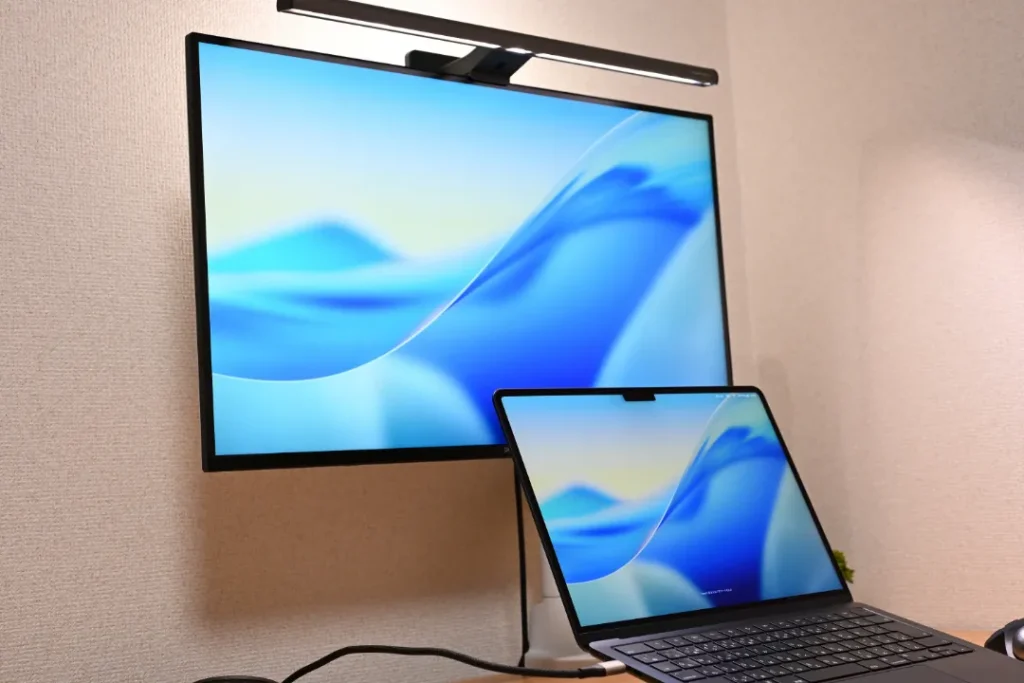
私はブラウザでリサーチしながらWordPressへ文章を書いたり、資料を開いたりする使い方が中心。そのため、写真や動画よりも先に違いを感じたのが画面の鮮明さと文字でした。
FHDではMacBookのRetinaディスプレイから外部モニターへ目を移すと、文字の輪郭が少し粗く感じる場面がありましたが、4Kへ替えてからはその差が小さくなり、文章を長時間読む・書く用途でも見やすく感じます。
S2725QCは27インチなうえに、4K解像度・最大120Hz対応・USB-C接続対応と充実した性能を備えながら、価格帯は比較的手が届きやすいモデルです。
4Kモニターは初めてですが、これはもっと早く使うべきだった。
27インチは100×60cmのデスクでも収まりやすかった
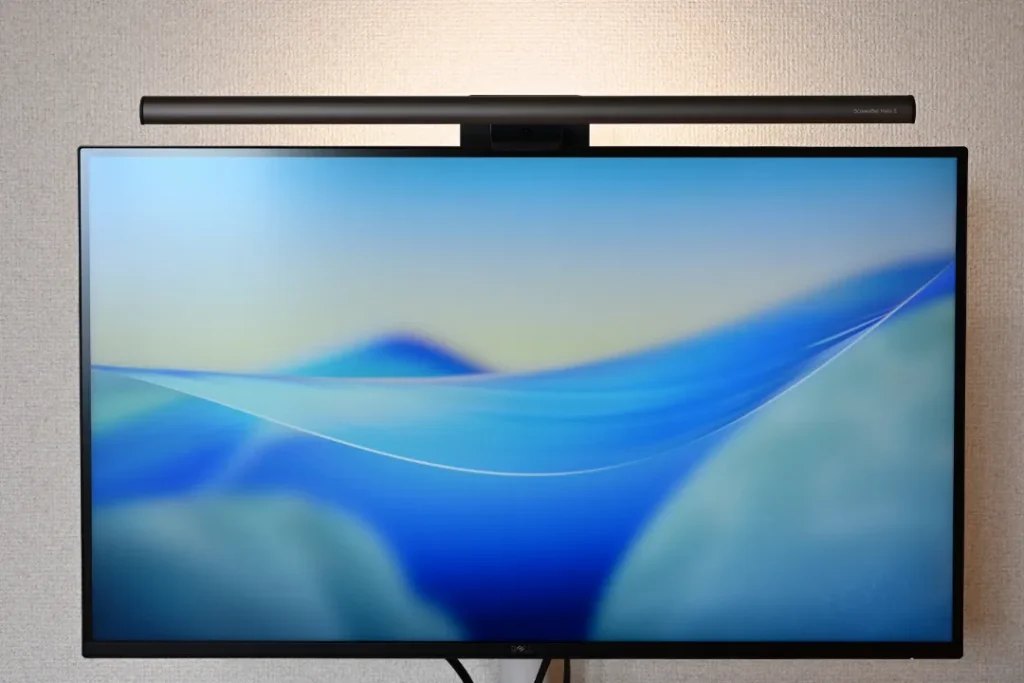
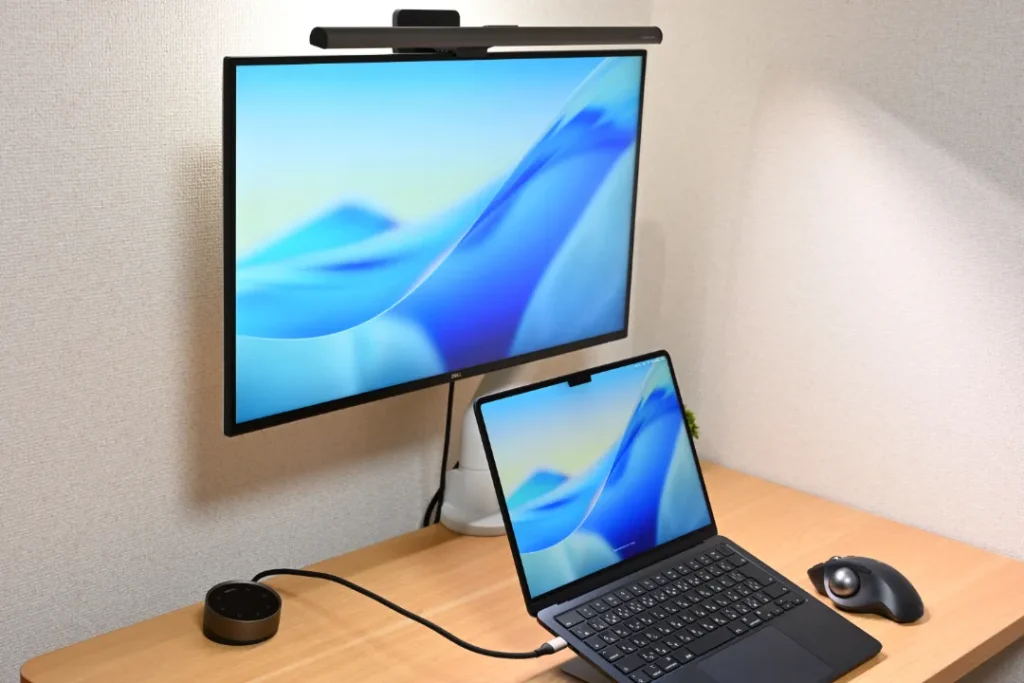
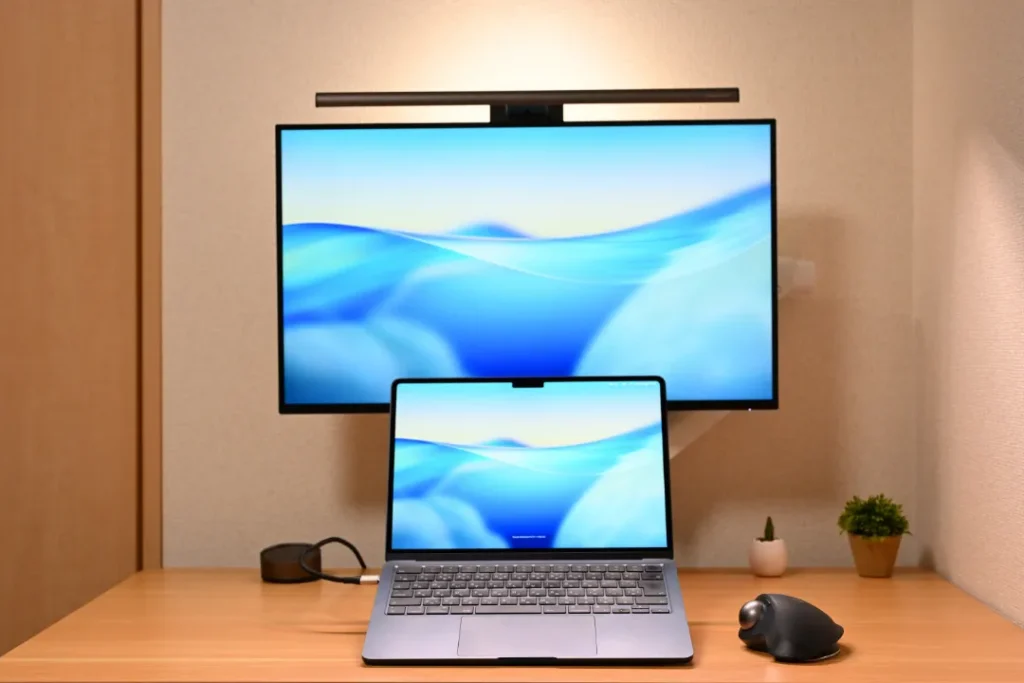
27インチに変更するときに気になったのが、100×60cmのデスクで大きすぎないかという点。実際に設置してみると、私の環境ではちょうどいいサイズ感でした。
23.8インチより作業領域は広がりますが、32インチのように画面全体を見るため大きく視線を動かすほどではありません。
ブラウザとWordPressを並べたり、資料を見ながら文章を書いたりするにも使いやすい。
MacBookとの接続をUSB-C 1本に集約できる
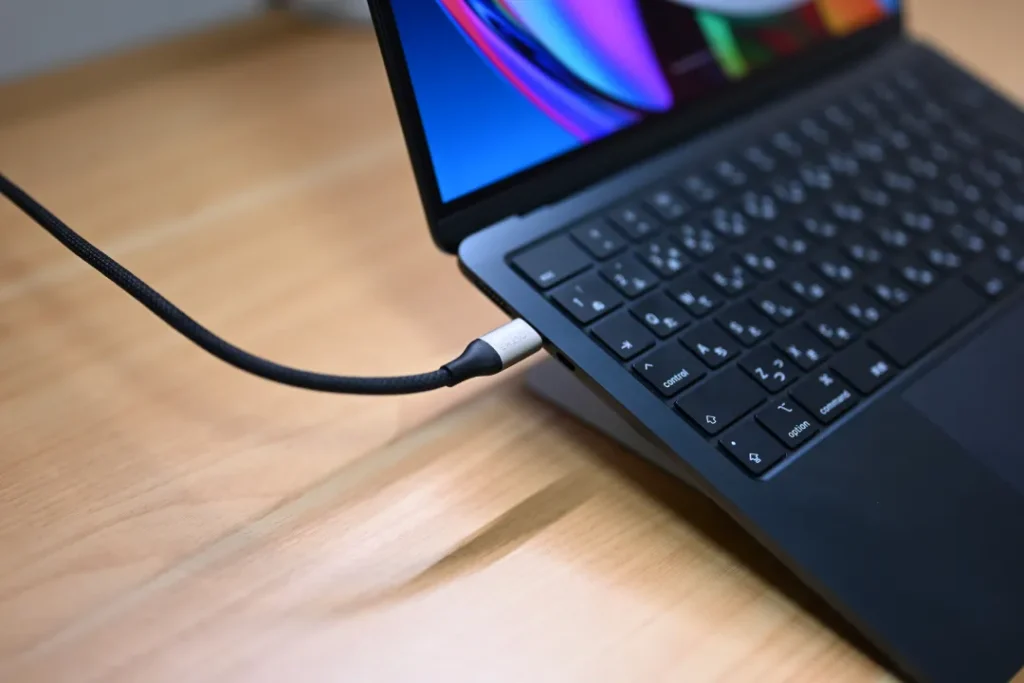
MacBookで使うなら、S2725QCのUSB-Cは大きなメリット。
USB-CがDisplayPort 1.4 Alt Modeに対応し、映像・データ転送に加えて最大65Wに対応。モニター側のUSBポートもハブとして利用可能です。
MacBook側につなぐケーブルは1本なので、映像用ケーブル+MacBookの充電器をそれぞれ接続する必要がありません。
最大120Hzでスクロールも滑らか
以前は最大100Hzでしたが、本モニターは最大120Hzのリフレッシュレートに対応。
動画やスクロール操作が格段に滑らかで、ゲームや映像視聴にも十分対応できます。
普段の作業時もカーソル移動や文字入力が軽快に感じられます。これにより、目の負担も軽減できます。
ポートへのアクセスがしやすい
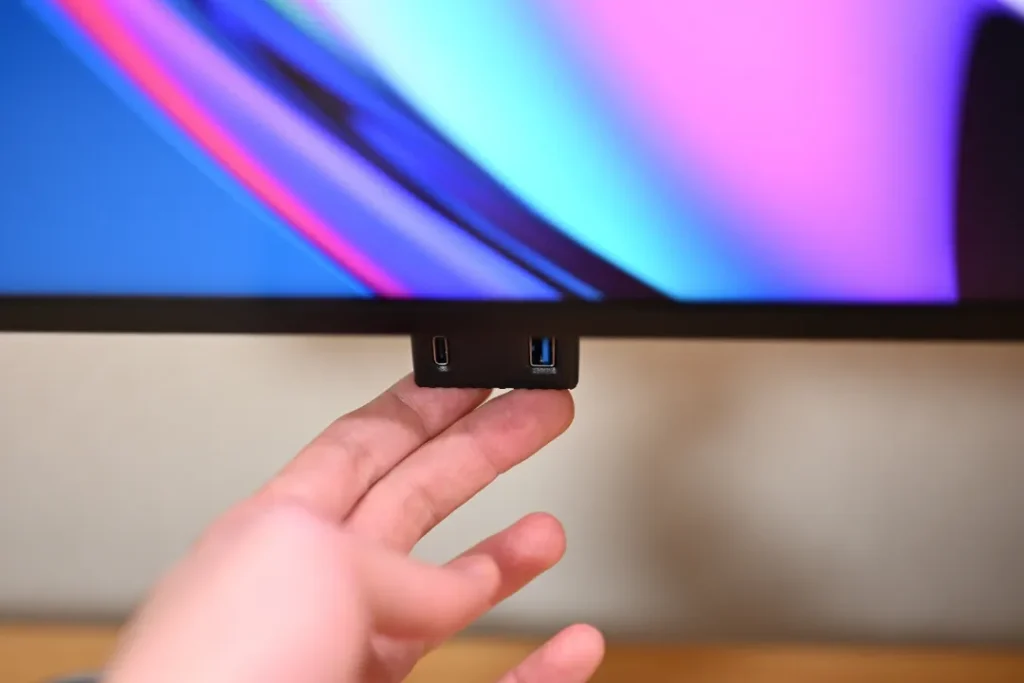
画面左下スピーカー部分からUSB-CとUSB-Aポートの入力端子を搭載しているため、アクセスがスムーズ。
対応イヤホンを繋いだり、USB出力もワンタッチでできるので、意外と前面にあると便利なんです。
Dell S2725QCのデメリット
実際に使ってみて感じたデメリットを紹介していきます。
4K・USB-C・120Hzを使わないなら性能を持て余す
S2725QCを選ぶ理由は、
- 4K
- 120Hz
- USB-C 65W給電
を1台で使えることです。
逆に、FHDで十分だったり、デスクトップPCをHDMIでつなぐだけだったり、60Hzで困っていなかったりするなら、より安価なモニターでも十分。
用途に合わせてスケーリング設定が必要
27インチの4K解像度は非常に精細ですが、そのままだと文字やUIが小さく表示されます。
快適に使うにはOS側でスケーリング調整が必須となり、人によっては設定に手間を感じるかもしれません。
基本的にはデフォルトで問題ありませんが、より一度に表示される情報を増やしたい、拡大したい場合はスケーリングで合わせる必要があります。
まとめ|27インチ4K・120Hzで使いやすいUSB-Cモニター
メリット
- FHDから4Kへ替えると文字の細かさを実感しやすい
- 27インチでも100×60cmデスクに収めやすい
- MacBookとの接続・最大65W給電をUSB-C 1本にまとめられる
- 最大120Hz対応でスクロールやカーソル移動が滑らか
デメリット
- 4KやUSB-Cが不要ならオーバースペックになりやすい
- スケーリング設定が必要になる場合がある
Dell S2725QCをレビューしました。
4K解像度・120Hzリフレッシュレート・USB-C給電対応と多機能を兼ね備えた高コスパなモニターです。
27インチの見やすさとシンプルな配線でデスク環境を整えられるのも大きな魅力。
4KやUSB-Cを活用する人にとって、長く満足できる選択肢になるでしょう。