
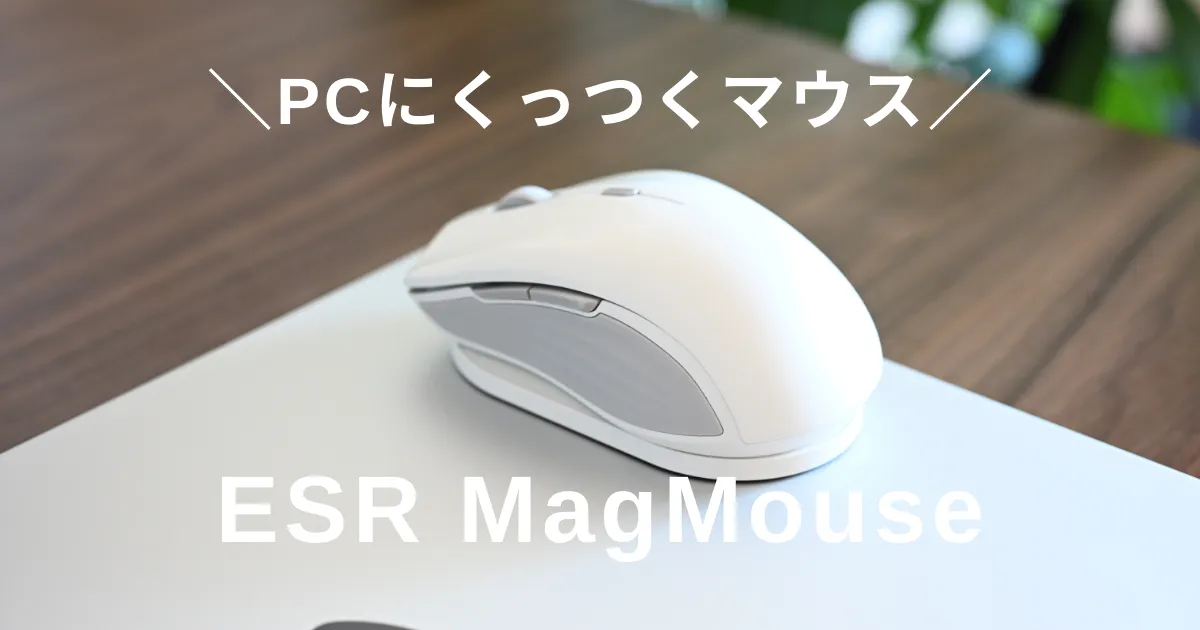
ESRから持ち運びに特化した新シリーズのワイヤレスマウス「MagMouse」が登場しました。
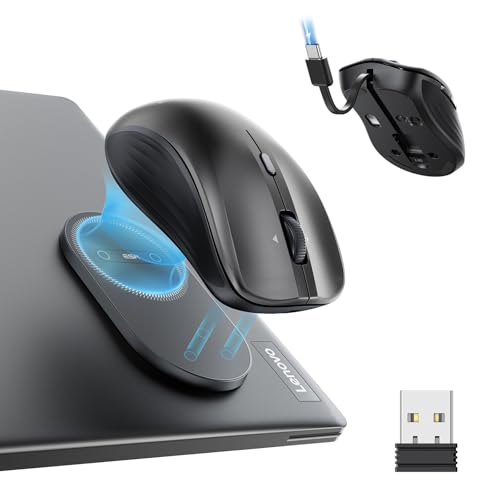
付属のマグネット吸着ベース(MagSafeベース)に固定して、外出先でもマウスをスマートに持ち運べるのがコンセプト。
さらにUSB-Cケーブル一体型で、充電用ケーブルを別で持ち歩かなくていいのも魅力です。
結論として、会議や移動が多いビジネスパーソンや、カフェ作業の多い人に刺さるマウスでした。
本記事では、実際に使って感じた良かった点と気になる点をまとめていきます。
ESR Wireless Mouse MagMouse
総合評価
メリット
- 約75gで軽く、手に馴染んで疲れにくい
- ボタンひとつでカーソル速度をサッと切り替えられる
- ケーブル一体型で充電がラク
- マグネット吸着ベースで持ち運びがスマート
デメリット
- スクロールホイールはやや硬め
- Macユーザーは設定変更が必須



- 『YOHAKU』運営者
- Webコンテンツクリエイター
- ガジェットレビューサイト
- 千葉県在住の30代
- 余白のあるシンプルな生活
ESR Wireless Mouse MagMouseの特徴
世界初をうたうマグネット吸着式ワイヤレスマウスが「MagMouse」。
ノートPCなどに貼り付けられる専用ベースを使うことで、移動中の持ち運びがかなりラクになります。
またUSB-Cケーブル一体型なので、充電ケーブルを別で持ち運ぶ必要がなく、必要なときにサッと挿して充電できる設計。
重量も約75gと軽量で握りやすく疲れにくい。短時間の作業から持ち運び用途まで相性が良いマウスです。
- 静音クリック(90%ノイズ低減)
- 2.4GHz(USBレシーバー)/ Bluetooth 5.0
- DPI調整(最大4,800)
- 水平スクロール対応
- USB-Cケーブル一体型
- 専用マグネットベースで吸着・持ち運び
- 1分で4時間使える急速充電
外観
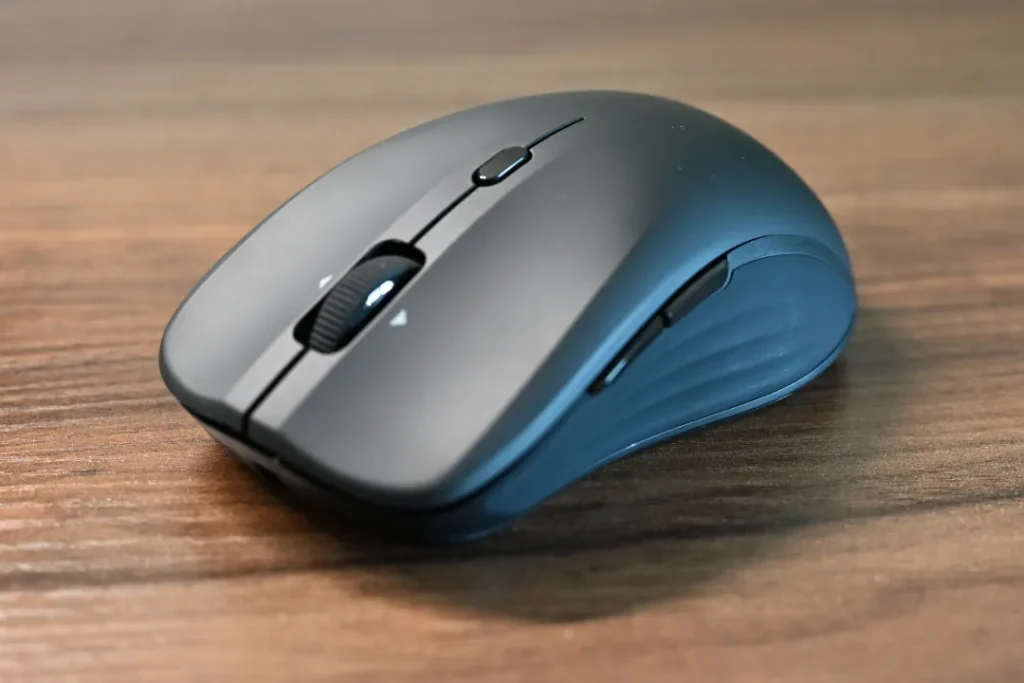
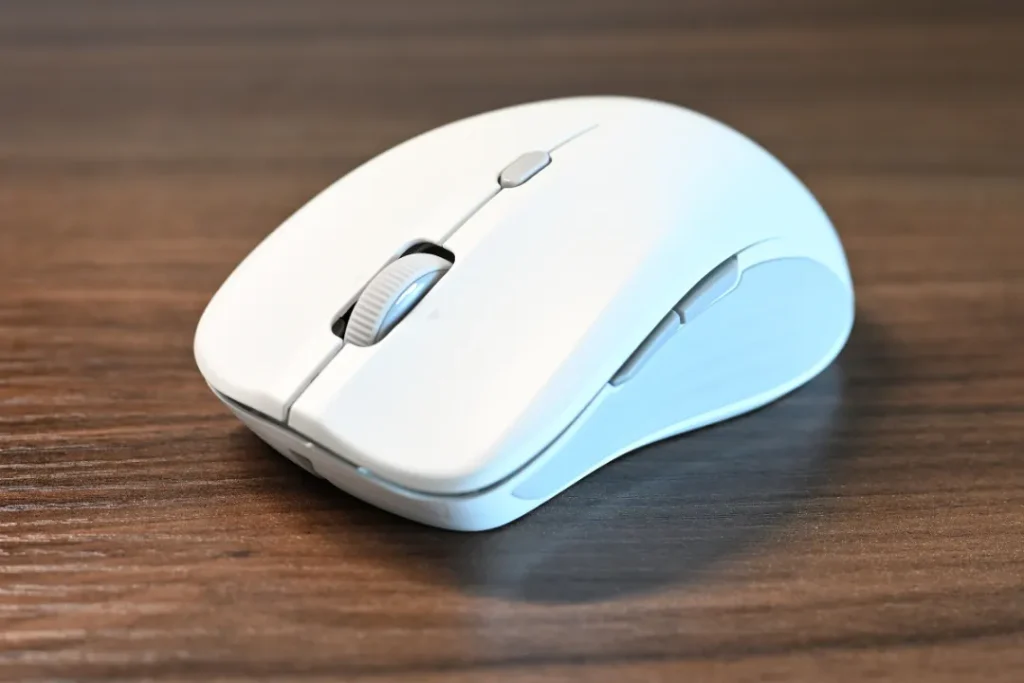
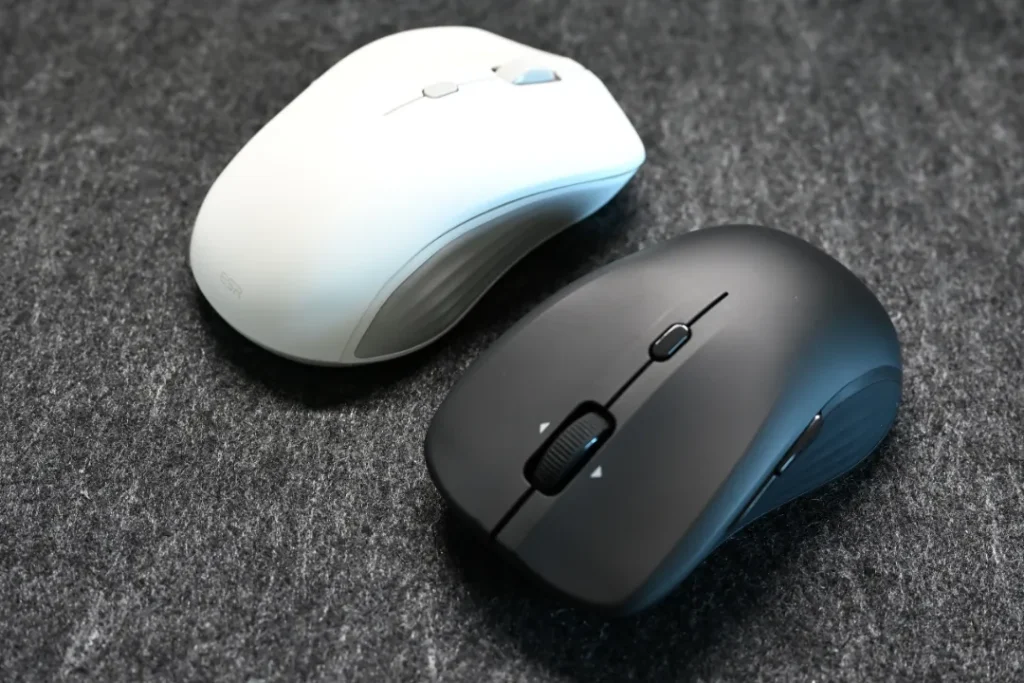
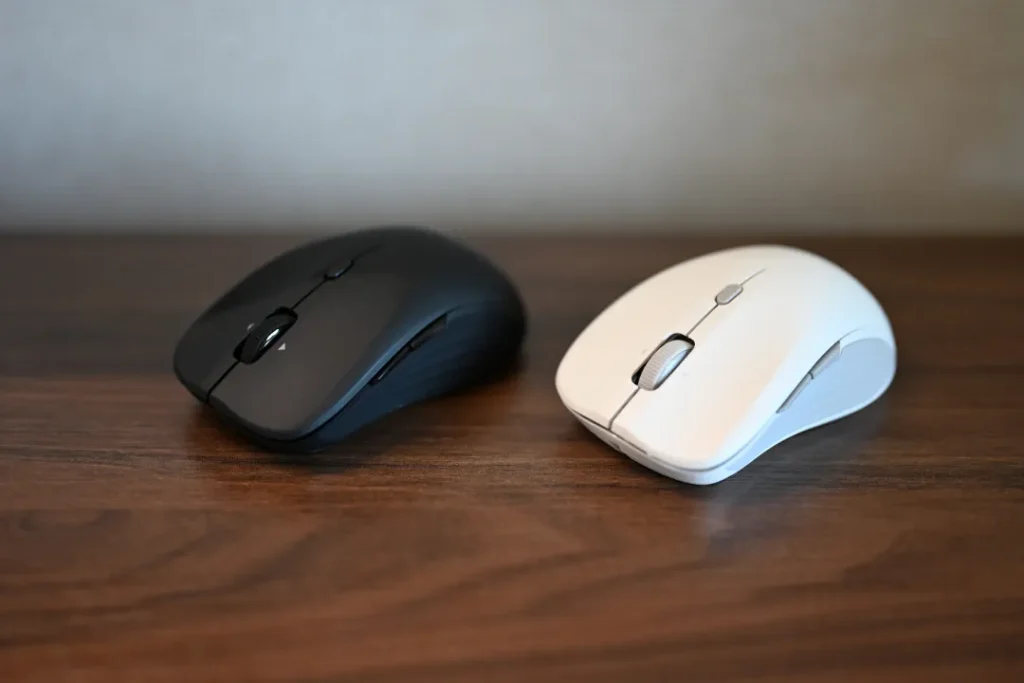
今回は、ブラックとホワイトをそれぞれ紹介していきます。
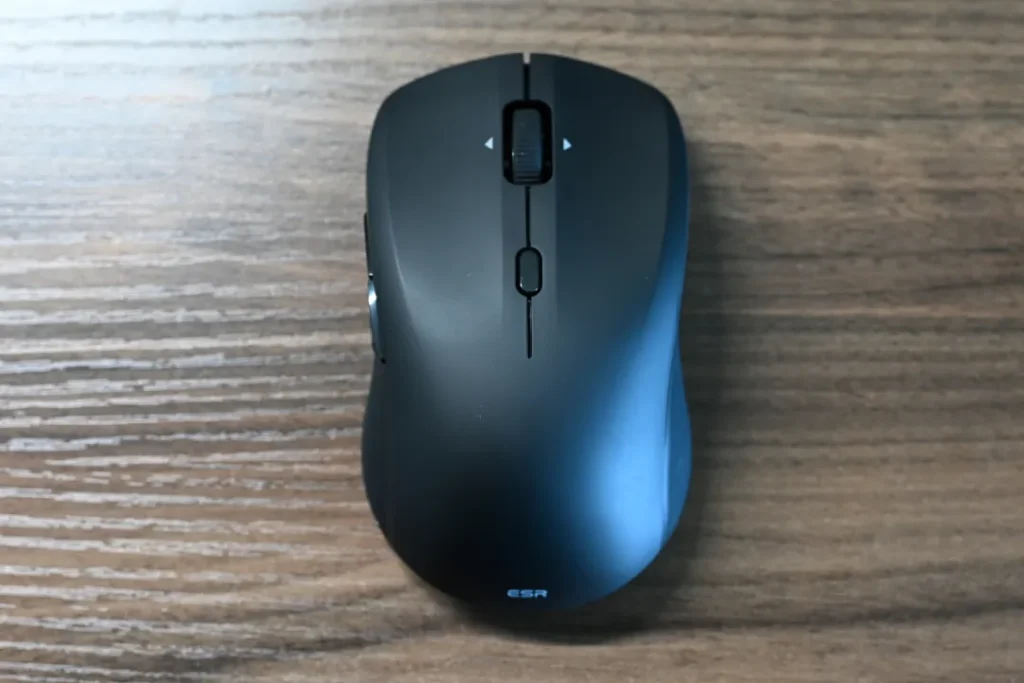
ブラックはマットで引き締まった印象で、仕事道具としてガジェット感が強すぎないのがいいです。
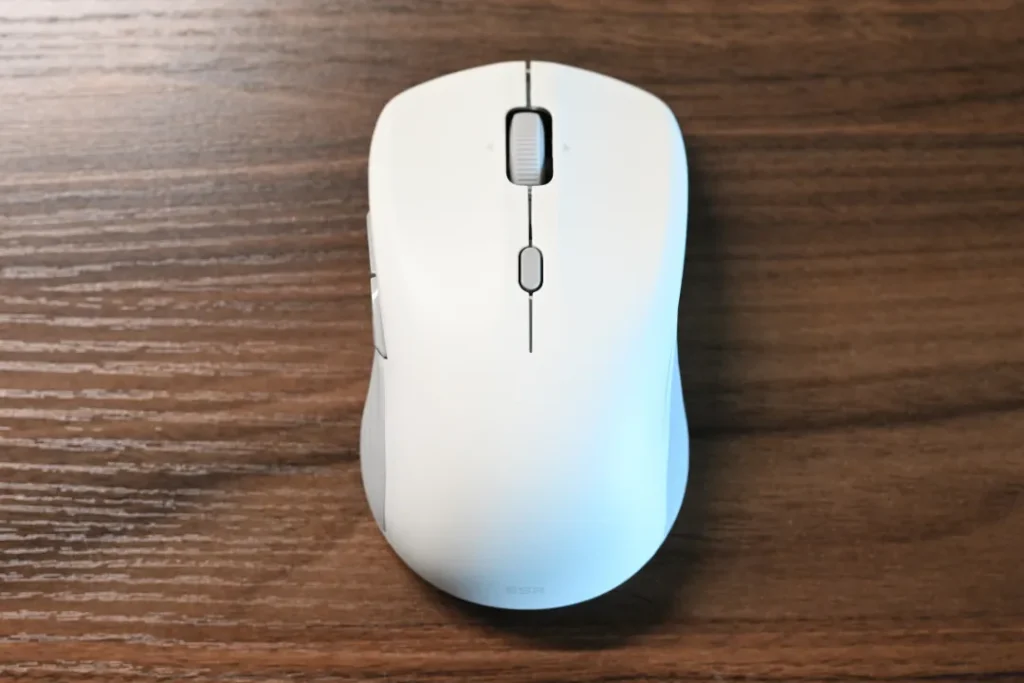
ホワイトは清潔感があって、デスク周りがパッと明るく見えるのが魅力ですね。
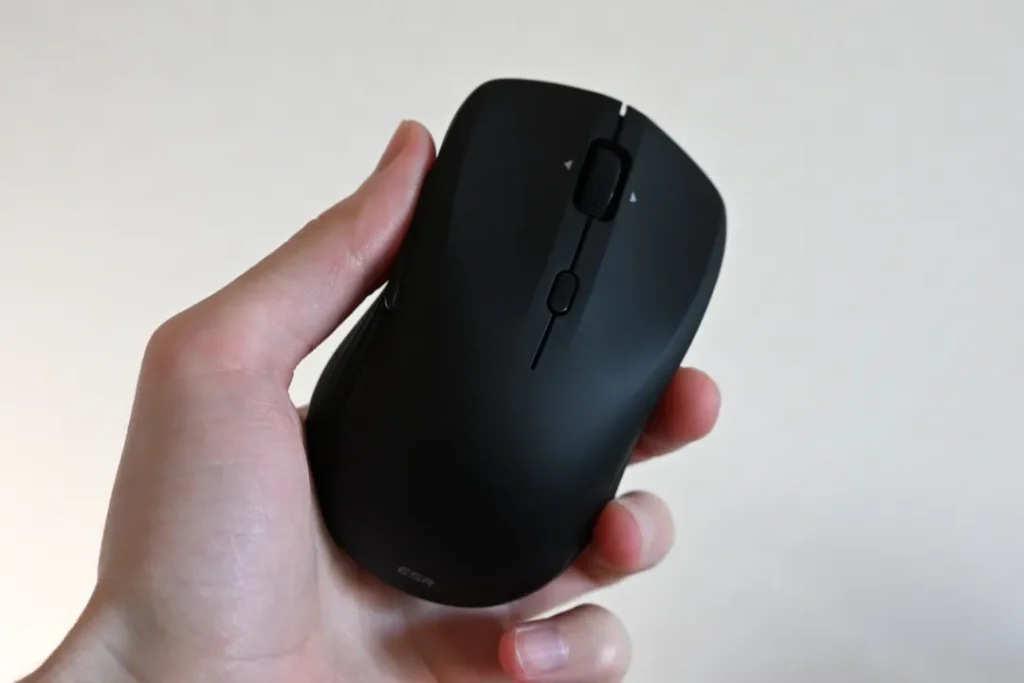
まず手に取って驚くのが、約75gの軽さで、持ち運び前提のマウスだな、と感じました。バッグに入れてもかさばりにくい絶妙なコンパクト感がたまらない。
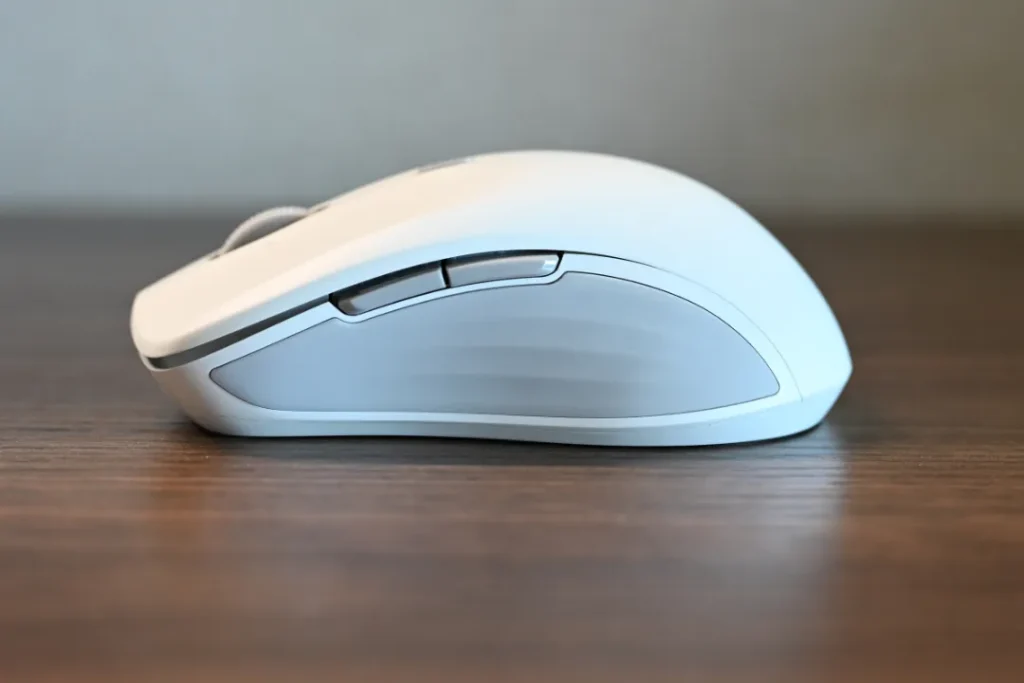
側面のグリップが効いていて、つまむように持っても滑りにくいのが地味に良いんですよね。
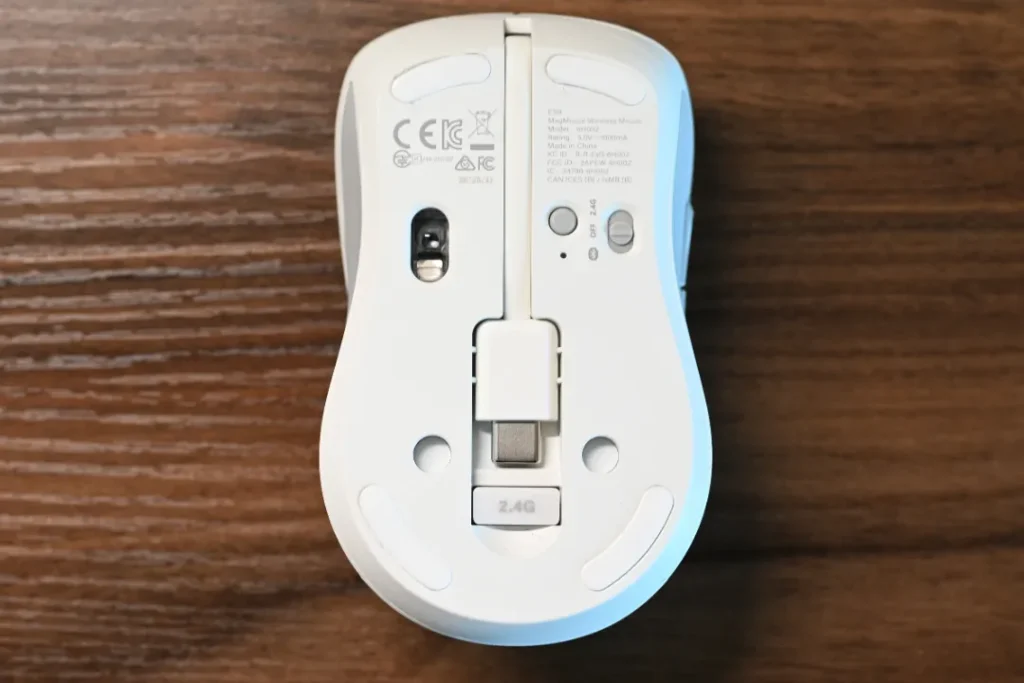
接続はBluetooth 5.0 / 2.4GHzの両対応で、用途に合わせて選べるのが便利です。

クリック音はノイズ90%抑制とのことで、静かな場所でも使いやすいタイプ。
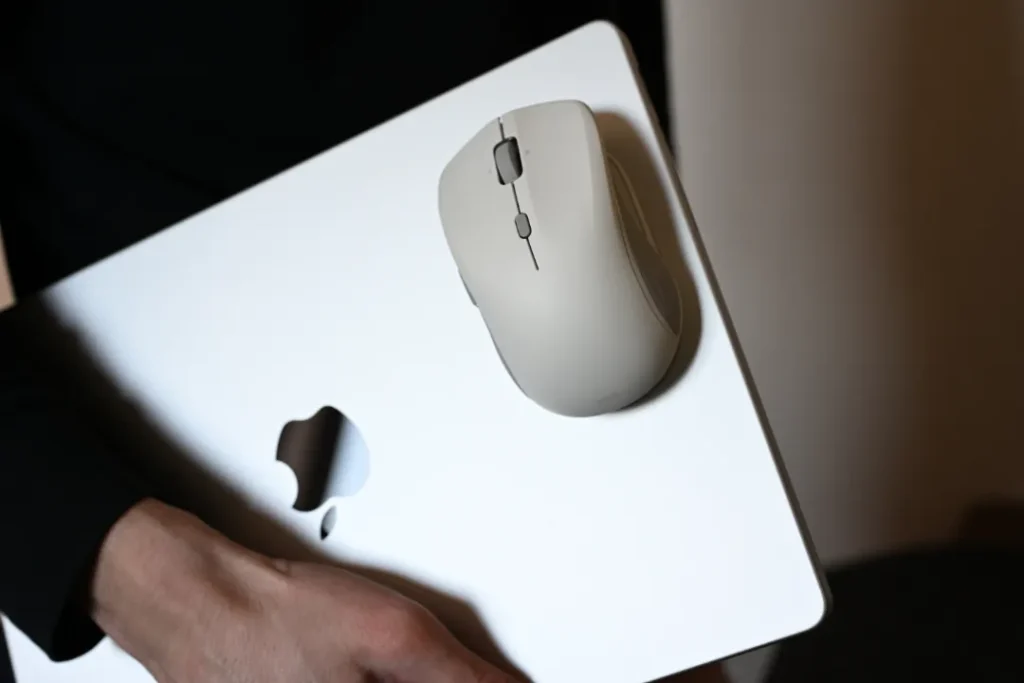
そして最大の特徴がこのマグネット吸着ベースで、PCに貼っておけばくっつけて持ち運べるのが新しい。
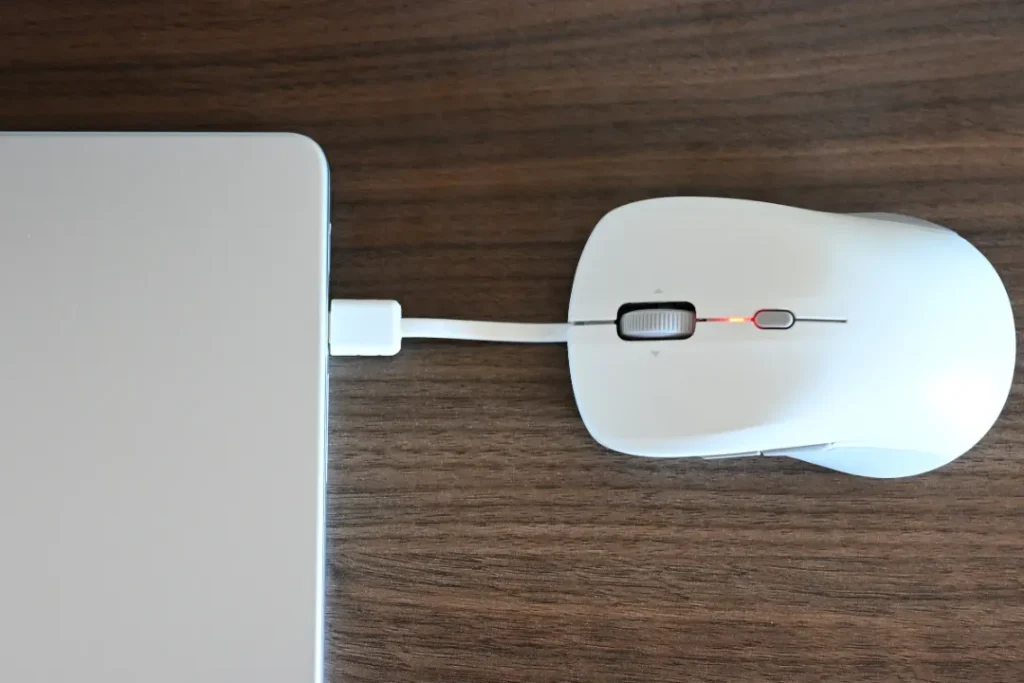
充電はUSB Type-Cのケーブル内蔵だから、充電ケーブルを別で持ち歩かなくていいのが助かります。
製品スペック
| 読み取り方式 | 光学式 |
| 接続方式 | Bluetooth 5.0 / 2.4GHz |
| ワイヤレス通信距離 | 約9.8m |
| 互換性 | Windows 11/10/8/7/XP、Mac OS、Android、Linux |
| ボタンクリック寿命 | 1,000万回クリック |
| DPI(カーソルスピード) | 800 / 1200 / 1600 / 2400 / 3200 / 4800 |
| サイズ | 107.5 × 64 × 38.9 mm |
| 重量 | 75 g |
| 充電ケーブル | 内蔵式USB Type-Cケーブル |
| バッテリー | リチウムイオン電池 |
| 充電時間 | 45分 |
| バッテリー駆動時間 | 160時間 |
| マグネット吸着力 | 600 g |
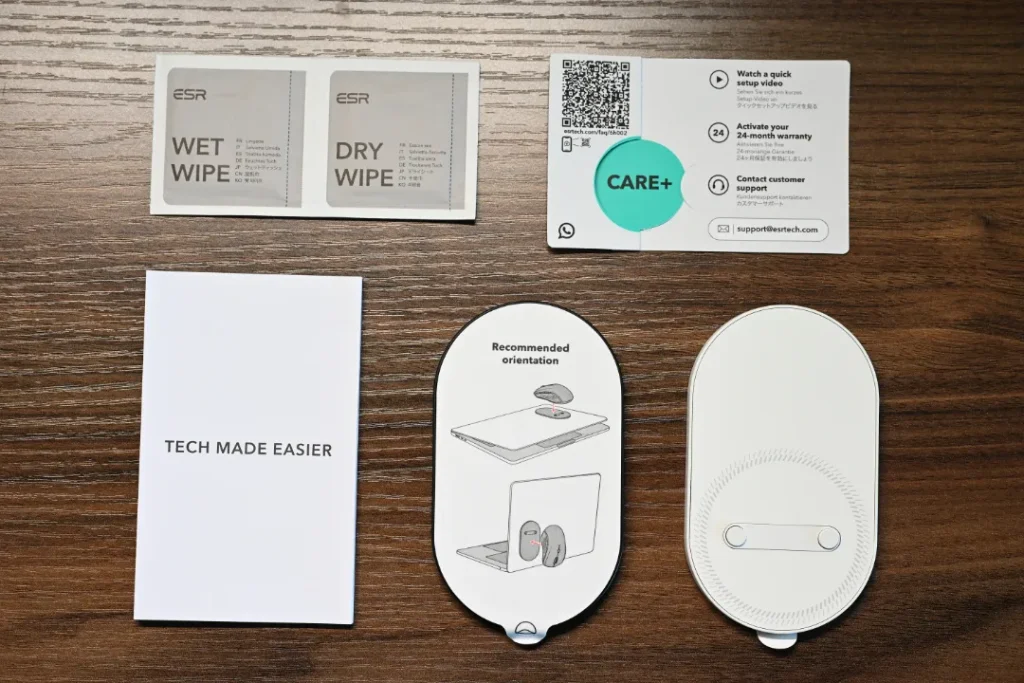
ESR Wireless Mouse MagMouseを使ってみた
MagMouseを仕事や作業で日常的に使ってみました。
その上で、おすすめのポイントをまとめてみます。
約75gで軽く、手に馴染んで疲れにくい
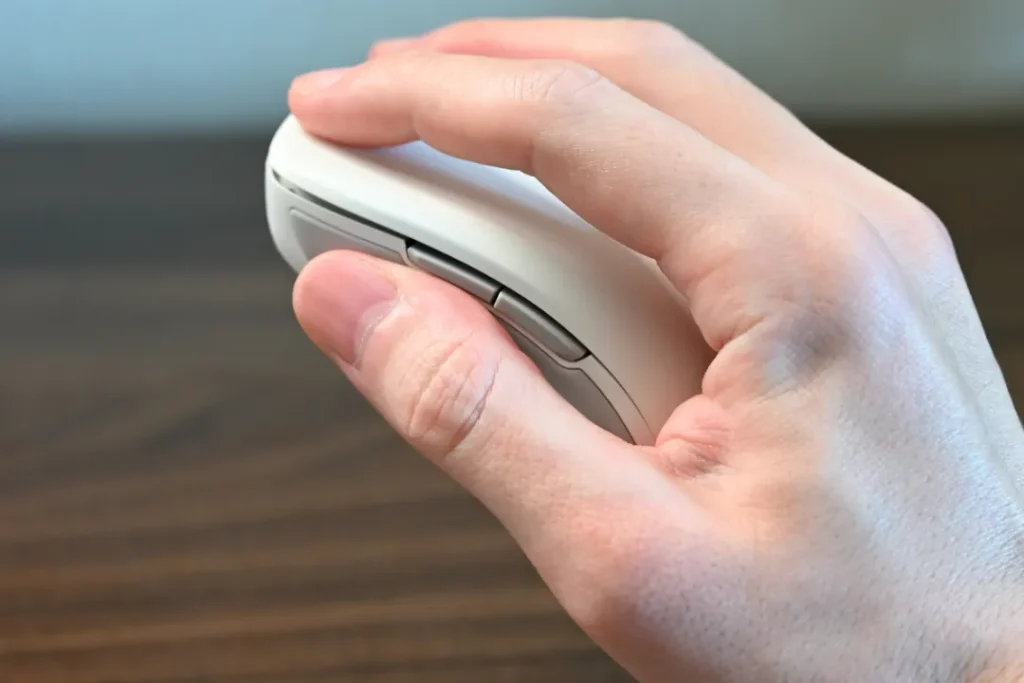
重さは約75gと軽量で、手に収まりやすく操作もスムーズで使いやすい。
両側面にはグリップがあり、滑りにくくフィット感も良好。
そっと手を置くだけで軽快に動かせるので、短時間の作業はもちろん、長時間でも疲れにくいのがメリットだと感じました。
薄型なのでポーチやバッグに入れてもかさばりにくく、持ち運び用マウスとして相性が良いです。
DPIボタンでカーソル速度をサッと切り替えられる
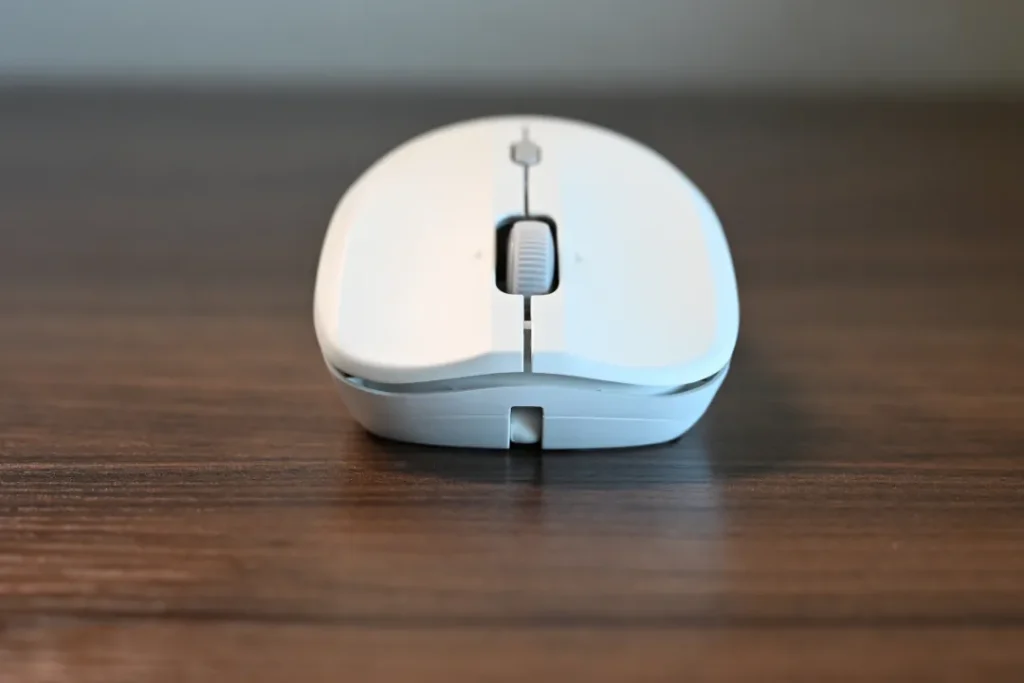
MagMouseはDPIボタンでカーソル速度を6段階に切り替えられ、作業内容に合わせてサッと調整できるのがポイント。
切り替え時は赤いランプの点滅回数で段階が分かる仕様です。
- 800 DPI(赤点滅1回)
- 1200 DPI[デフォルト](2回点滅)
- 1600 DPI(3回点滅)
- 2400 DPI(4回点滅)
- 3200 DPI(5回点滅)
- 4800 DPI(6回点滅)
「カーソルを細かく動かしたい作業は低め」、「広い画面でサクサク移動したいときは高め」といった使い分けがしやすいのがメリット。

普段の事務作業はもちろん、軽いクリエイティブ作業にも対応できます。
ケーブル一体型で充電がラク
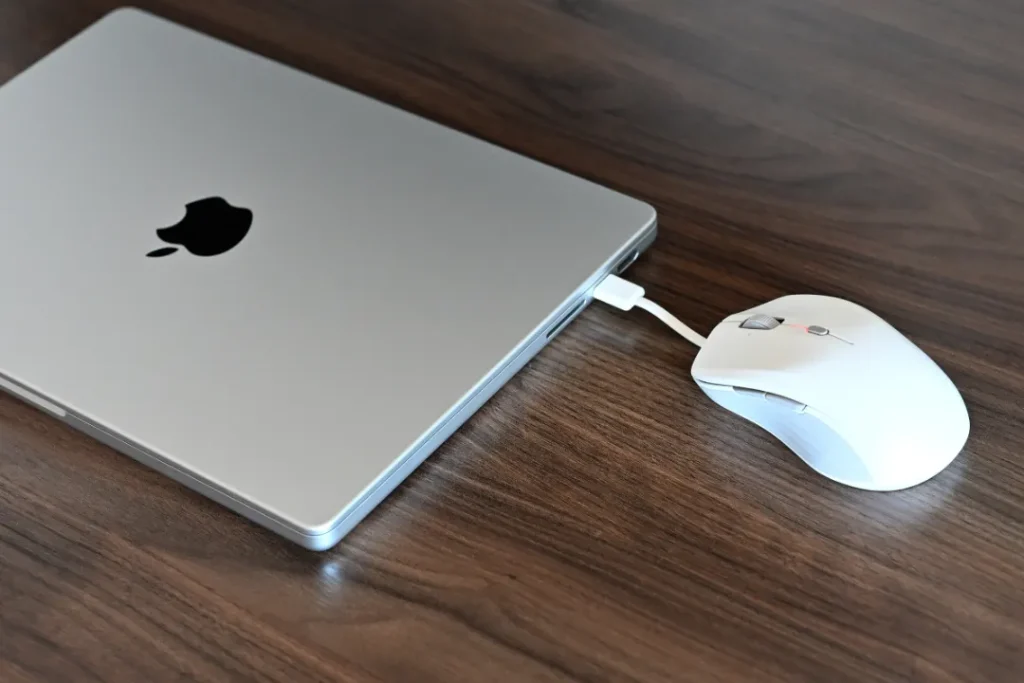
MagMouseはワイヤレスなので充電は必要ですが、USB-Cケーブル一体型のおかげで「充電ケーブルを別で持ち歩く」手間がありません。
必要なときにそのまま挿して充電できるので、外出先でも安心です。
ケーブルが不要になるだけで荷物が一つ減り、持ち運びの身軽さが上がる。
充電時間については、
- 1分で4時間
- 45分で80日
- 1日あたり2時間の連続使用を基準
の使用が可能です。
マグネット吸着ベースで持ち運びがスマート
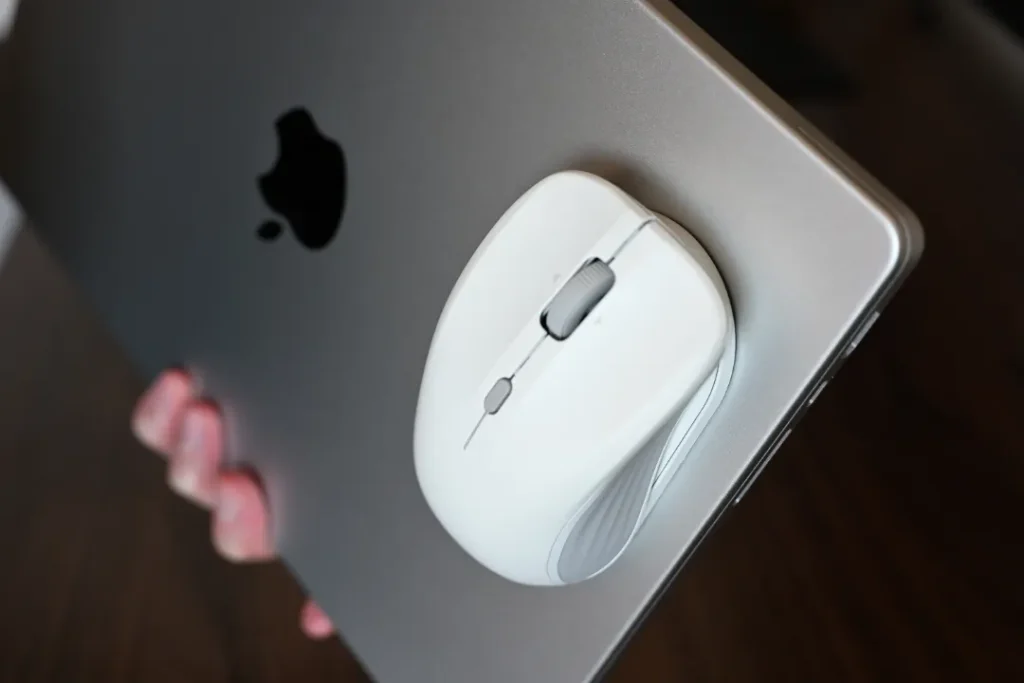
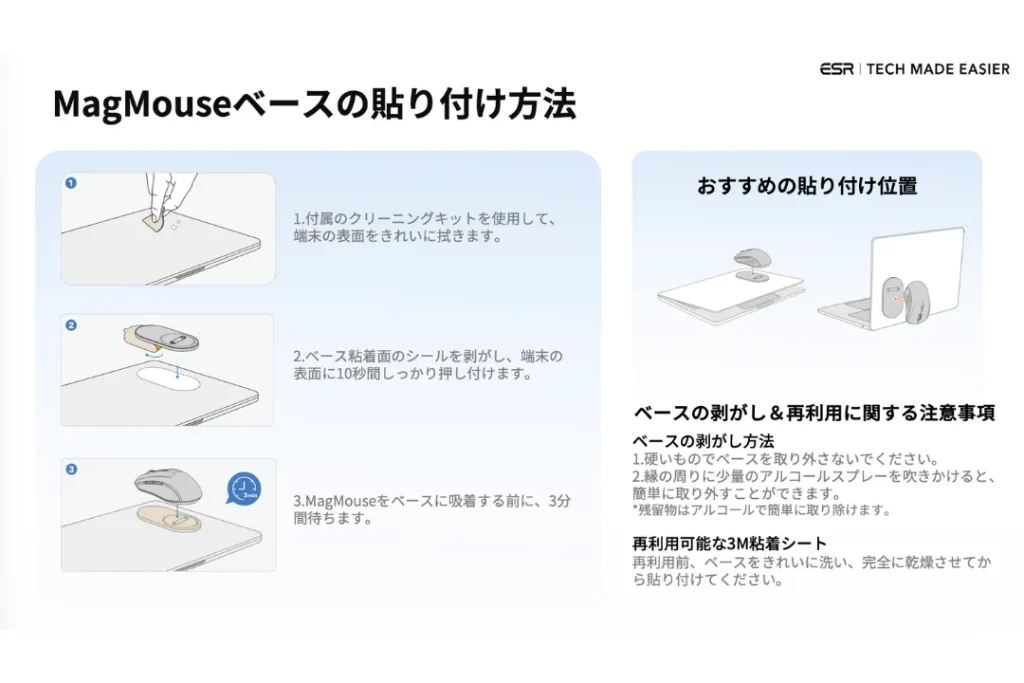
専用のマグネット吸着ベースをノートPCなどに貼り付けておけば、マウスをくっつけて持ち運べるのがMagMouseの大きな強み。
ケーブルやポーチを探す手間が減り、移動のたびにマウスが行方不明になりにくいのは想像以上に快適でした。
保持力は約600g相当とされており、移動中も固定感はしっかり。
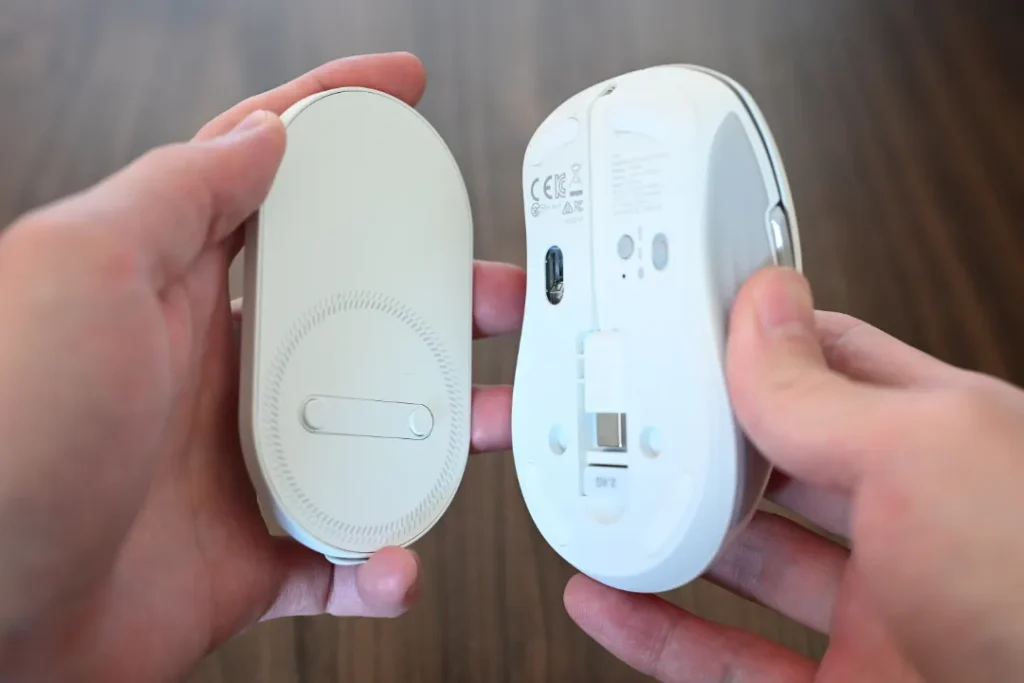
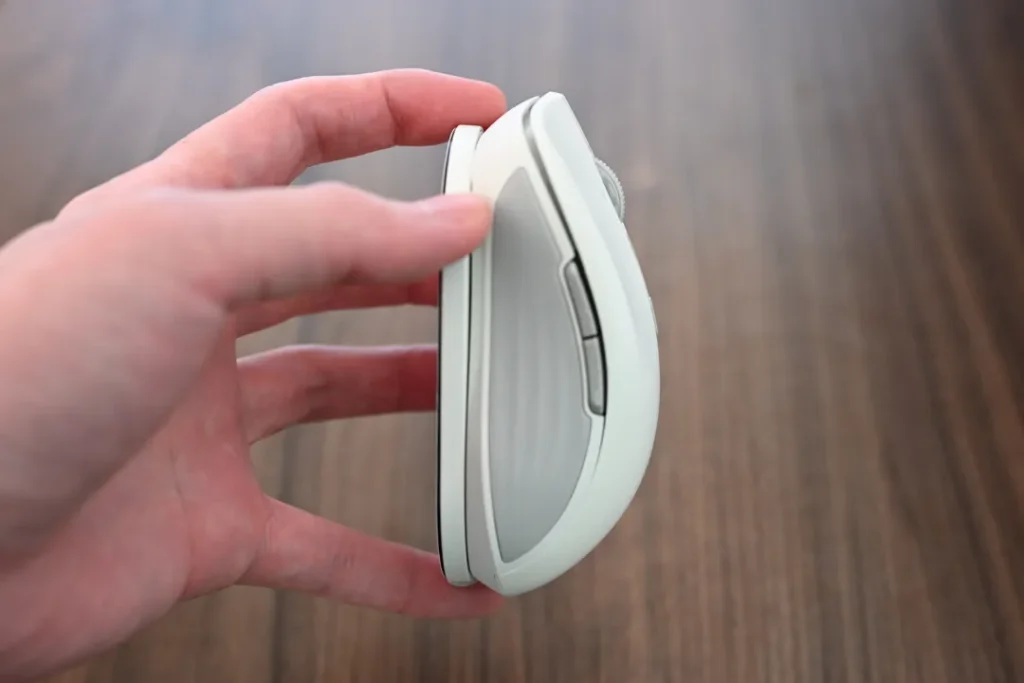
必要なときにサッと取り外してすぐ使えるので、会議室の移動やカフェ作業でも立ち上がりが早いのがメリットです。
またベースは再利用できるため、使うデバイスやシーンに合わせて貼り替えできるのも便利。
持ち運び前提のマウスとして、発想がかなり合理的だと感じました。
ESR Wireless Mouse MagMouseの気になる点
実際に使用して感じた気になる点、デメリットは以下です。
スクロールホイールはやや硬い
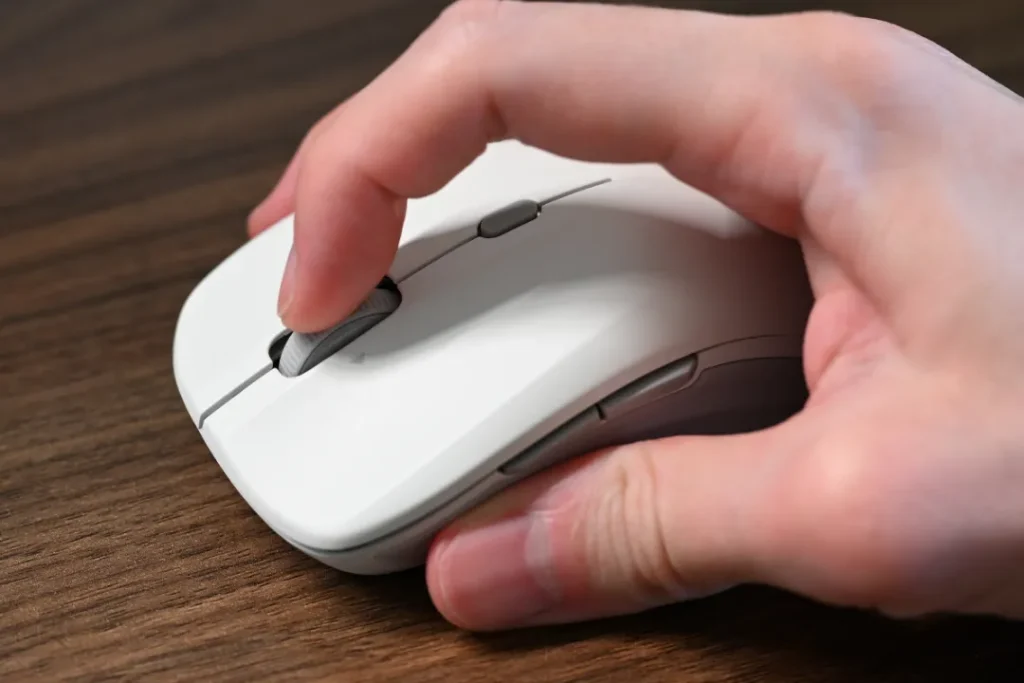
スクロールが硬く、指先でスッと回る滑らかさは控えめです。
頻繁にページを上下させる人にとってはデメリットに感じるかもしれません。
また、左右水平スクロールの反応についても、速度は遅めで瞬時に切り替えをしたり、スムーズな画面移動を求めている人にとっては難点です。
加えて、トップボタンのクリックについても強めに押す必要があります。
軽いタッチに慣れている人には違和感が出やすいかもしれない。
Macユーザーはデフォルト設定を変える必要がある

MacBookを使っている人にとっては、(進む・戻る)サイドボタンはデフォルト設定では機能しません。
というのも、macOSでは変更が必須。
- キーボードショートカット
- ミッションコントロール
- 左にスペース移動
- 右にスペース移動
それぞれサイドボタンに割り振ることで作業効率を上げられます。
この一手間がある一方で、Windowsであれば初期状態から使用可能とのこと。
OSによって「最初の手間」が変わる点は知っておくと安心です。
こんな人におすすめのマウス
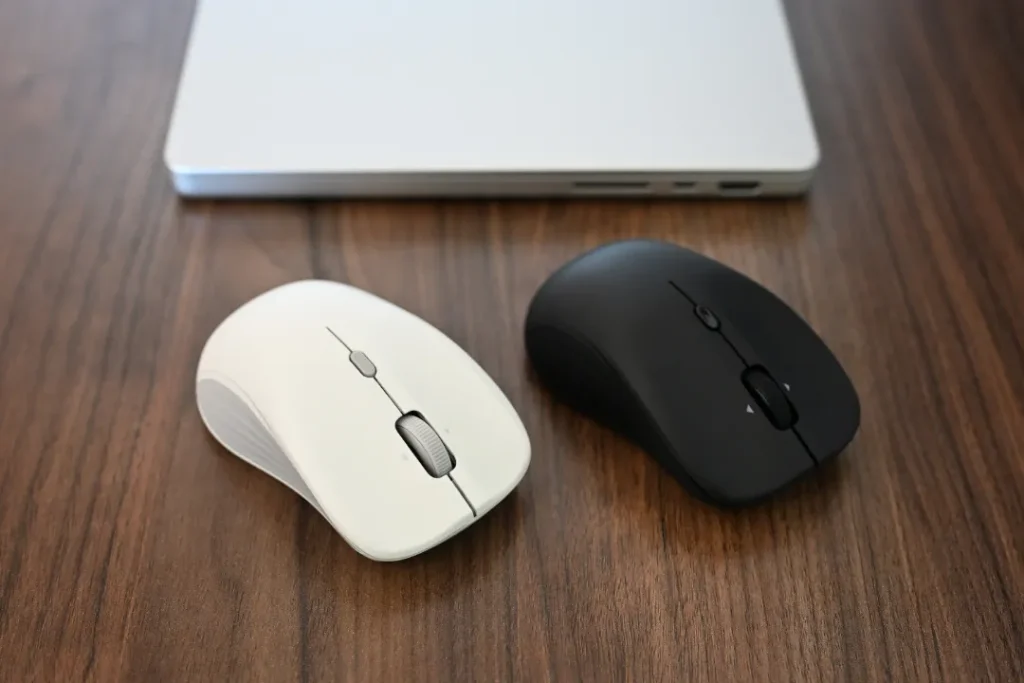
MagMouseは以下の人におすすめです。
- 仕事で会議や移動が多い人
- マウスを持ち運ぶ機会が多い人
- コンパクトなマウスを探している人
- 充電ケーブルを別で持ち歩きたくない人
- カーソル速度をシーンに合わせて切り替えたい人
マグネット吸着ベースで持ち運びがスマートになり、USB-Cケーブル一体型で充電の手間も減らせます。
ビジネス用途はもちろん、ちょっとした作業用の常備マウスとしても使いやすいので、マウスを新調したい人は候補に入れてみてください。
まとめ|ESR Wireless Mouse MagMouseをレビュー
| メリット | デメリット |
- 約75gで軽く、手に馴染んで疲れにくい
- ボタンひとつでカーソル速度をサッと切り替えられる
- ケーブル一体型で充電がラク
- マグネット吸着ベースで持ち運びがスマート
- スクロールホイールはやや硬め
- Macユーザーは設定変更が必須
ESR Wireless Mouse MagMouseをレビューしました。
約75gの軽さと手に馴染む握りやすさに加え、USB-Cケーブル一体型で充電の手間が少ないのが魅力。
専用のマグネット吸着ベースで持ち運びがスマートになり、会議や外出先での作業にも相性が良いマウスでした。
一方でスクロールの硬さやMac側の初期設定など、好みが分かれる点は事前に押さえておくと安心です。
新生活の作業環境づくりに、まずはマウスから整えてみてください。