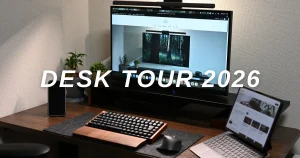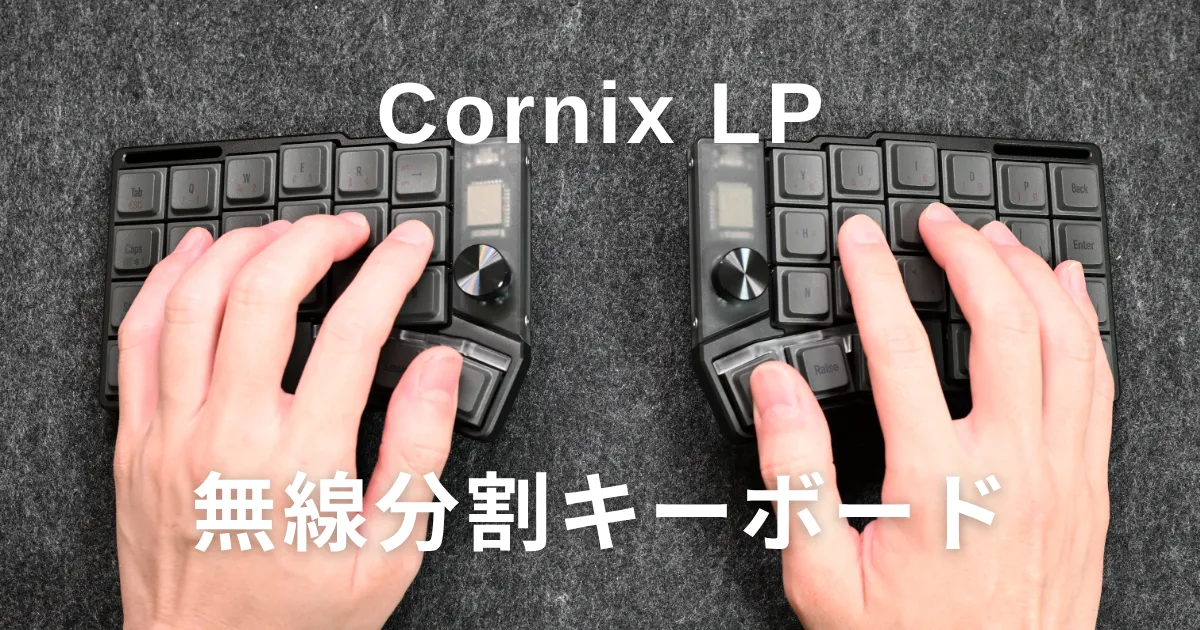
分割キーボードは気になるけれど、普通のキーボードから乗り換えられるのか不安。そう感じている人は多いと思います。
私自身、これまでHHKBやMacBookのキーボードを使ってきましたが、本格的に分割キーボードをメインで使うのは「Cornix LP」が初めて。
製品の特徴
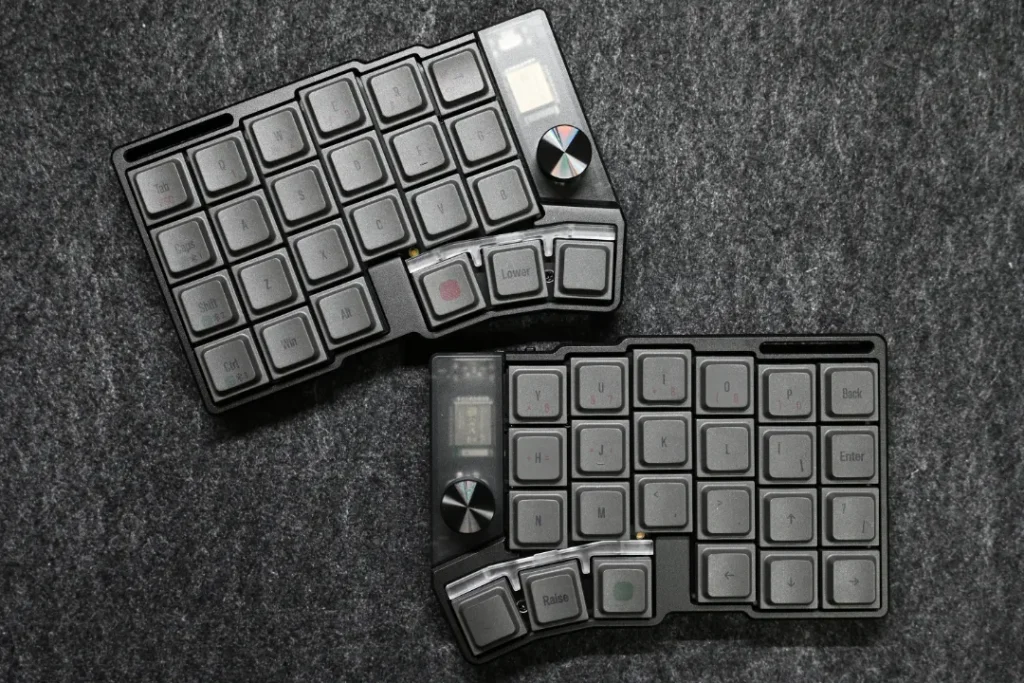
- 左右間までワイヤレスの40%分割キーボード
- Bluetooth最大3台+USB-C有線接続に対応
- Vialでキーマップを自由に変更可能
- 6°・12°・18°・24°の4段階テントモード
- 6063アルミ削り出し筐体・片側650mAhバッテリー
この記事では、初めて40%分割キーボードを使った私が、Cornix LPに慣れるまでの過程と、1ヶ月使って感じたメリット・注意点を紹介します。
Cornix LP 無線分割キーボード
総合評価
メリット
- 左右の位置を肩幅に合わせられる
- テント角度まで自分に合わせて調整できる
- 左右間も無線なので配置の自由度が高い
- Vialで使いやすい配列へ育てられる
デメリット
- 慣れるまでに時間がかかる
- 最初は配列の違いで誤入力しやすい
Cornix LPは40%の完全ワイヤレス分割キーボード
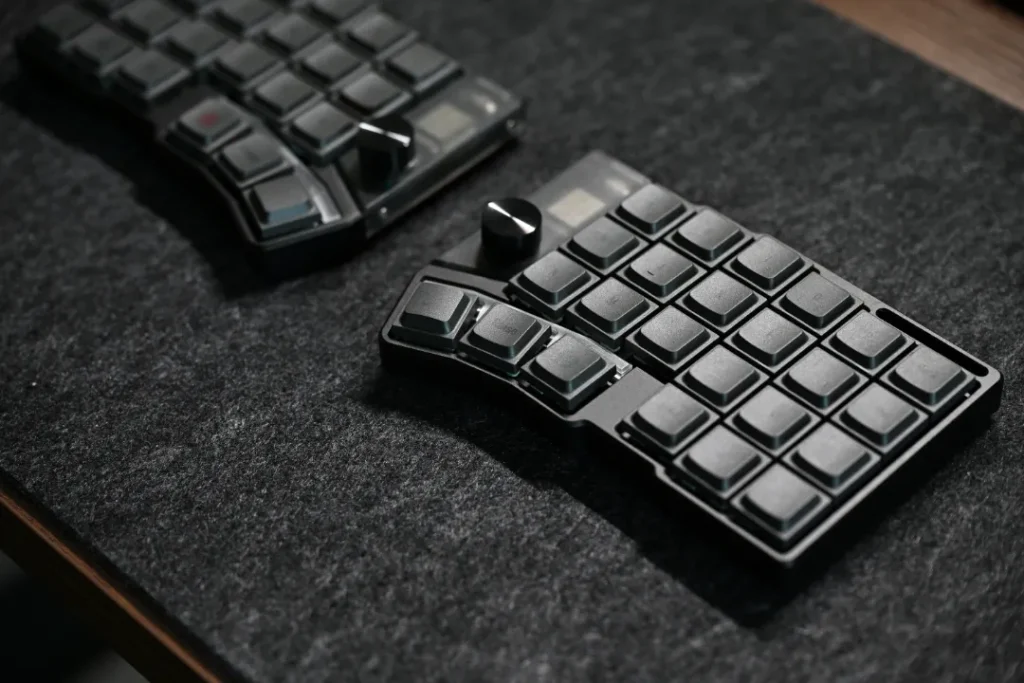
Cornix LPは、JezailFunderが展開する左右分離型のロープロファイルキーボードです。
大きな特徴は、PCとの接続だけでなく左右のキーボード間もワイヤレスで使えること。
一般的な分割キーボードでは左右をケーブルで接続する製品もありますが、Cornix LPは左右ユニット間も無線で接続されます。Bluetoothでは最大3台まで登録でき、USB-Cによる有線接続にも対応。
デスク上をさりげなく、すっきり見せやすいのも魅力です。
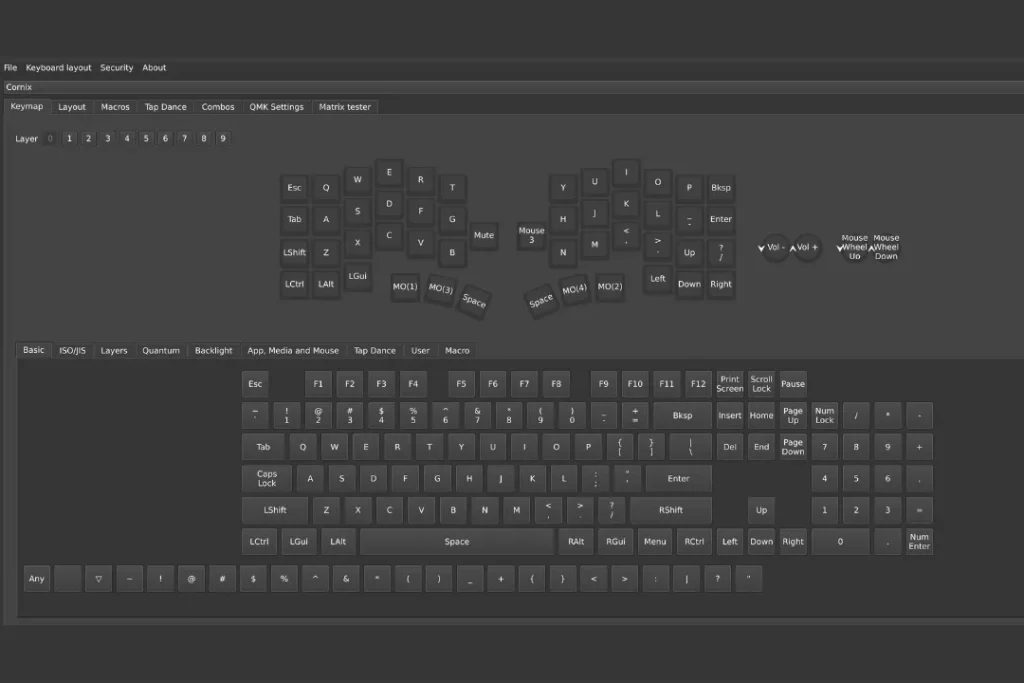
さらに、Vialに対応しており、キー配置やレイヤー、マクロなどを自分好みにカスタマイズすることも可能。
普通のキーボードとは使い方が大きく異なりますが、慣れてくると、自分専用の作業道具としてかなり面白いキーボードです。
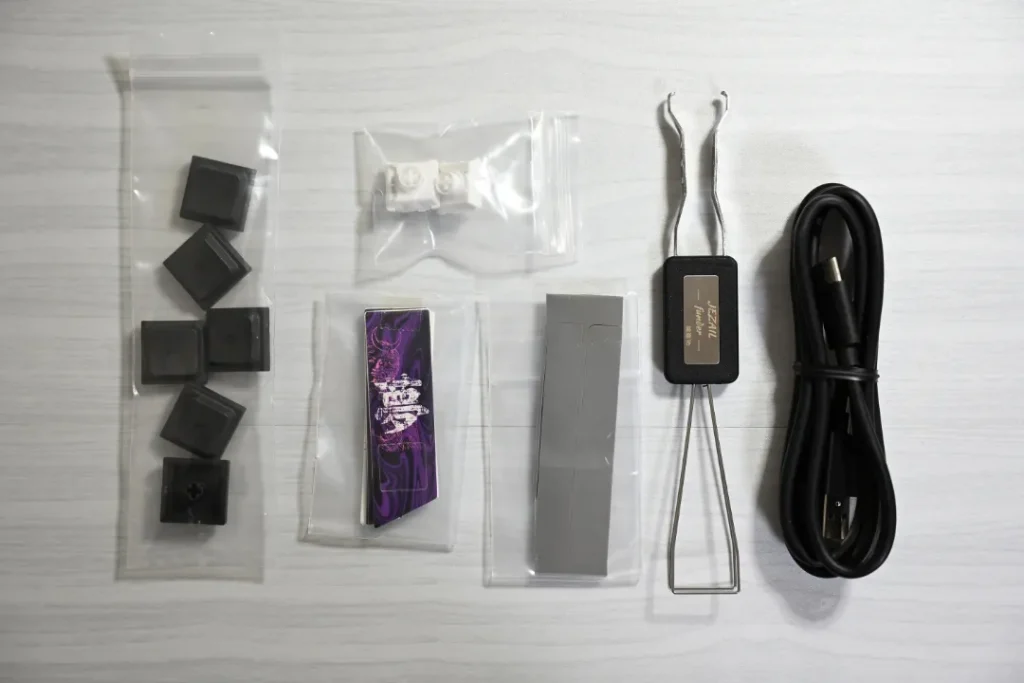
Jezail Funderは、エルゴノミクス分割キーボードを中心に展開するキーボードブランドです。Cornix LPでは、長時間作業の快適さや効率性、ミニマルなデザインを重視した完全ワイヤレス分割キーボードを開発しています。
| Cornix LP | |
|---|---|
| レイアウト | 40%分割 |
| 筐体 | 6063アルミ削り出し |
| 接続 | Bluetooth+USB-C有線 |
| Bluetooth | 最大3台 |
| 左右間接続 | ワイヤレス |
| キーリマップ | Vial対応 |
| テント角度 | 6° / 12° / 18° / 24° |
| バッテリー | 650mAh×左右 |
| プレート | FR4 |
| スイッチ | Kailh Choc V2 Spring / Mist |
普通のキーボードとはまったく別物だった
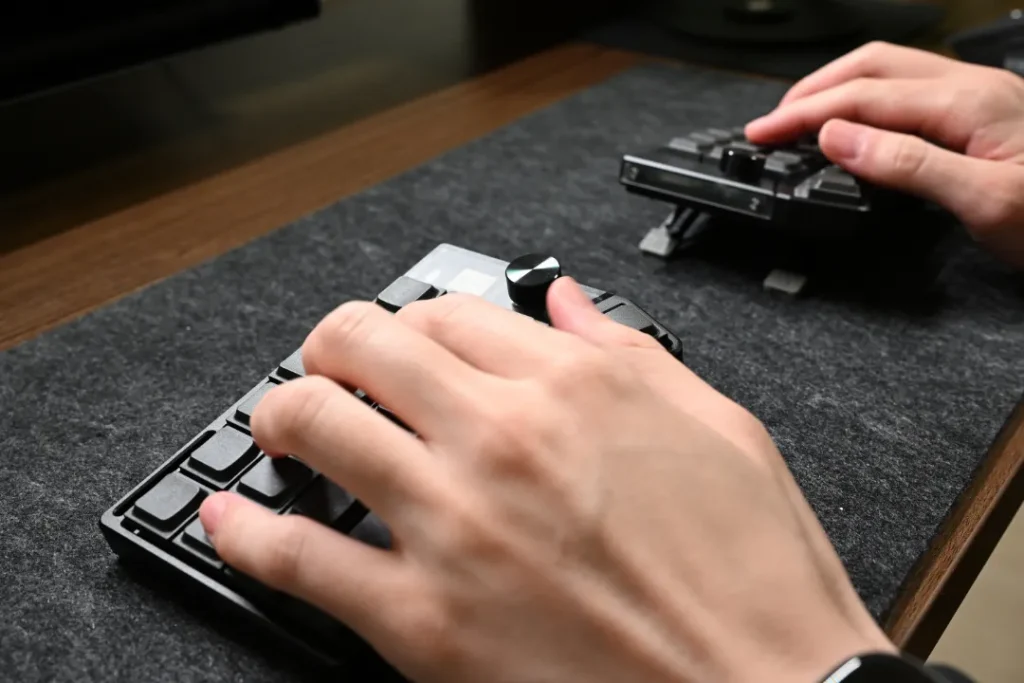
Cornix LPを使い始めて最初に感じたのは、単に「キーボードが左右に分かれただけ」ではなく、普通のキーボードとはまったく別物だということ。
40%レイアウトなので物理キーが少なく、数字や記号などはレイヤーを切り替えながら入力します。
特に、記号入力やショートカット、修飾キーの位置は慣れが必要です。
ここはCornix LPを検討するうえでかなり重要です。
私は普段から在宅ワークで文章を書いたり、長い時間タイピングをしています。それでも、自然に打てるようになるまでには2週間ほどかかりました。
最初は「使いこなせるかな」と思っていましたが、今では自分の作業スタイルに合わせて育てていくキーボードだと感じています。
Cornix LP 分割キーボードのメリット
Cornix LPを実際に使って感じたメリットを紹介します。
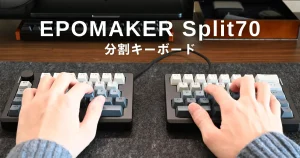
左右を離すだけで腕の位置が自然になった
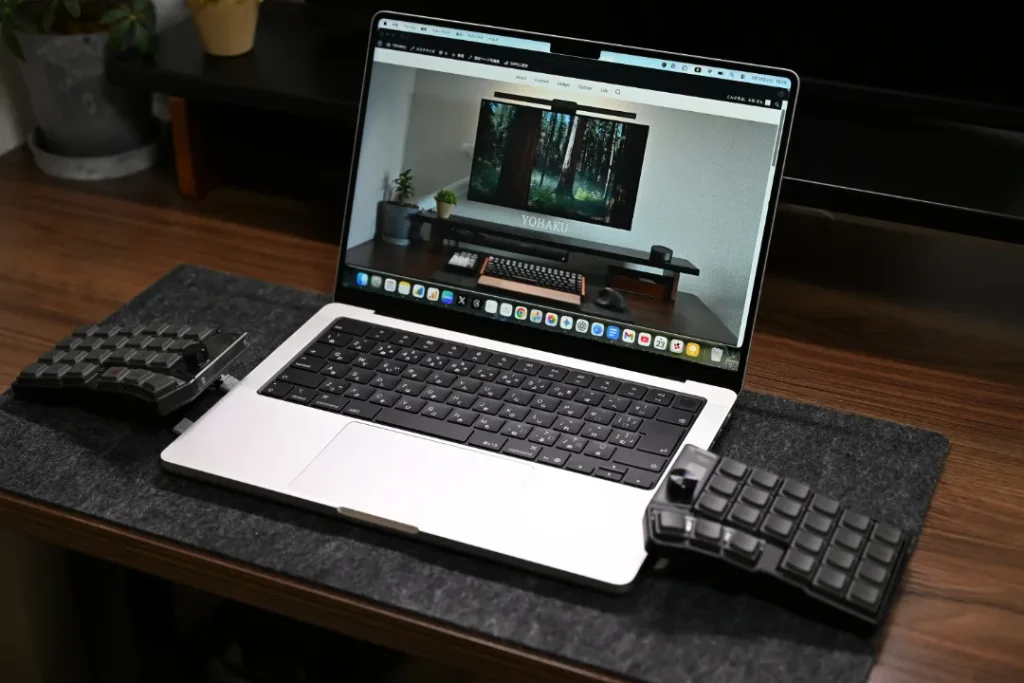
1ヶ月使って特に分かりやすかったのが、キーボードを置く位置を自分で決められることです。
普通の一体型キーボードでは、両手をキーボード中央へ寄せて使います。Cornix LPは左右が完全に分かれているため、自分の肩幅に近い位置へそれぞれ配置できるのです。
実際に使ってみると、腕を内側へ寄せる感覚が少なくなり、以前より自然な位置でタイピングしやすいなと感じました。
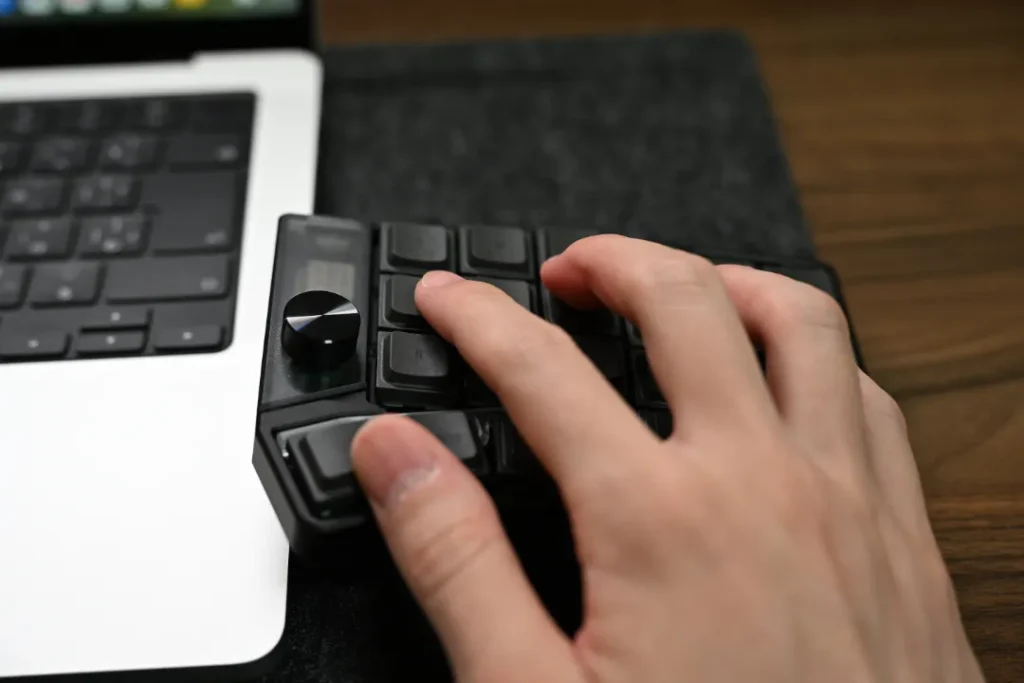
ただし、これは姿勢や筋負担を測定した結果ではなく、私自身がタイピングしたときの感覚です。
「分割キーボードだから肩こりが治る」「身体への負担が必ず減る」という意味ではありません。
無線接続でデスク上がすっきりする
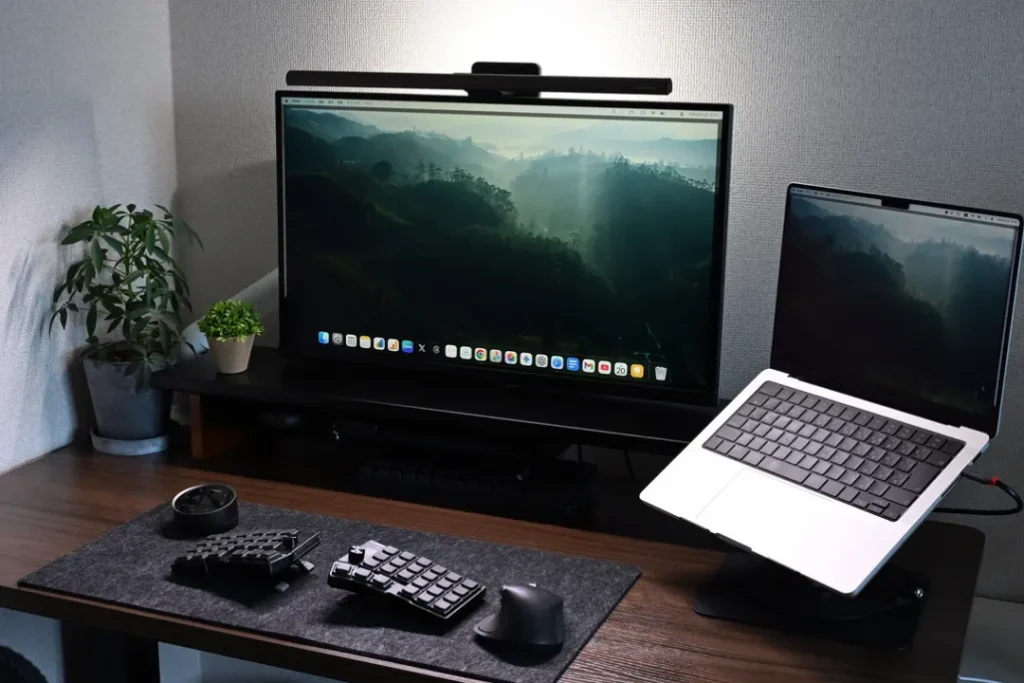
Cornix LPは、ワイヤレスに対応しています。
分割キーボードは左右に分かれているため、ケーブルがあるとデスク上がごちゃつきやすいですが、無線で使えることでかなりすっきりした印象を与えます。
左右のキーボードを好きな位置に置けるので、中央にトラックパッドやマウスを置いたり、ノートやスマホを置いたりしやすいのも便利。
私はデスク環境をできるだけすっきりさせたいタイプなので、ケーブルを気にせず使えるのはかなり好印象でした。
テントモードで自然な角度に調整できる
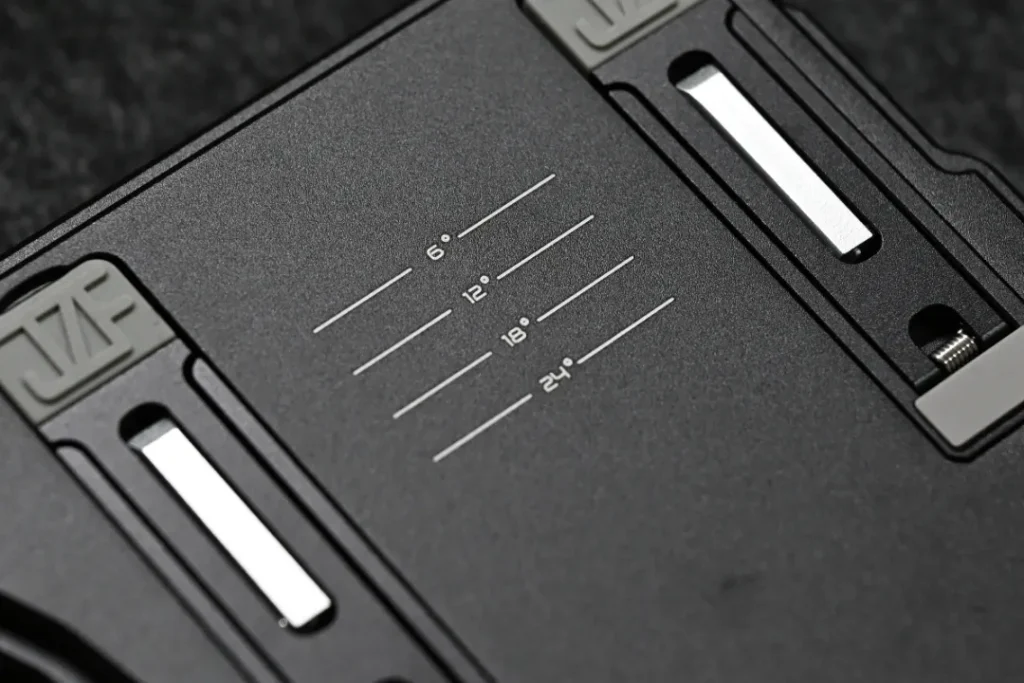
テントモードに対応していて、6°・12°・18°・24°と角度を調整できるため、手首を完全に平らにするのではなく、少し内側に立てた自然な角度でタイピングできます。
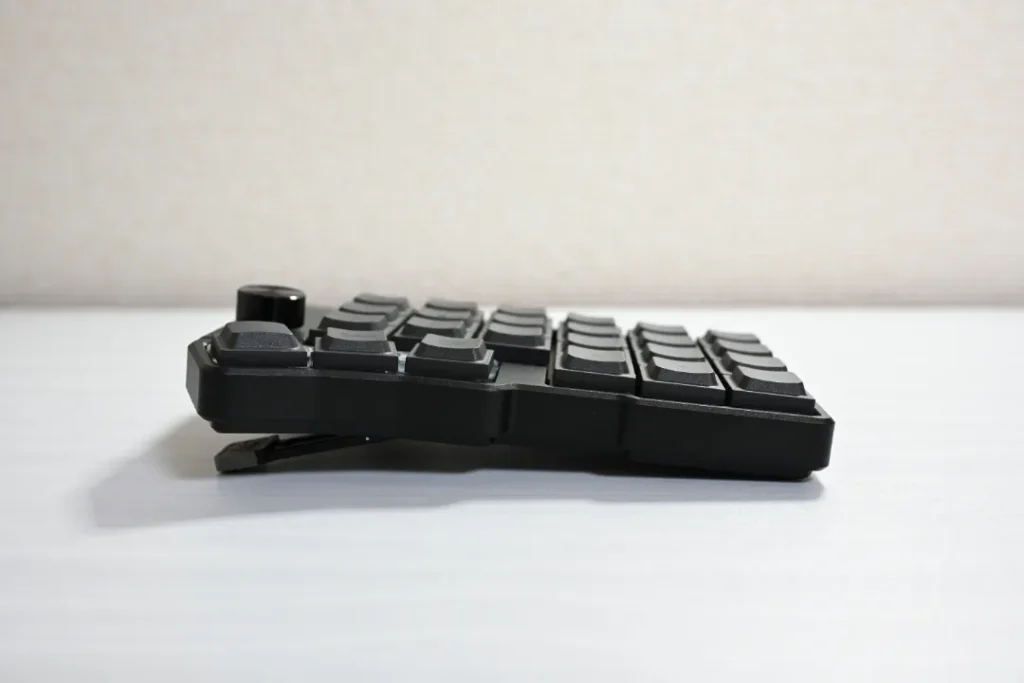
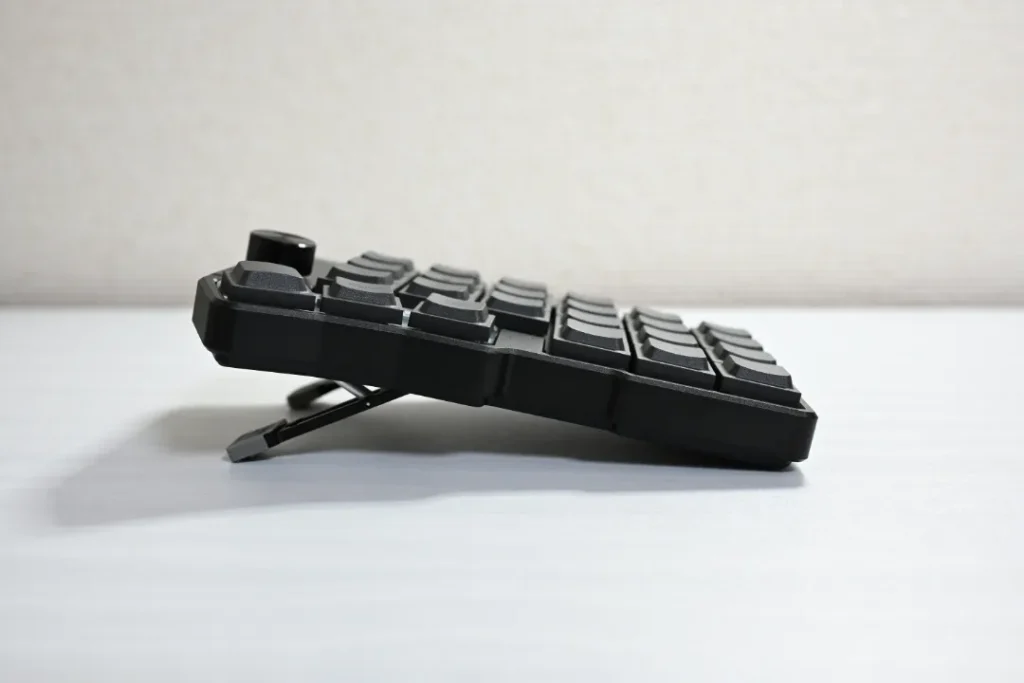
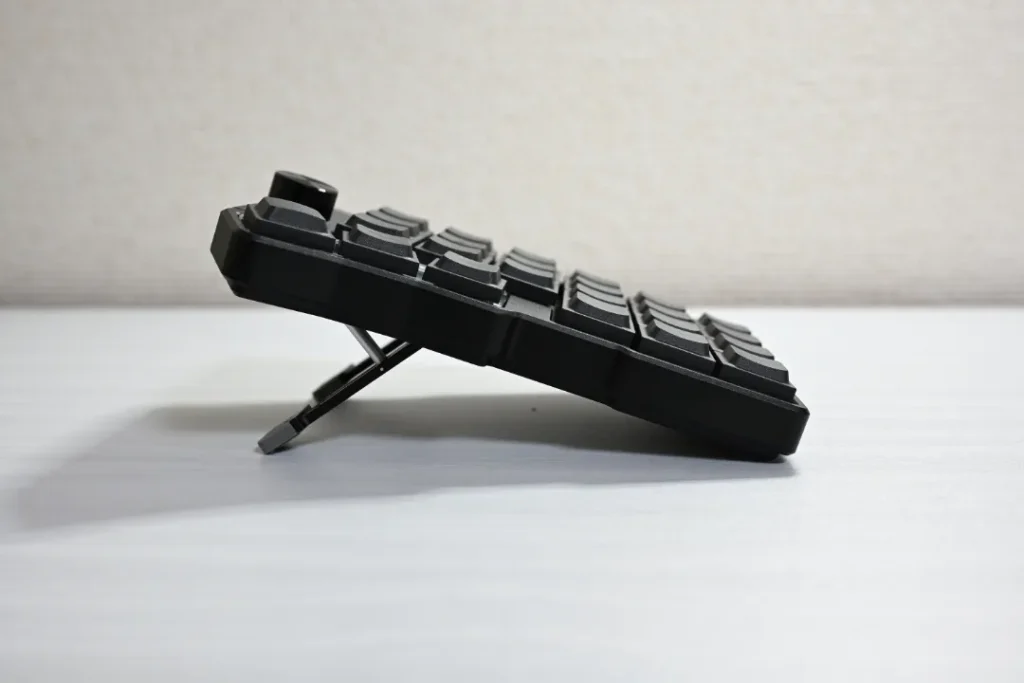
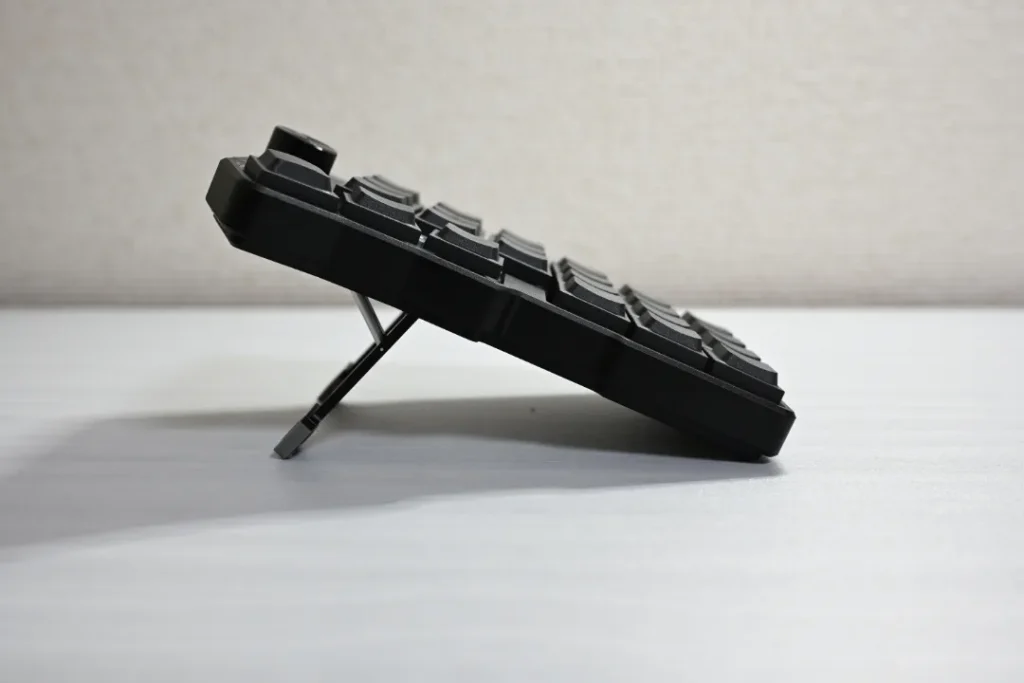
実際に角度をつけて使うと、手首をひねる感覚が少なくなり、長時間の入力でも負担が分散される印象。滑り止めもついていて安定感抜群です。
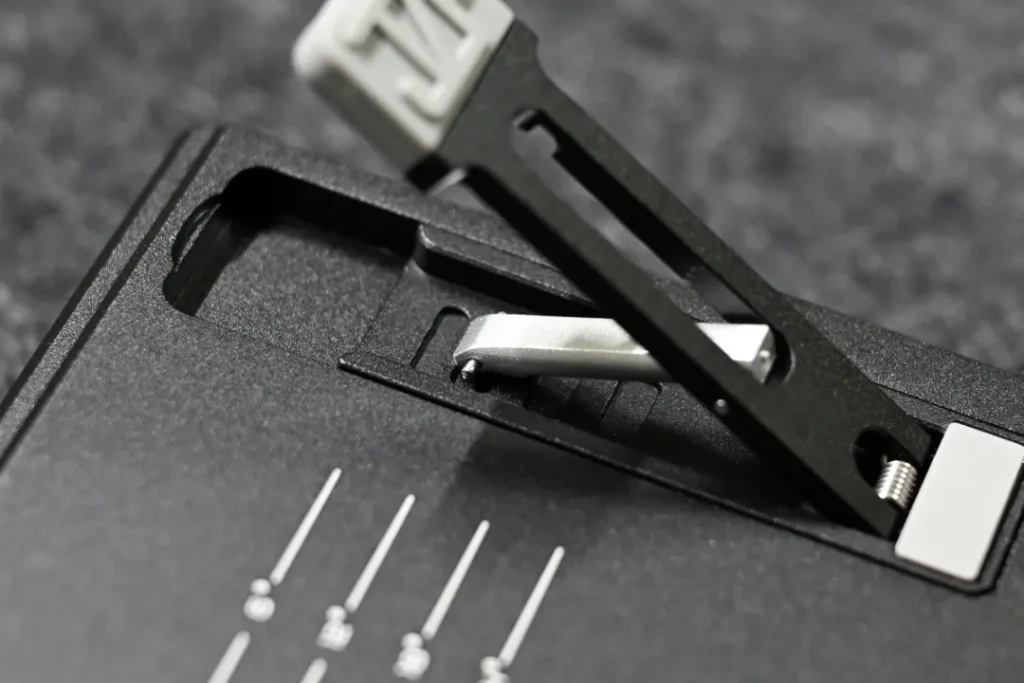
最初は角度がある状態に違和感がありましたが、慣れてくるとフラットなキーボードよりも自然に感じます。
この調整幅があることで、自分に合うポジションを探せるのは大きなメリットといえます。
Vialで「自分が迷わない配列」に変えていける
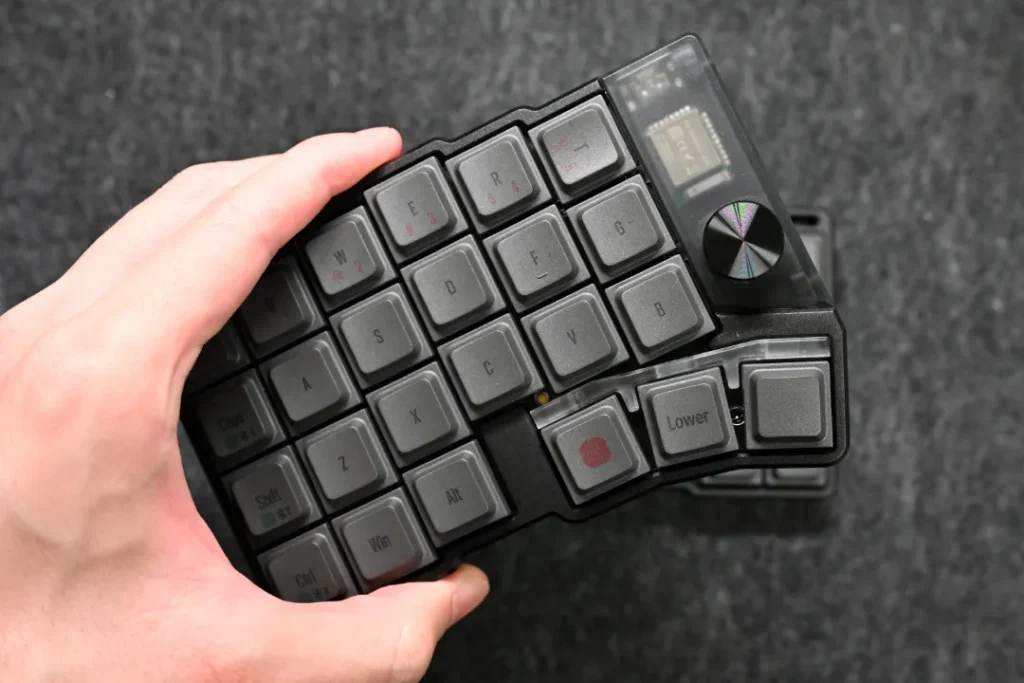
Cornix LPはWeb版Vialに対応し、キー配置を変更できます。
しかも公式マニュアルでは、有線・無線のどちらでもVialによるキーマップ変更に対応しています。無線でエラーが出た場合は、有線接続で設定することが推奨されています。
これにより、よく使うキーを親指側に置いたり、ショートカットを押しやすい位置に割り当てたりできるので、自分好みにカスタマイズできるのがポイント。
ボタンひとつに複数の役割を持たせられる
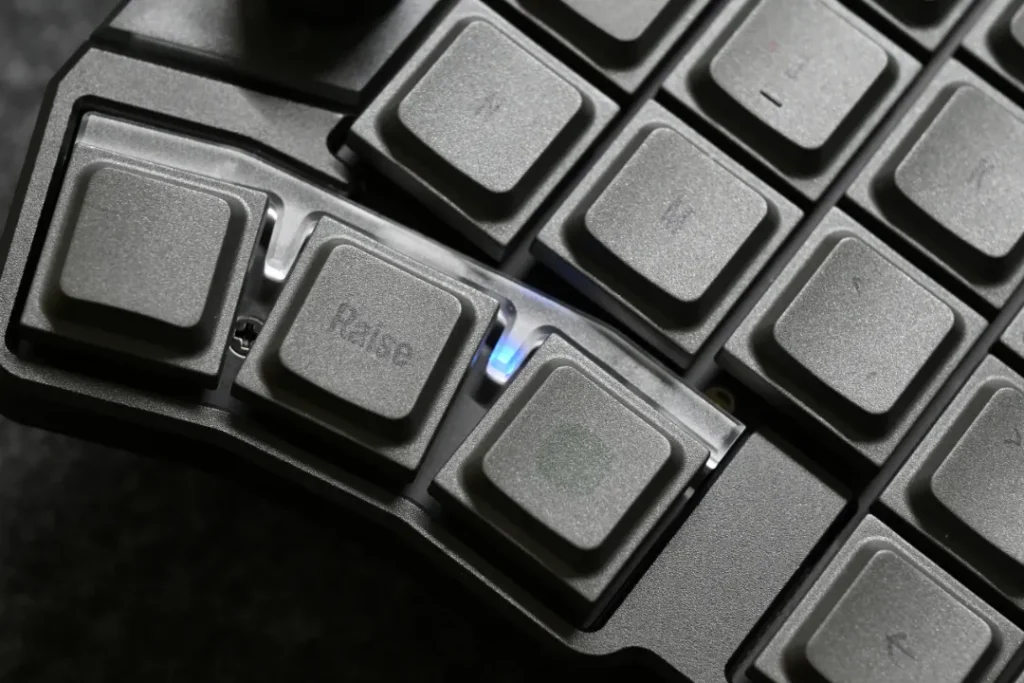
Cornix LPの面白いところは、キー数が少ないのにできることが多い点です。
40%レイアウトなので、レイヤーやマクロ、タップダンスなどを使うことで、ひとつのキーに複数の役割を持たせられます。
たとえば、短く押したときと長押ししたときで動作を変えたり、レイヤーを切り替えて記号やショートカットを呼び出したりできます。
普通のキーボードと比べると最初は難しく感じますが、使い方がわかってくるとかなり効率的。
ボタンひとつの役割を自分で設計できるので、作業道具としての奥深さがあります。
慣れると普通のキーボードより速い
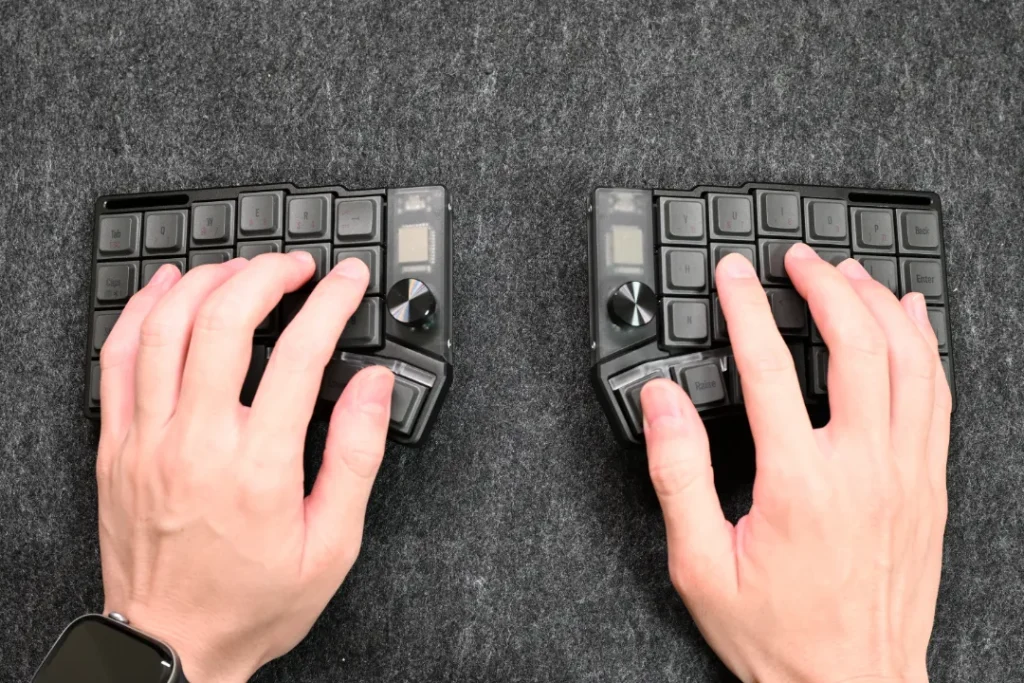
なれたらこっちのものです。最初から速く打てるキーボードではなく、徐々に育てていくといった表現が正しいかもしれません。
むしろ、使い始めはかなり遅い。配列に迷ったり、指先が慣れていなかったりして、普段なら打てる文章でも誤入力が増えました。
ただ、1ヶ月ほど使ってみると、少しずつ指の移動が減り、必要な操作を最短距離で打てる感覚が出てきます。
特に、よく使うキーやショートカットを自分に合う位置へ置けるようになると、普通のキーボードよりも効率よく操作できる場面があります。
Cornix LPで気になったところと注意点
Cornix LPはかなり面白いキーボードですが、万人向けではありません。実際に使って気になった点も紹介します。
慣れるまでに時間がかかる
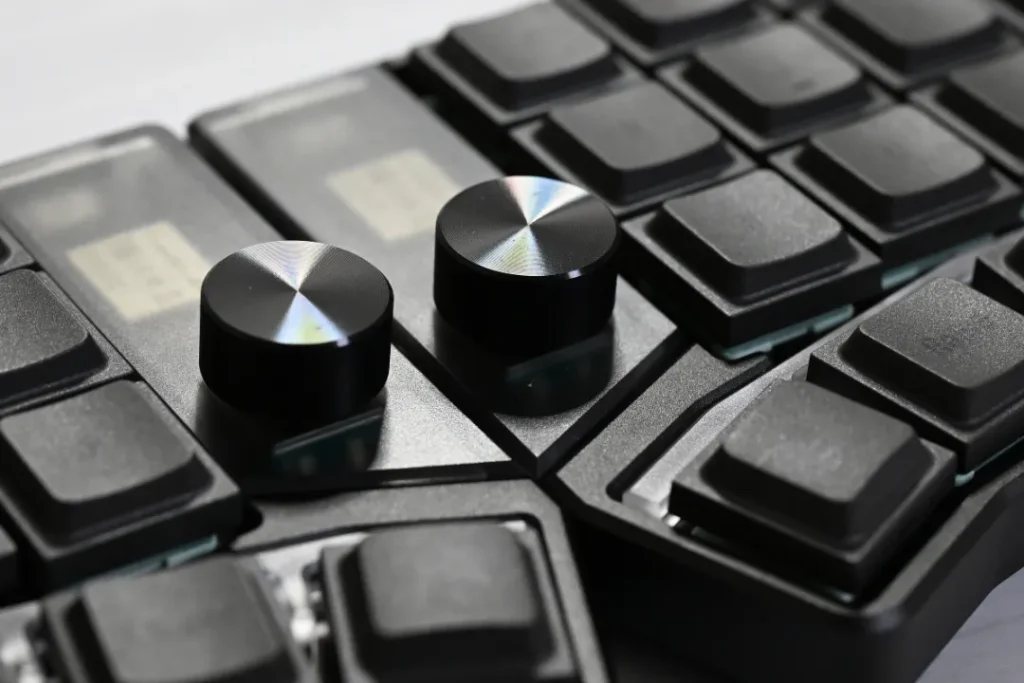
一番大きなデメリットは、慣れるまでに時間がかかることです。
私は毎日タイピングをしていますが、それでも自然に使えるようになるまで2週間ほどかかりました。
最初は入力速度が落ちますし、キーの位置に迷う場面も。MacBookなどのキーボードに慣れている人ほど、最初の違和感は大きく感じるでしょう。
ただ、ここを乗り越えると、少しずつ自分の身体に馴染んでくる感覚があります。
40%配列は万人向けではない
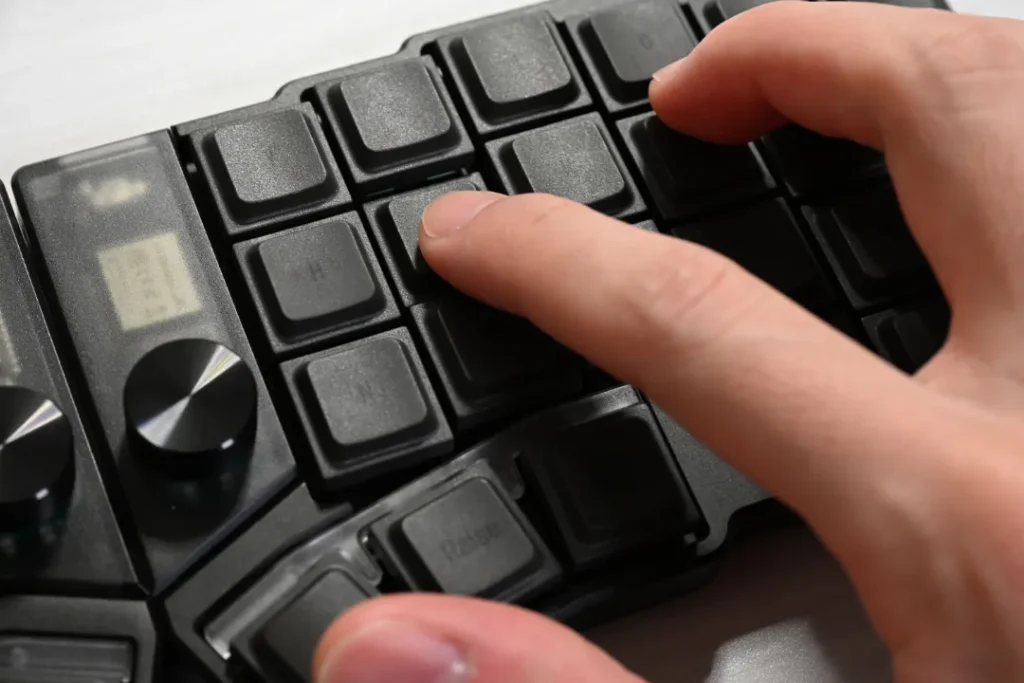
コンパクトだから使いやすい、とは限りません。一般的なキーボードとはキーの数や配置が違います。そのため、使い始めは誤入力が増えました。
記号入力やショートカット、EnterやBackspaceまわりは、慣れるまで少し戸惑います。
私の場合、最初は無理にカスタマイズしすぎず、基本的な配列に慣れることを優先しました。
ある程度指に慣れてから、自分の作業に合わせて少しずつ調整していく方が使いやすいと思います。
充電時は高出力アダプタを避ける必要がある
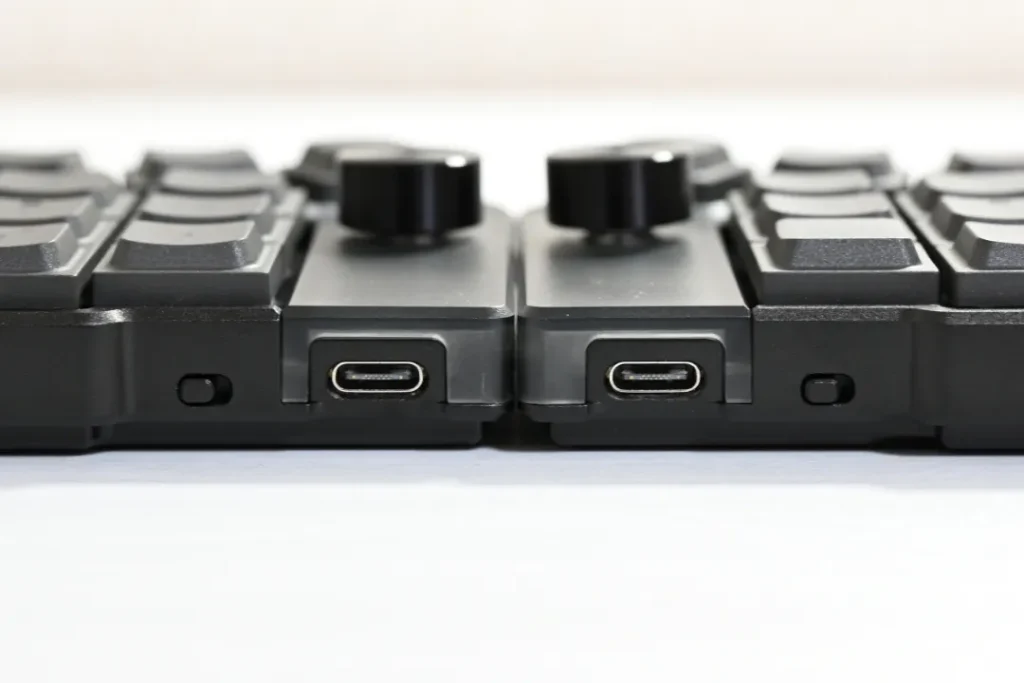
使ううえで注意したいのが、充電方法です。
公式マニュアルでは、高速充電器や高出力アダプターの使用は故障の原因になる可能性があるため、可能な限りPCから充電するよう案内されています。
そのため、スマホ用の高出力充電器に直接つないで充電するよりも、PCのUSBポート、USBハブ、モバイルバッテリーなどを使った方が安心。
また、満充電後は長時間つなぎっぱなしにせず、ケーブルを抜くことも推奨されています。
Cornix LPはどんな人におすすめ?
Cornix LPは、普通のキーボードに少し物足りなさを感じている人におすすめです。
こんな人におすすめ
- 長時間タイピングする人
- 在宅ワークでデスク環境を整えたい人
- 肩や腕の負担を減らしたい人
また、キー配置やショートカットを自分好みに調整したい人にも向いています。
一方で、すぐに使えるキーボードを求めている人や、配列変更に時間をかけたくない人にはあまり向きません。
最初の慣れを楽しめる人、作業環境を自分仕様に整えていきたい人に合うキーボードです。
まとめ|Cornix LPは「慣れる時間」まで楽しめる40%無線分割キーボード
メリット
- 左右の位置を肩幅に合わせられる
- テント角度まで自分に合わせて調整できる
- 左右間も無線なので配置の自由度が高い
- Vialで使いやすい配列へ育てられる
デメリット
- 慣れるまでに時間がかかる
- 最初は配列の違いで誤入力しやすい
Cornix LP 無線分割キーボードをレビューしました。
初めて分割キーボードをメインで使ってみて感じたのは、慣れるまでは確実に時間がかかるということです。
私の場合、自然に使えるようになるまで2週間ほどかかりました。ただ、1ヶ月使ってみると、肩や腕の位置が自然になり、キー配置も自分の作業に合わせて調整できるようになりました。
普通のキーボードではできない操作性や、自分専用に育てていく感覚があり、在宅ワークで毎日タイピングする人にとってはかなり面白い選択肢です。
関連記事