会議や打ち合わせを録音しても、あとから音声を最初から聞き直すのは意外と時間がかかります。
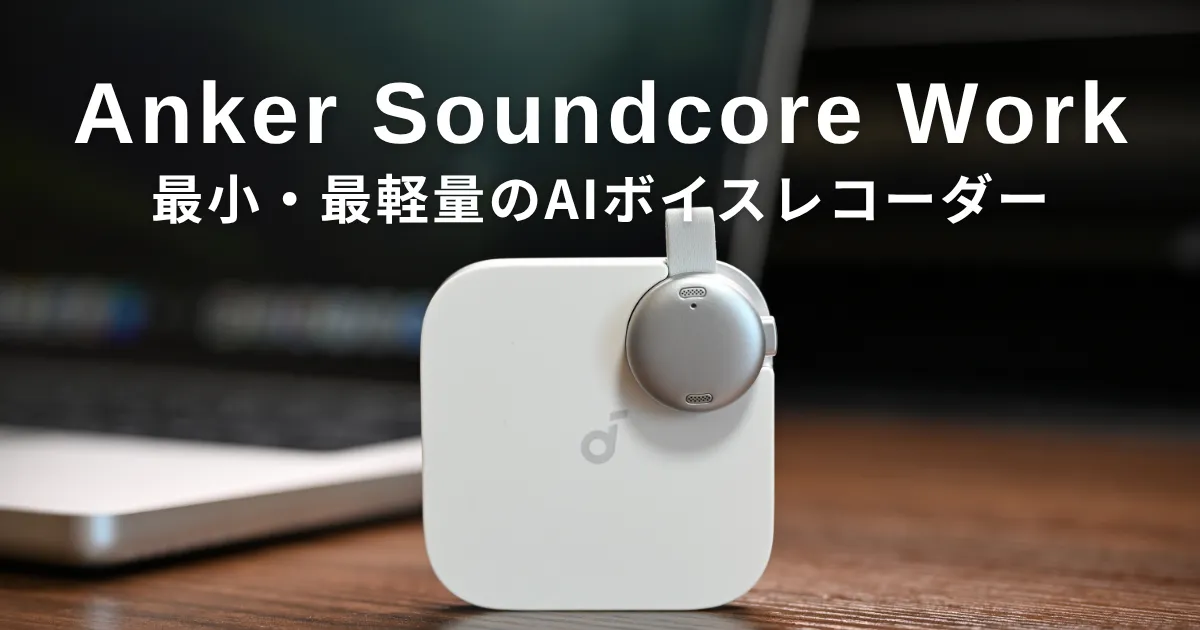
そこで使ってみたのが、AnkerのAIボイスレコーダー「Soundcore Work」です。
製品の特徴
- 約10gの小型マイクで、身につけたまま録音できる
- 本体ボタンを押すだけで素早く録音を開始
- AI文字起こし・話者識別・要約に対応
- 録音データをWi-Fiで転送し、アプリから確認できる
- 最大8時間録音・ケース併用で最大32時間
- 毎月300分まで文字起こし・要約を無料で利用可能
マイク本体は約10gとかなり軽く、指先サイズのコンパクトな設計。それでいて、ワンクリック録音、AI文字起こし、スマート要約、話者識別、Appleの「探す」機能まで備えています。
実際に使ってみると、単に録音するだけではなく、録音した内容をあとから確認・整理するところまでスムーズにつながるのが便利でした。
この記事では、Soundcore Workを実際に使って感じた録音のしやすさやAI文字起こし・要約機能、デメリットまで詳しくレビューします。
Soundcore Work
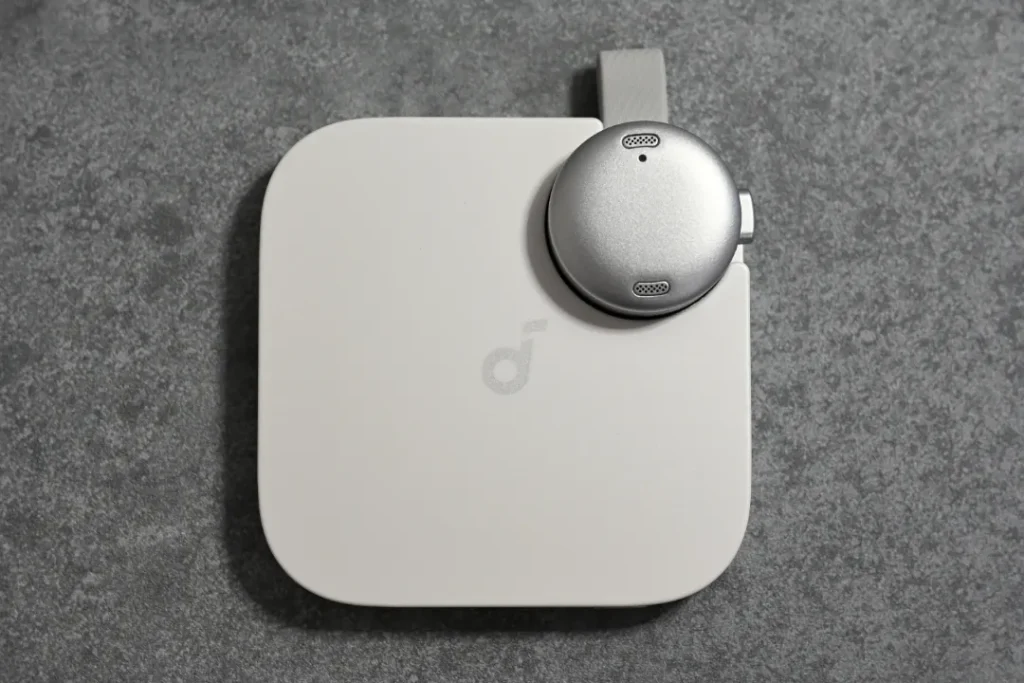
総合評価
メリット
- 約10gと軽く、身につけたまま使いやすい
- ワンクリックですぐ録音を始められる
- 文字起こしからAI要約まで一連の流れがスムーズ
- 音声をすべて聞き直さなくても内容を確認しやすい
- 月300分までAI文字起こし・要約を無料で使える
デメリット
- スマホの通話録音には対応していない
- 文字起こし・AI要約にはインターネット接続が必要
- 月300分を超えて使う場合は追加料金がかかる




関連記事
- Anker「Zolo Power Bank」レビュー|ケーブル一体化のパススルーに対応した大容量モバイルバッテリー
- Anker USB-C 2-in-1 カードリーダー レビュー|MacBookで快適にデータを読み込める
Anker Soundcore Workの概要と特徴
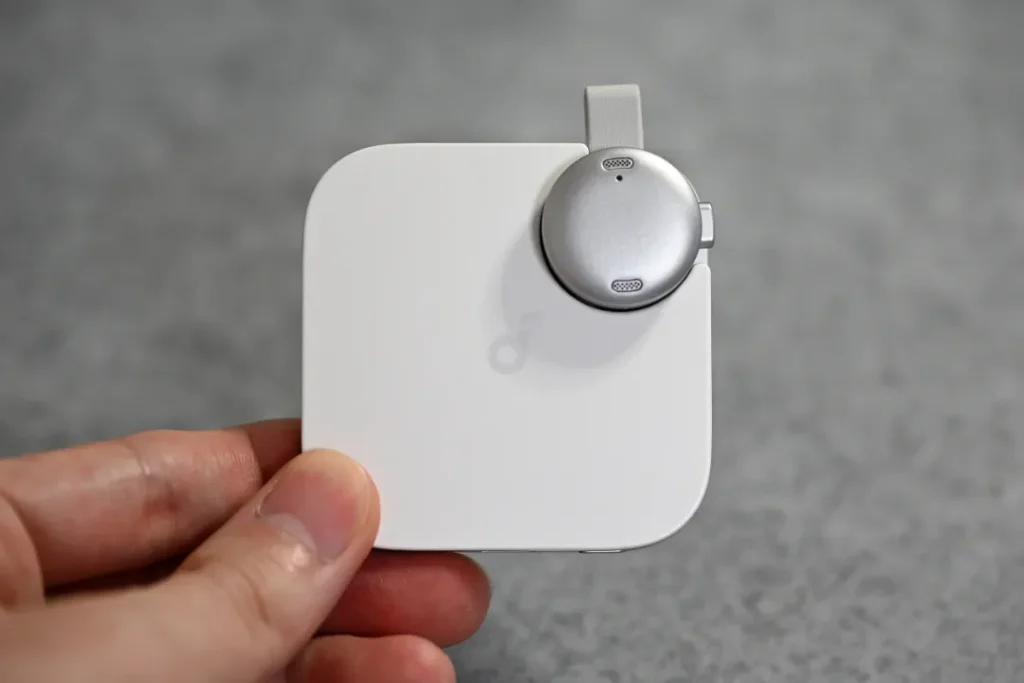
Anker Soundcore Workは、AI文字起こしや要約に対応したウェアラブル型のAIボイスレコーダーです。
マイク本体を身につけて録音し、専用アプリで文字起こしや要約を確認できます。
一般的なボイスレコーダーは、録音した音声をあとから聞き返すのが基本ですがSoundcore Workは、録音した内容をテキスト化し、必要な情報を要約してくれるのが大きな違いです。
会議の内容を毎回すべて聞き返すのは大変ですが、文字起こしと要約があれば、あとから必要な部分だけ確認しやすくなります。
| サイズ | 約23×23×13mm(マイク本体) 約60×60×15mm(充電ケース含む) |
| 重さ | 約10g(マイク本体) 約48g(充電ケース含む) |
| 防塵・防水規格 | IPX4 |
| 充電端子 | USB Type-C |
| 連続録音時間 | 最大8時間(マイク本体) 最大32時間(充電ケース含む) |
| 短時間充電 | 約10分の充電で最大2時間録音 |
| 内部ストレージ | 8GB/64GB |
| スマートフォンへの転送方法 | Bluetooth/Wi-Fi |
| 内蔵マイク | MEMS × 2基 |
| Appleの「探す」 | 対応 |
| 対応アプリ | Soundcoreアプリ |
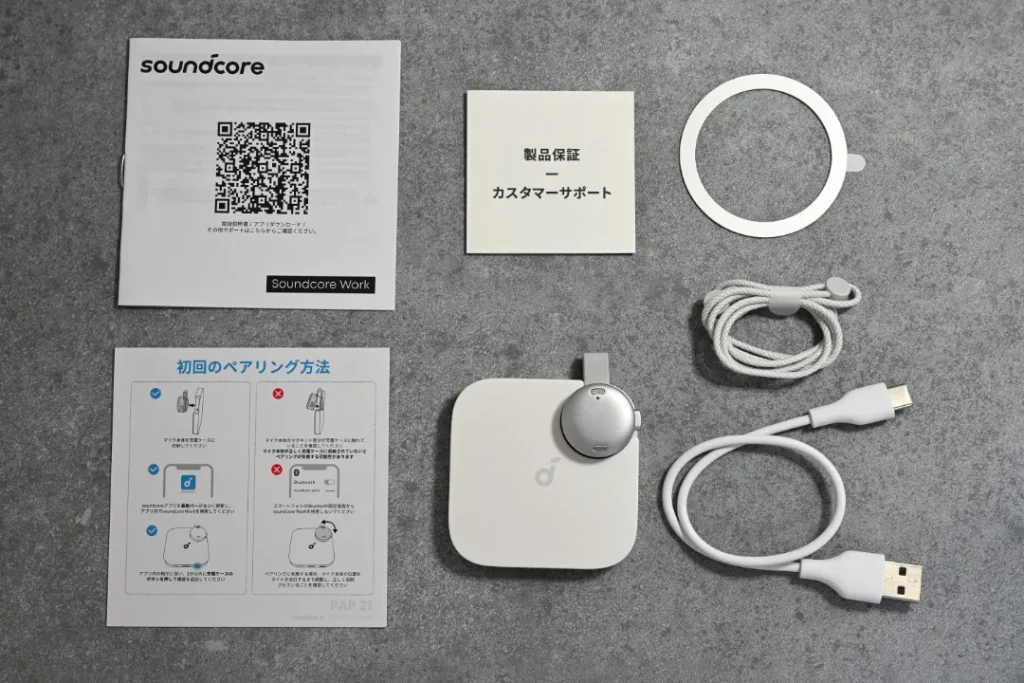
- Soundcore Work(マイク本体、カード型充電ケース)
- USB-C & USB-A ケーブル、ネックレスチェーン
- マグネットリングステッカー
- クイックスタートガイド & 安全マニュアル
外観デザイン
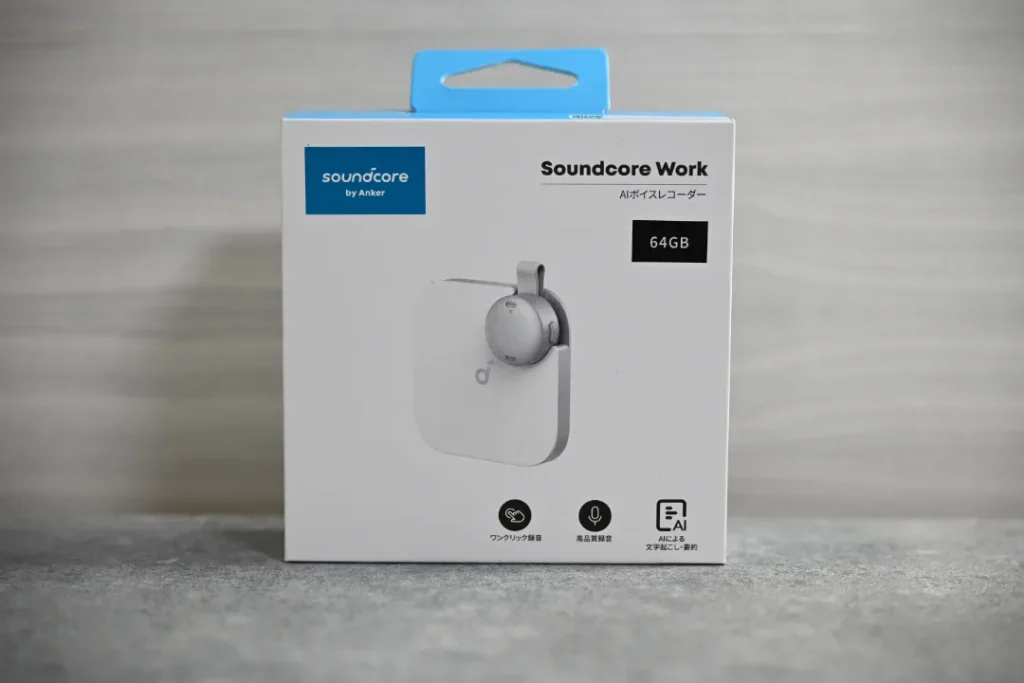
Soundcore Workは、マイク本体とカード型充電ケースで構成されています。
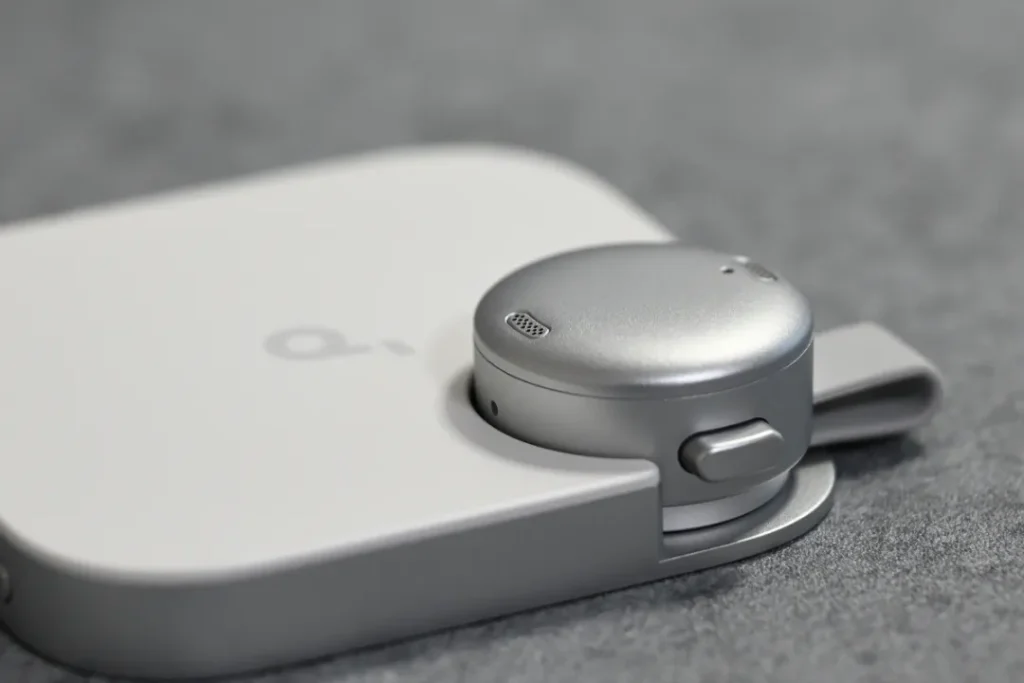
マイク本体は約23×23×13mm、重さは約10g。指先に収まるほど小さく、充電ケースを含めても約48g。
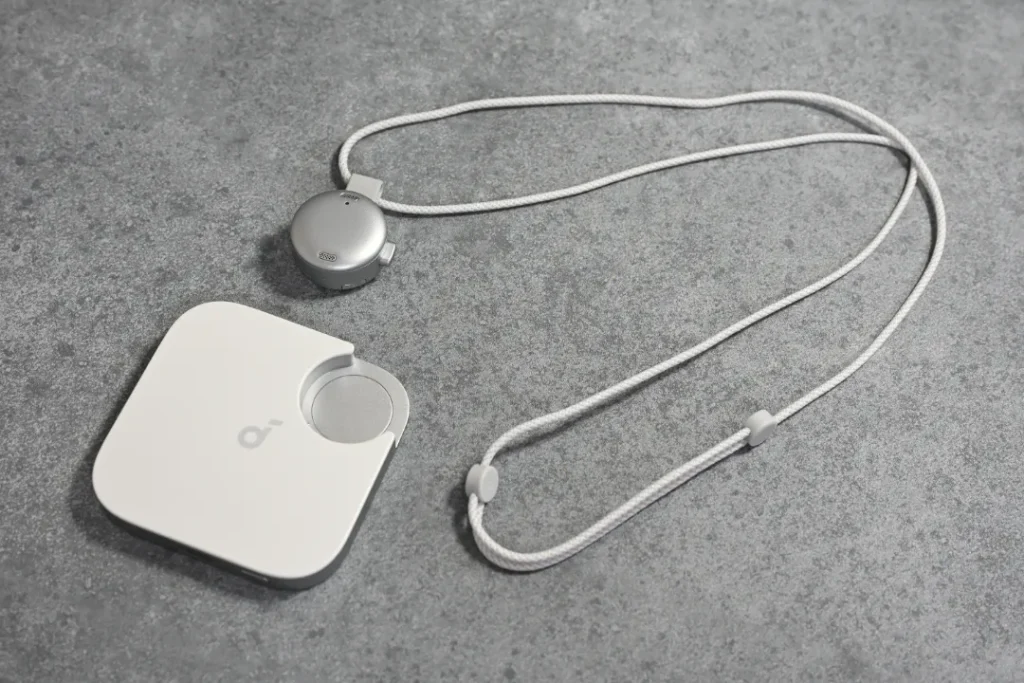
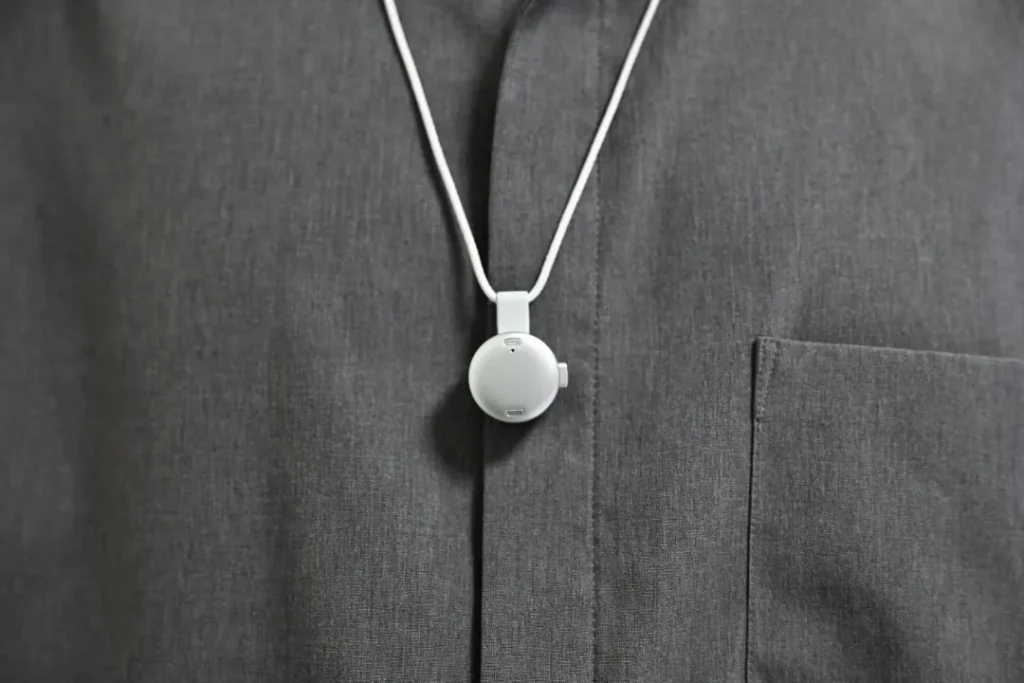
付属のネックレスチェーンを使えば首から下げられるほか、マグネットを使って襟元へ取り付けることもできます。
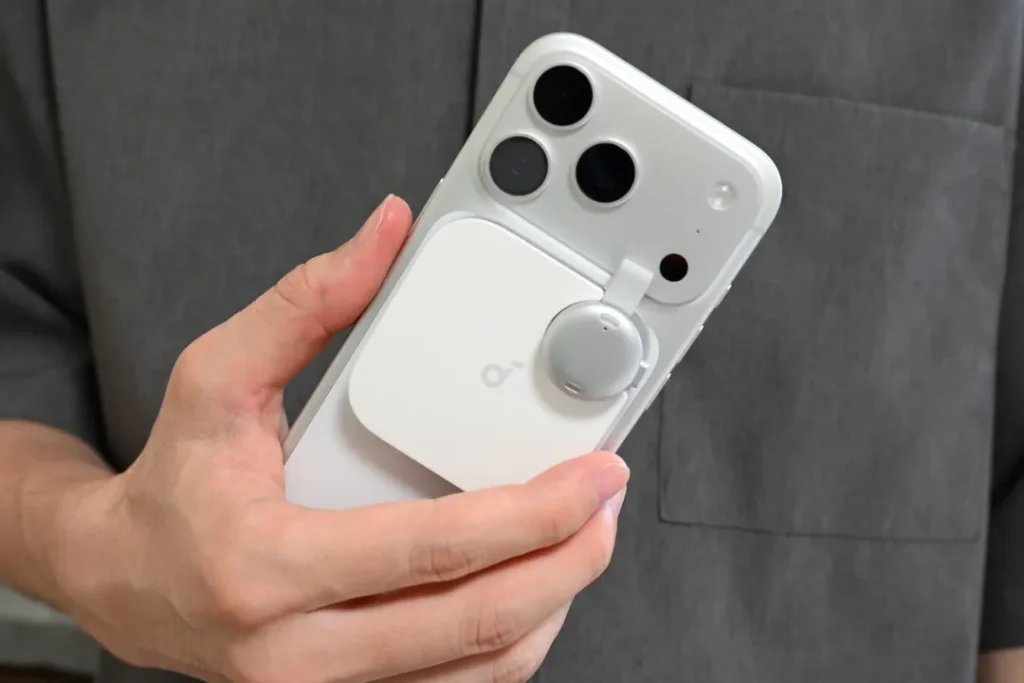
充電ケースもカード型なので、ポーチやバッグへ入れて持ち運びやすいサイズ感です。
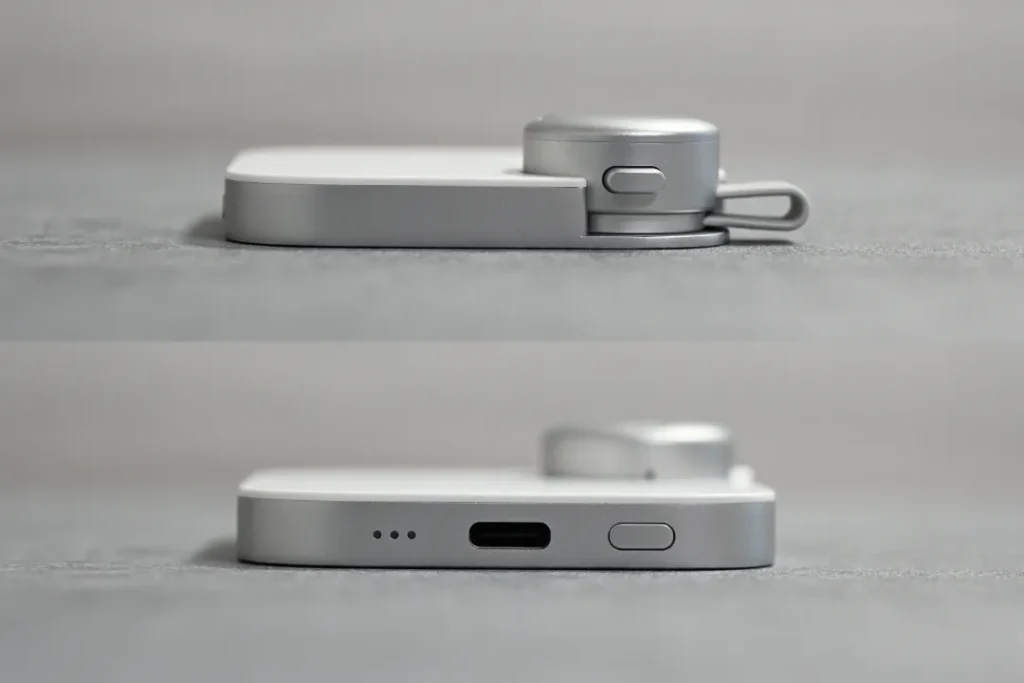
一般的なICレコーダーのように「録音機材を持ち歩いている」感覚が少なく、コンパクトに持ち運べるところがSoundcore Workの特徴です。
AIボイスレコーダー「Soundcore Work」をレビュー
実際にAnker Soundcore Workを使って感じたこと・メリットを紹介していきます。
約10gで身につけたまま使いやすい
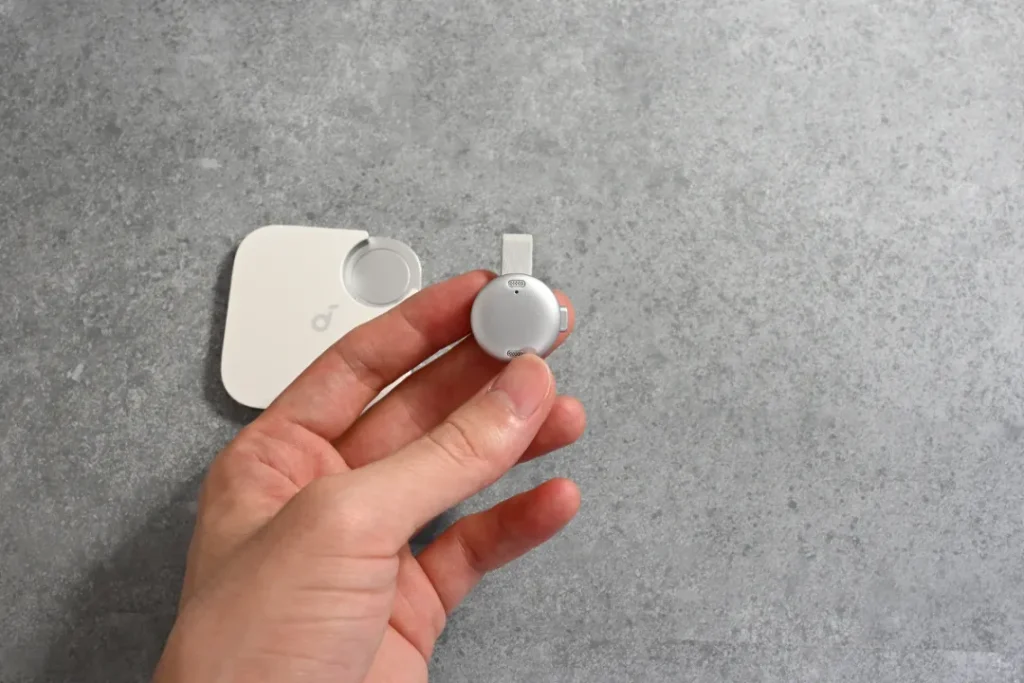
Soundcore Workの第一印象は、とにかく小さくて軽いこと。
マイク本体は約10gしかなく、手に取ると「これで本当に録音できるのか?」と思うくらいコンパクト。
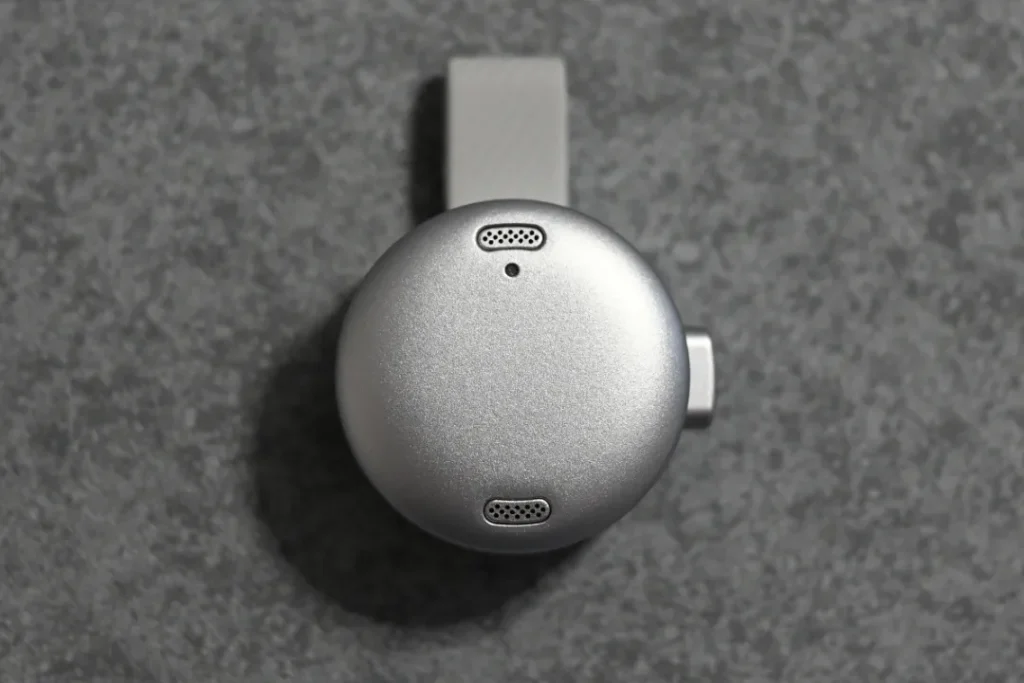
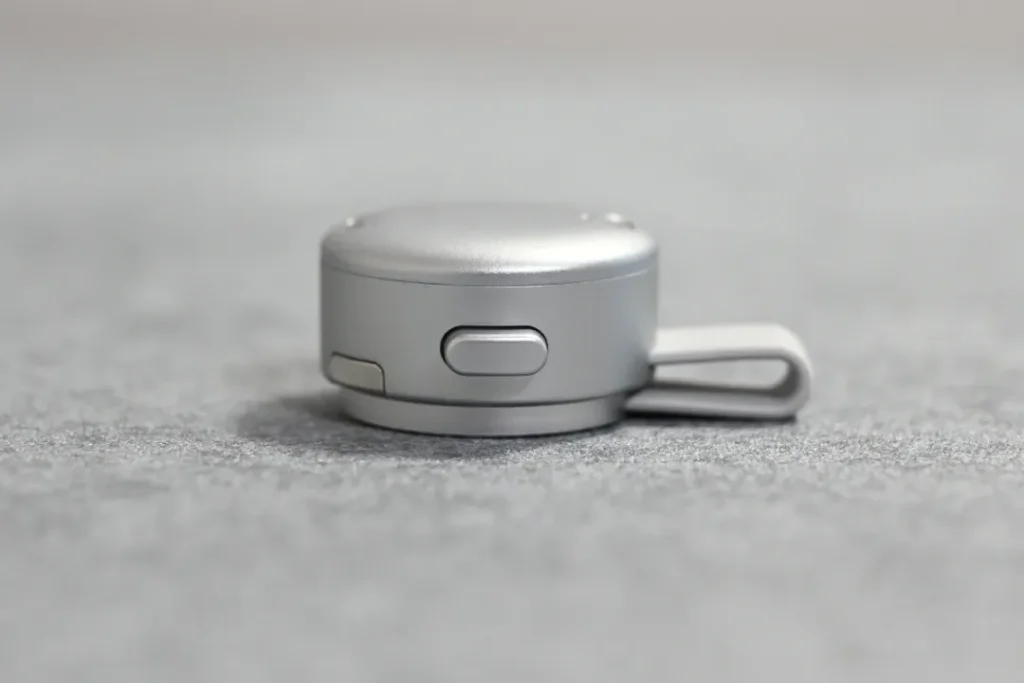
付属のネックレスチェーンを使えばアクセサリーのように首から下げられるほか、マグネットで襟元へ取り付けることもできます。
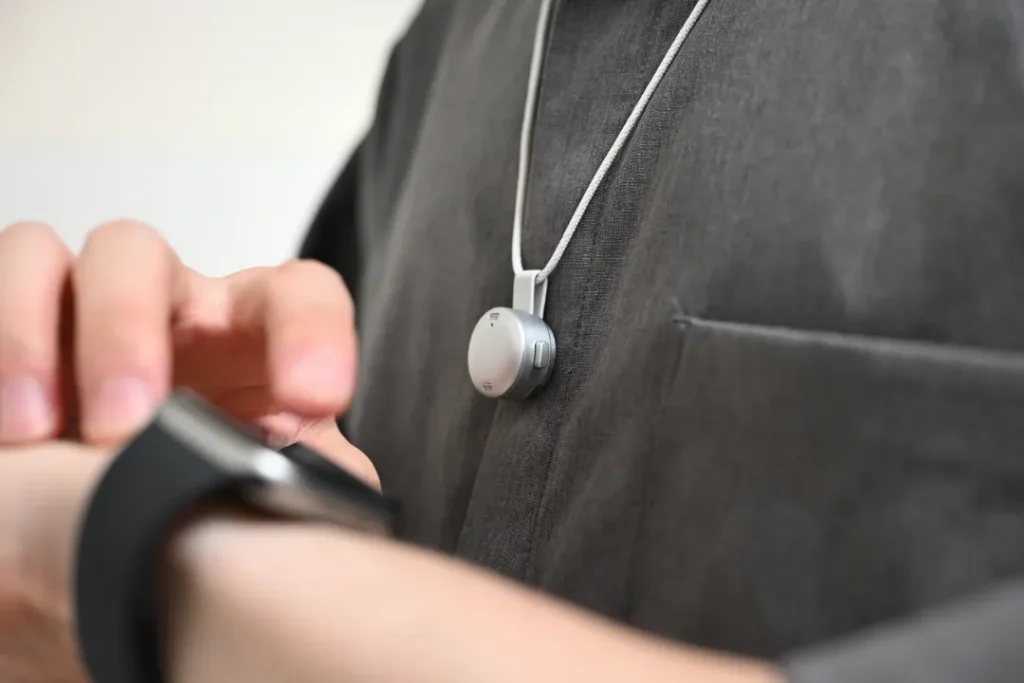
会議や打ち合わせで一般的なボイスレコーダーを机の上へ置くと少し存在感がありますが、Soundcore Workなら身につけたまま使いやすいです。
私が便利だと感じたのは、録音したいときにバッグから機器を取り出す必要がないこと。
装着した状態なら、そのまま本体のボタンを押して録音を始められます。
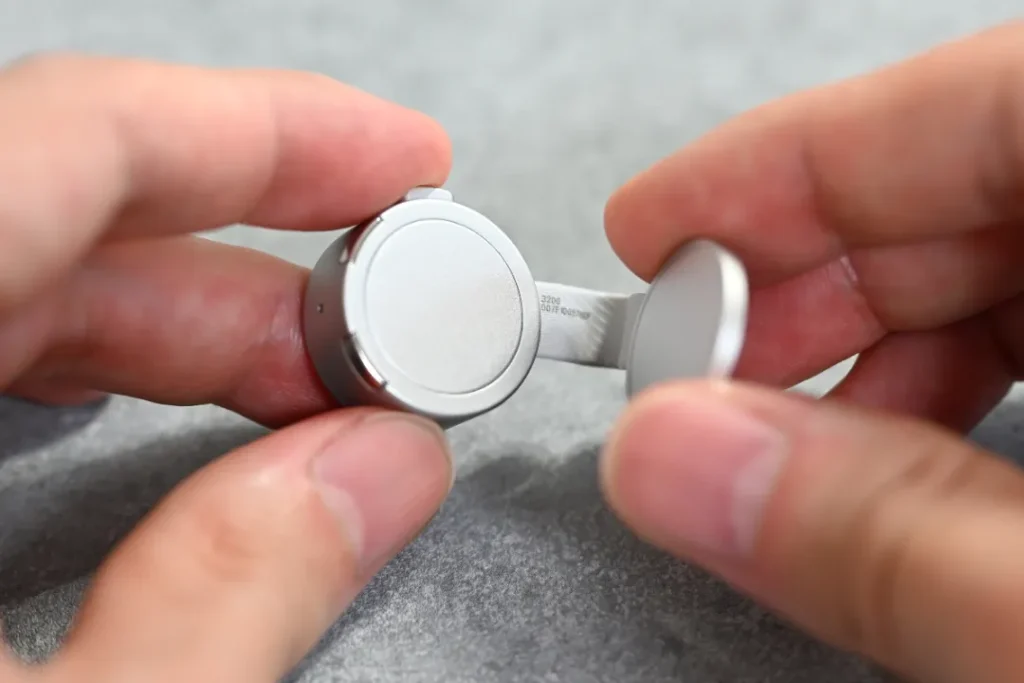
マグネットで衣類に挟んで設置できるため、会議、取材、商談、インタビューなど、手元でスマホを操作しづらい場面でも使いやすい。
ワンクリックで録音を開始できる
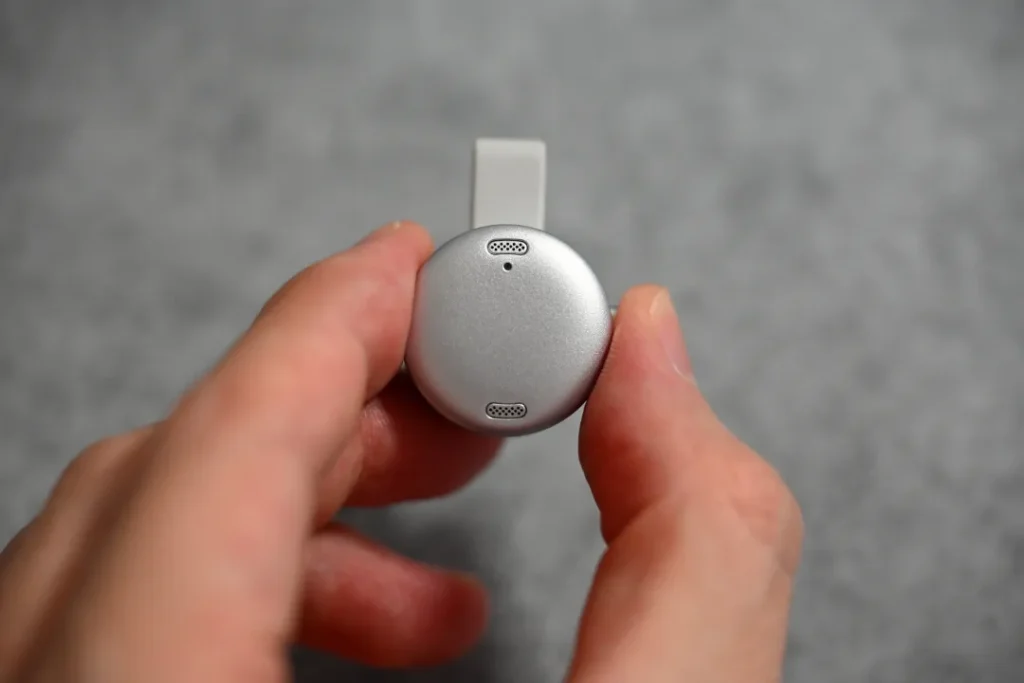
マイク本体側面のボタンを押すだけで録音を開始できます。
スマホを取り出してアプリを開く必要がなく、会議や打ち合わせの直前でもすぐに使えるのが便利。
ボイスレコーダーで大切なのは、音質や機能だけでなく、録りたい瞬間に、すぐ録れること。録音を始めるまでに時間がかかると、大事な話の冒頭を逃してしまうことも…。
Soundcore Workならワンクリックで録音できるため、会話の流れを止めずに使えるのが良いところです。
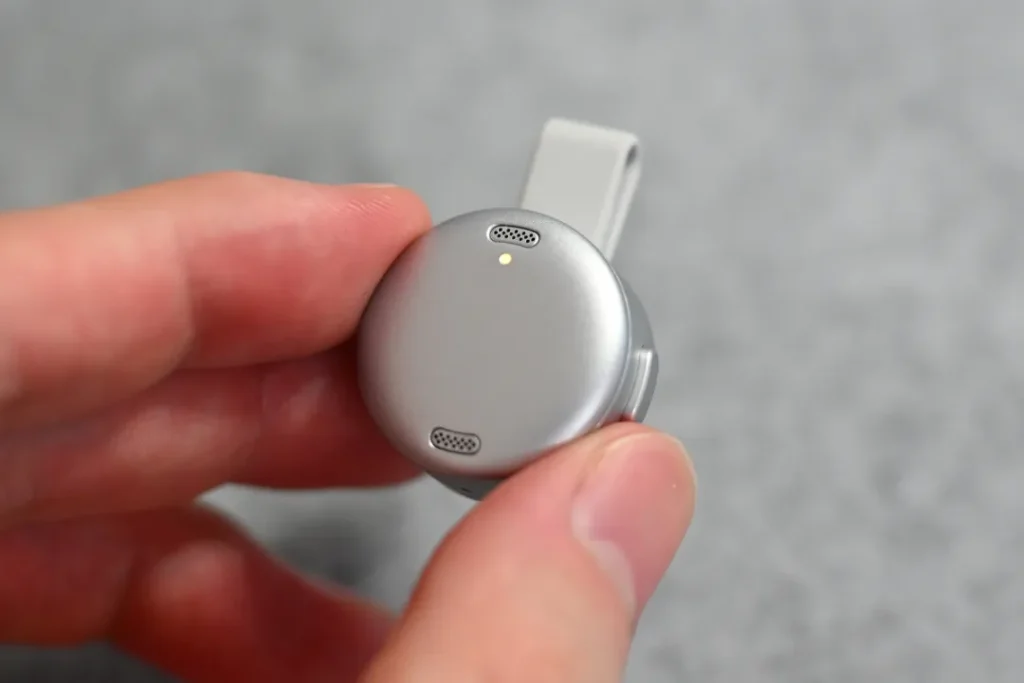
また、マイクをダブルタップすることで重要な内容をマーキングできます。あとから文字起こしや要約を確認するときに、重要な部分を探しやすくなりました。
AI文字起こし・要約機能が便利
特に大きな魅力が、AIによる文字起こしと要約機能。
録音した音声をそのまま聞き返すのではなく、テキストとして確認できるため、会議後の振り返りがぐんとラクになります。
これまでいくつかAIボイスレコーダーを使ってきましたが、Soundcore Workは文字起こしの見やすさやアプリでの確認しやすさが自分に合っていました。
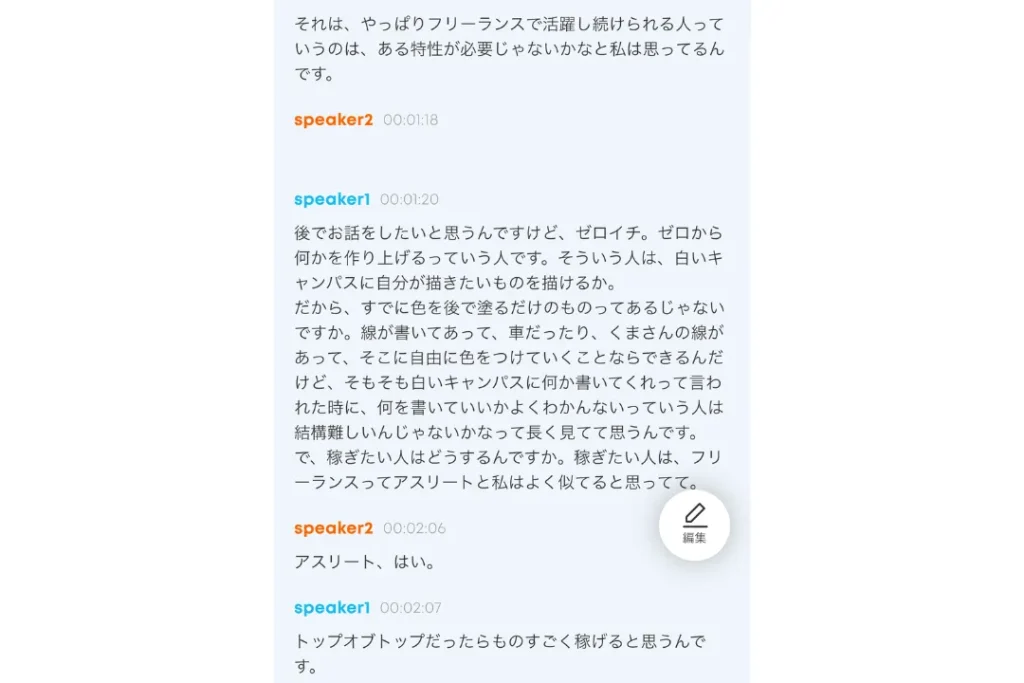
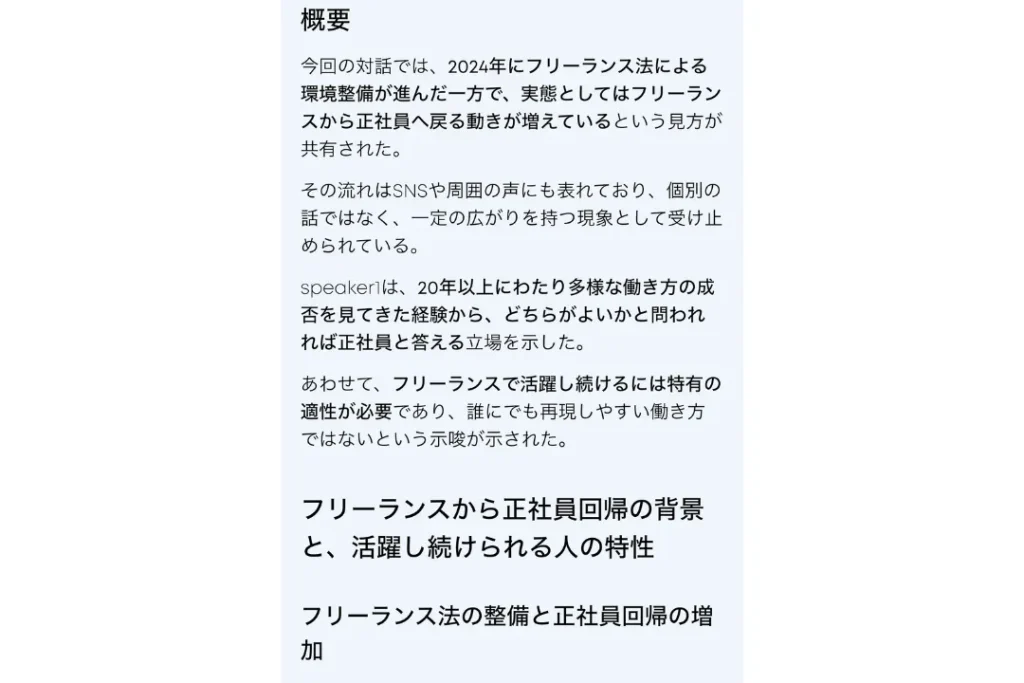
会話内容を読み取り、話者ごとに自動で振り分けてくれるため、「これは誰が話した内容なのか」をあとから確認しやすいのもポイント。
もちろん、話者識別は環境や話し方によって完璧ではありません。ただ、会議の流れを把握したり、重要な発言を探したりする用途ではかなり役立ちます。
さらに便利なのは1ページ要約です。
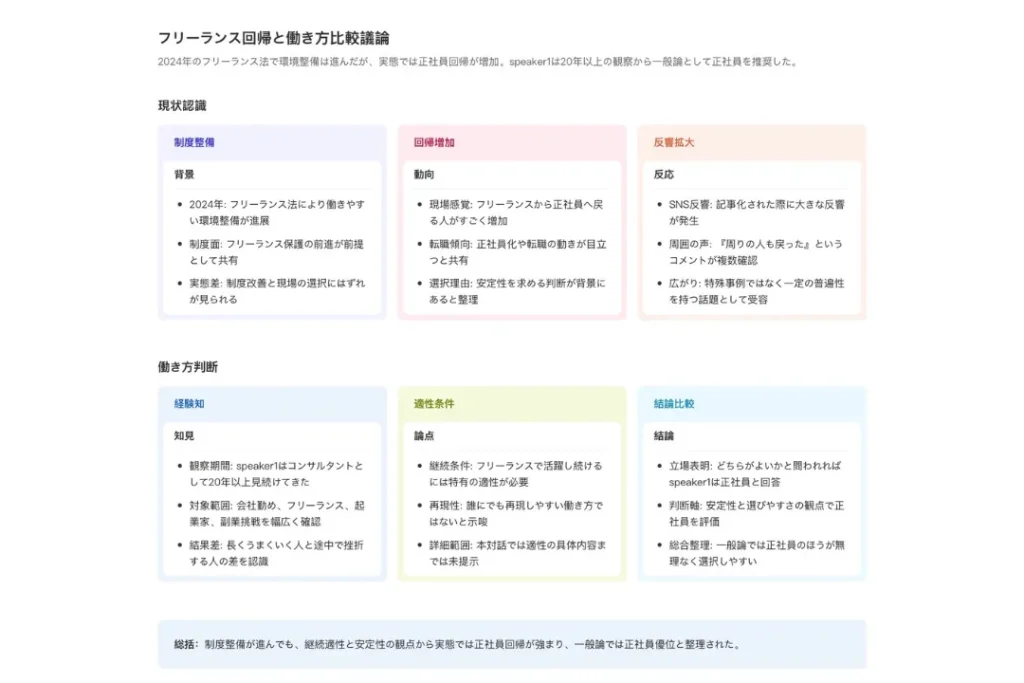
AIが要点や決定事項、次のアクションをまとめてくれるため、短時間で全体像を把握できます。時間がないときほど重宝する機能です。

画像のように要点をわかりやすくまとめてくれるので、資料としても使いやすい。
録音音声がクリアで聞き取りやすい
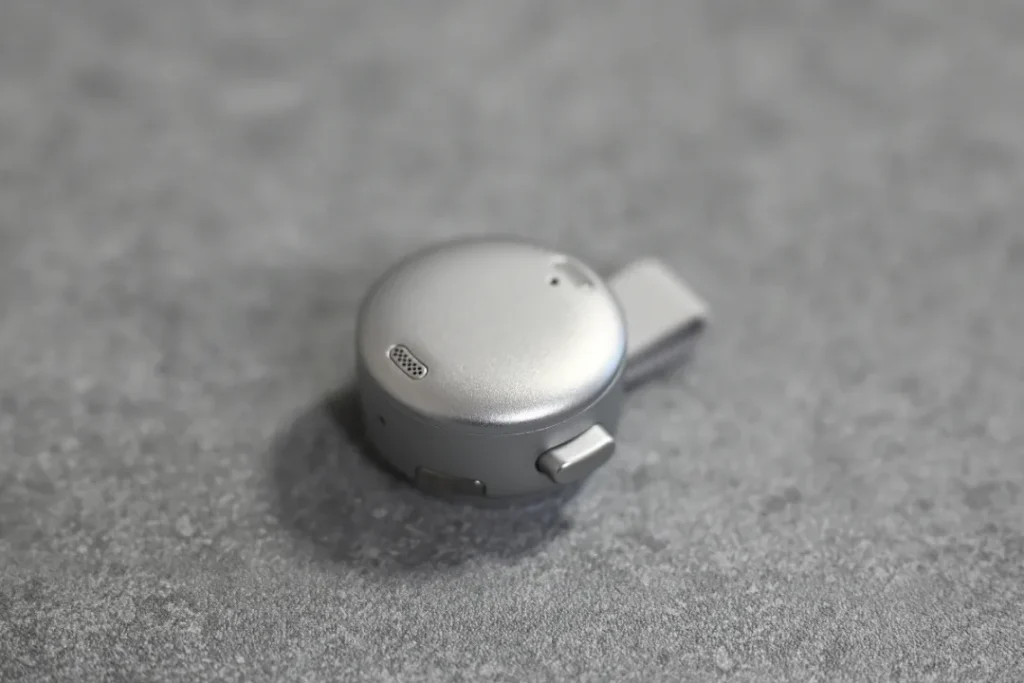
Soundcore Workは、2基のMEMSマイクを搭載しています。
実際に録音した音声を確認してみると、声の輪郭がわかりやすく、聞き返しやすい印象でした。
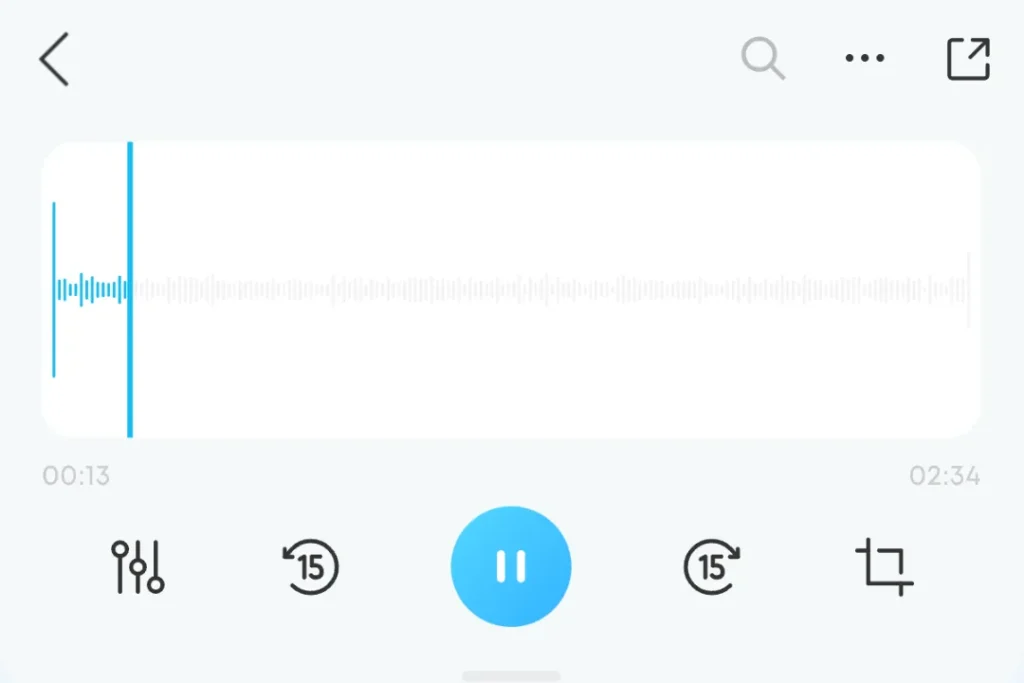
ボイスレコーダーは文字起こし機能に注目されがちですが、元の録音音声が聞き取りにくいと、あとから確認するときにストレスになることも。
しかし、Soundcore Workは本体がかなり小さいにもかかわらず、音声の聞き取りやすさは十分。
データ転送が速くて簡単
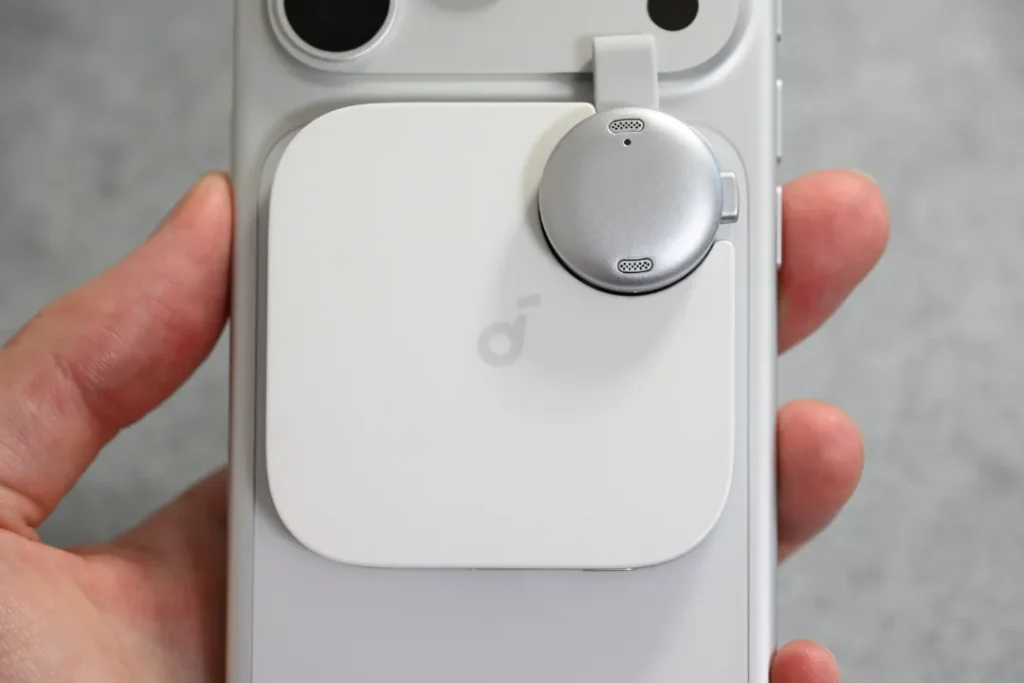
録音データの転送がスムーズなのも、Soundcore Workの良いところ。Wi-Fi接続モードでは、1時間の録音データを約30秒で転送できます。
さらにiPhoneユーザーであれば、録音を開始するだけで、事前にアプリを開かずにリアルタイムで録音データを転送できます。
実際に使ってみると、録音後に毎回ケーブルをつないだり、手動でファイルを移したりする必要が少ないのはかなり便利でした。
最大8時間、ケース込みで最大32時間録音できる
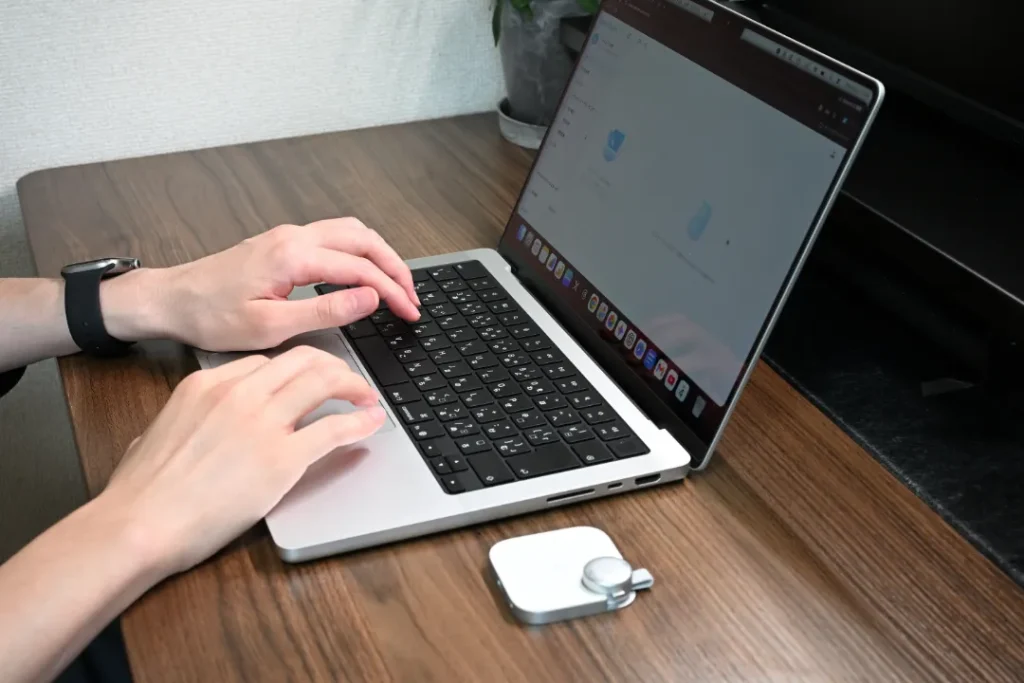
マイク本体のみで最大8時間、充電ケースを合わせると最大32時間の連続録音に対応しています。
一般的な会議や打ち合わせであれば、マイク単体でも使いやすい録音時間です。
ケースへ戻せば充電できるため、1日に複数回の打ち合わせがあるときや、外出先で続けて使いたい場合にも対応しやすくなっています。
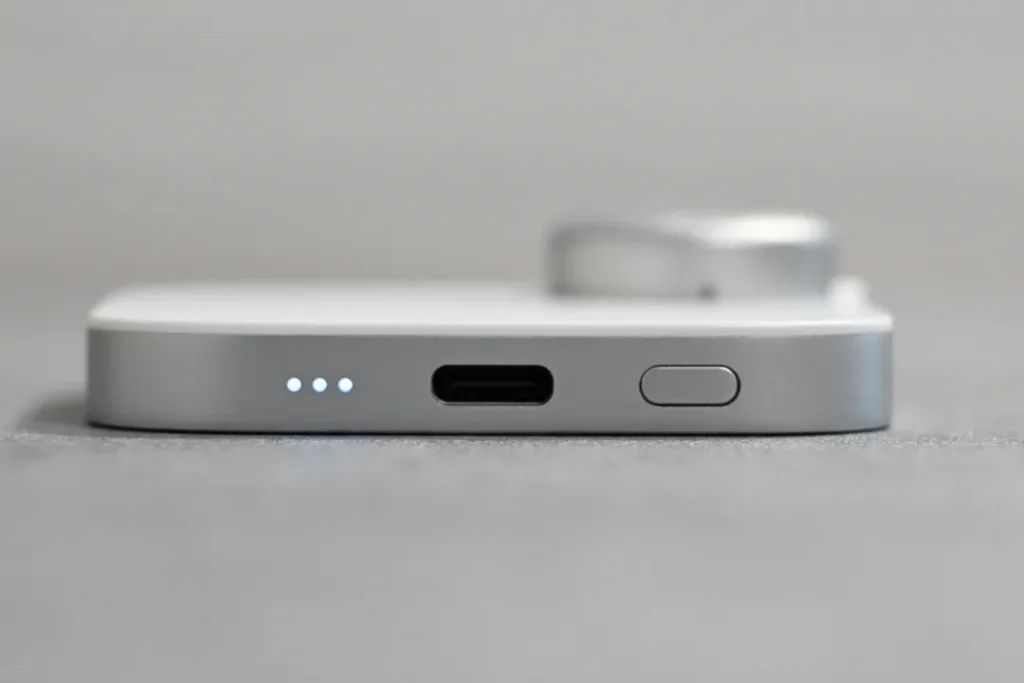
また、出かける前にバッテリー残量が少ないことに気づいても、10分程度の充電で最大2時間分を補えるのはかなり便利です。
Anker Soundcore Workの気になるデメリット
これがあればよかったのにな、と思う気になるデメリットについては以下です。
スマホの通話録音には対応していない
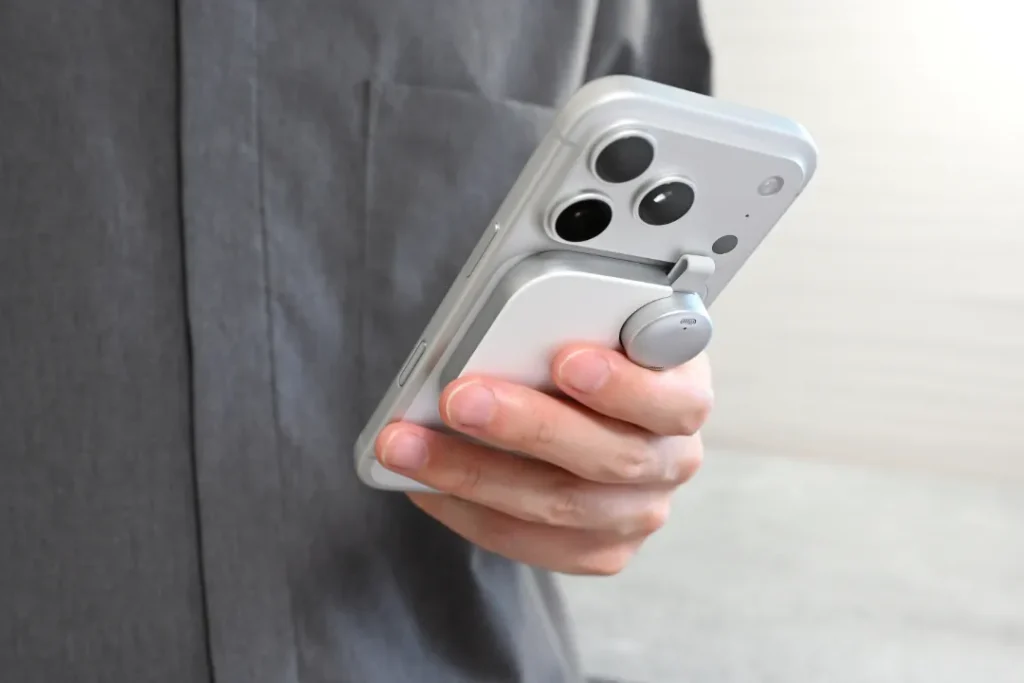
通話録音には対応していません。
スマホでの電話やオンライン通話を録音したい人は、用途に合うか確認しておく必要があります。
対面での会話や会議の録音が中心なら問題ありませんが、通話録音を目的にしている人は注意したいポイントと言えるでしょう。
文字起こしや要約にはインターネット接続が必要
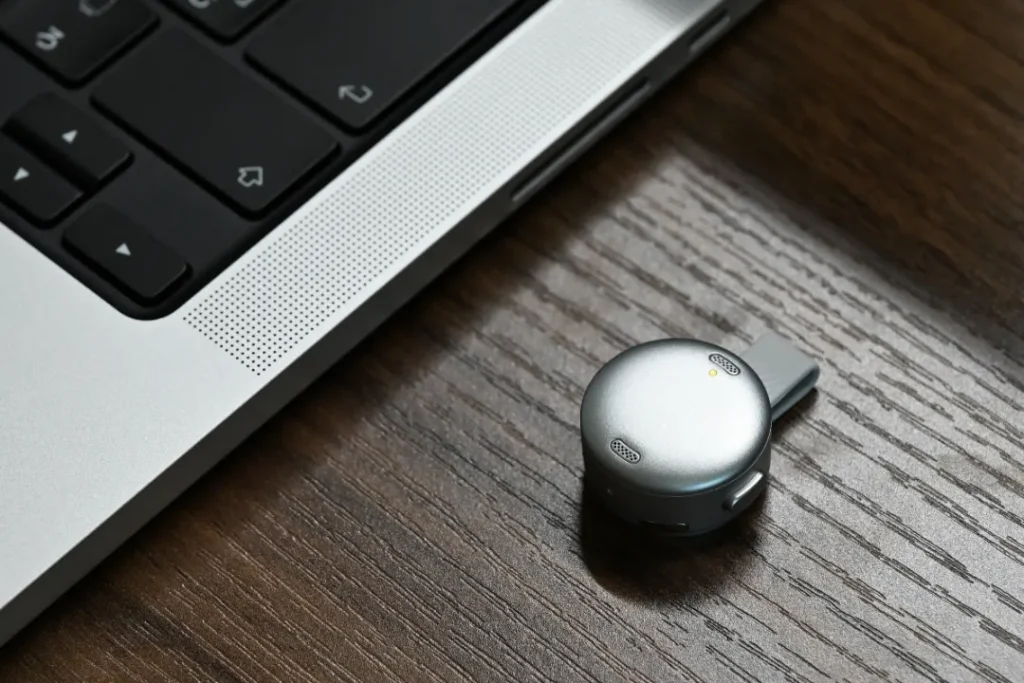
録音自体はオフラインでも使えますが、文字起こしや要約などのAI機能を使うにはインターネット接続が必須。
出先で録音だけしておき、あとからWi-Fi環境で文字起こしや要約を生成する使い方はできますが、完全にオフラインで完結するわけではありません。
月300分の無料枠を超える場合は料金も確認したい
Starter Planとして毎月300分まで文字起こし・要約を無料で利用できます。
300分は月5時間分なので、短い会議や打ち合わせを数回録音する使い方なら収まりやすい一方、仕事で毎日のように長時間録音する人には足りない可能性があります。
サブスクプラン一覧
| プラン | Starter Plan | Pro Plan | Unlimited Plan |
|---|---|---|---|
| 料金 | 0円(税込)/年 | 15,980円(税込)/年 | 38,980円(税込)/年 |
| 月額換算 | 0円 | 約1,332円(税込) | 約3,248円(税込) |
| 文字起こし時間 | 300分/月 | 1,200分/月 | 無制限 |
| 要約テンプレート | 50+ | 50+ | 50+ |
| 対応言語 | 150+ | 150+ | 150+ |
| 文字起こし/要約 | 対応 | 対応 | 対応 |
| まとめ要約 | 非対応 | 対応 | 対応 |
| Ask AI | 非対応 | 対応 | 対応 |
| 話者識別 | 対応 | 対応 | 対応 |
| リダクション機能 | 対応 | 対応 | 対応 |
| 音声トリミング | 対応 | 対応 | 対応 |
| 録音マーク機能 | 対応 | 対応 | 対応 |
| 共有・エクスポート | 対応 | 対応 | 対応 |
| スマートフォルダ整理 | 対応 | 対応 | 対応 |
| 音声補正 | 対応 | 対応 | 対応 |
| 1ページ要約 | 対応 | 対応 | 対応 |
文字起こしパッケージ
| パッケージ | 料金 | 追加される文字起こし時間 |
|---|---|---|
| 120分パッケージ | 480円(税込) | 120分 |
| 600分パッケージ | 1,480円(税込) | 600分 |
| 3,000分パッケージ | 7,980円(税込) | 3,000分 |
| 6,000分パッケージ | 13,980円(税込) | 6,000分 |
録音するだけなら本体購入後も使えるものの、文字起こし・AI要約をどのくらい使うかによって、その後の費用が変わるという点は購入前に確認しておきたいところです。
Anker Soundcore Workはこんな人におすすめ
Soundcore Workは、以下のような人におすすめです。
こんな人におすすめ
- 対面の会議や打ち合わせを録音する機会が多い
- 録音後に音声を最初から聞き直す手間を減らしたい
- 文字起こしだけでなく、AI要約までまとめて使いたい
- 大きなICレコーダーではなく、身につけやすい製品が欲しい
- 月300分程度の文字起こしで収まりそうな人
特に相性が良いのは、会議や打ち合わせが多い人です。
録音、文字起こし、要約までまとめてできるため、議事録作成や情報整理の手間を減らしやすくなります。
まとめ|Anker Soundcore Workは録音からAI文字起こし・要約までスムーズ
メリット
- 約10gと軽く、身につけたまま使いやすい
- ワンクリックですぐ録音を始められる
- 文字起こしからAI要約まで一連の流れがスムーズ
- 音声をすべて聞き直さなくても内容を確認しやすい
- 月300分までAI文字起こし・要約を無料で使える
デメリット
- スマホの通話録音には対応していない
- 文字起こし・AI要約にはインターネット接続が必要
- 月300分を超えて使う場合は追加料金がかかる
AnkerのAIボイスレコーダー「Soundcore Work」をレビューしました。
実際に使ってみて感じたのは、録音から文字起こし、要約までの流れがかなりスムーズ。
対面会議や打ち合わせ、インタビューの記録を効率化したい人にとっては、かなり実用的なAIボイスレコーダーだと感じました。
議事録作成に時間をかけたくない人、録音内容をあとから簡単に振り返りたい人は、ぜひチェックしてみてくださいね。