
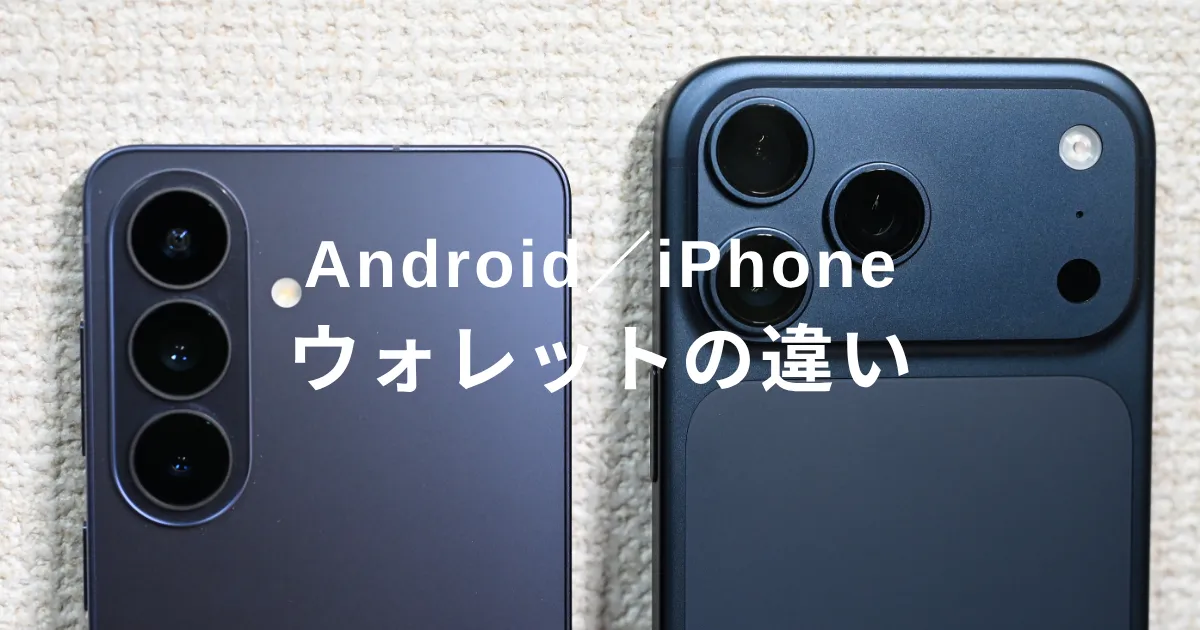
AndroidとiPhoneを両方使う私にとって、結論から言うと、Androidのウォレットは優秀すぎる。
一方でiPhoneについても使い勝手はいいのですが、両者の明確な違いはNFCと設定方法にあります。
この記事では、決済をスムーズに行うために知っておきたい内容をお伝えしていきます。
駅の改札から日常の買い物まで、スマホ一台で簡潔に。

結論|Androidはかざすだけで自動認識で決済できる
まず結論を先にお伝えすると、Android端末は事前にカードやSuicaなどの電子マネー情報を登録しておくことで、決済方法に合わせ自動で認識します。
スマホ側で利用したいカードを選択しなくても、決済は自動で行われます。
基本的におサイフケータイに登録してある情報から認識されますが、これはGoogleウォレットでも同じこと。
私の場合はGoogleウォレットから使用したいカードを登録しており、それが自動でおサイフケータイに紐づくという流れです。
実際に長年iPhoneを使ってきた身からして、Androidのフェリカ機能(非接触ICカード技術方式)を体験すると、この便利さは手放せないと思えるほどでした。
- おサイフケータイアプリからメインカードを選択可能。

SuicaやPASMOなど、同じ交通系ICでも自動決済はどちらか選べます。
iPhoneは決済方法を選ぶ必要がある
iPhoneの場合、Androidとは異なり、基本的には決済方法を自ら選択しなければなりません。
電子マネー、クレジットカード、デビットカード、IDなど、利用シーンに合わせて立ち上げる必要があります。
ただし、画面を起動せずにかざして決済するには「エクスプレス設定」が必須です。
エクスプレス設定について
iPhoneはメインで使用するカードを一つだけ選ぶことができ、スマホの画面を起動しなくても決済可能なエクスプレス設定があります。
例えばSuica。あらゆる場面で使用できるため、非常におすすめです。
通常、電源ボタンを2回連続で押すことで決済方法を選べますが、エクスプレス設定をしておけば、ただスマホをかざすだけで簡潔。
AndroidとiPhoneのウォレット設定
Android端末では、主に「Google ウォレット」と「おサイフケータイ」の2つのアプリが連携して機能しており、用途によって最初の登録窓口が少し異なります。
実際に使用しているGalaxy S26とiPhone 17 Pro Maxをもとに、それぞれのOSでウォレット設定について触れていきます。
Googleウォレット設定(Visaのタッチ決済など)
- Google ウォレットアプリを開く
- 右下の「ウォレットに追加」をタップ
- お支払いカードを選択
- クレジットカードやデビットカードをカメラで読み取るか手動で入力
- 画面の指示に従い、SMS等で本人認証を済ませ登録完了
おサイフケータイでの設定(Suica・iD・QUICPayなど)
- おサイフケータイアプリを開く
- マイページから追加したい電子マネー(Suicaなど)を選択・発行
- ↑または既存アカウントでログインして初期設定
※ここで設定したSuicaやiDは、Google ウォレット側にも自動で表示され、残高確認やチャージを一元管理できるようになります。
iPhoneウォレット(Apple Pay)設定
iPhoneは、標準搭載されているウォレット(Apple Pay)アプリひとつで全ての設定が直感的に完結するシンプルな仕様です。
- ウォレットアプリを開く
- 画面右上の+(追加)ボタンをタップ
- 追加したい種類を選択
- クレジットカードの場合はカメラで券面を読み取るか手動で入力
Suica等の場合はアプリ上での新規発行か、手持ちのカードからの転送(吸い出し)を選択します。
カード会社の規約に同意し、SMSやアプリで本人認証を完了させれば、すぐに使い始めることができます。
基本はスマホの背面(カメラ部分)をかざすだけ
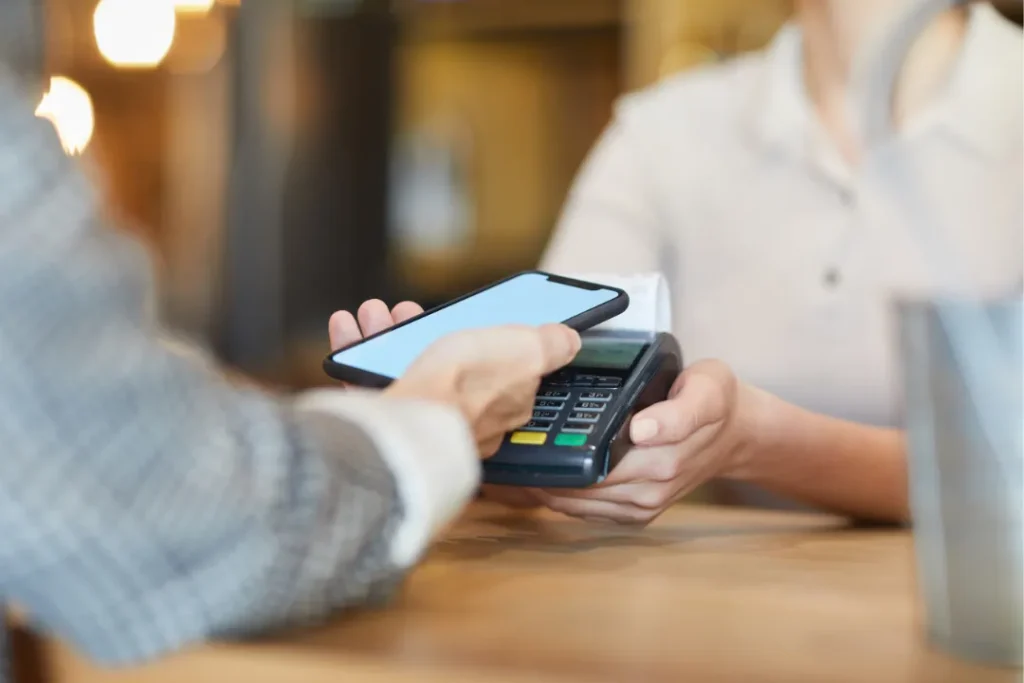
基本的な動作としては、カードリーダーや改札口にスマホの背面の上部(カメラの横付近)をかざすだけです。
このときのポイントとして、スマホの背面やカメラ部分をぶつけるようにあてるのではなく、少し浮かせた状態で反応させます。
また、ウェアラブル端末(Apple Watchなど)も同様。
よく、ガンとぶつけている人を見かけますが、それだとスマホが傷ついてしまいますよね。
スマホのフェリカ機能は優秀なので、軽く浮かせるだけで十分。
もし失敗しても焦らず対処すれば問題ありません。
- スマホは軽くかざすだけ
- 失敗しても焦らずトライ
- 電子マネーの残高を把握しておく
まとめ|ウォレットを使いこなそう
AndroidとiPhoneのウォレットの違いを比較や設定方法について紹介してきました。
- Androidは基本かざすだけで決済可能
- おサイフケータイアプリからメインカードを設定
- iPhoneは使用カードを選ぶ必要がある
- エクスプレス設定をするとかざすだけで決済可能
- スマホは軽く浮かしてかざすだけで反応する
今日からどんな場面でもスマートに決済していきましょう。