在宅ワークをする人にとって、毎日何時間も触れるキーボードは、思考をそのまま文章へ落とし込むための大切な道具。
私もこれまでいくつかキーボードを使ってきましたが、今回はゲーム向けとして注目されている「磁気スイッチ」を搭載しながら、落ち着いたデザインにも惹かれた一台を選びました。
それが「Keychron K2 HE」。
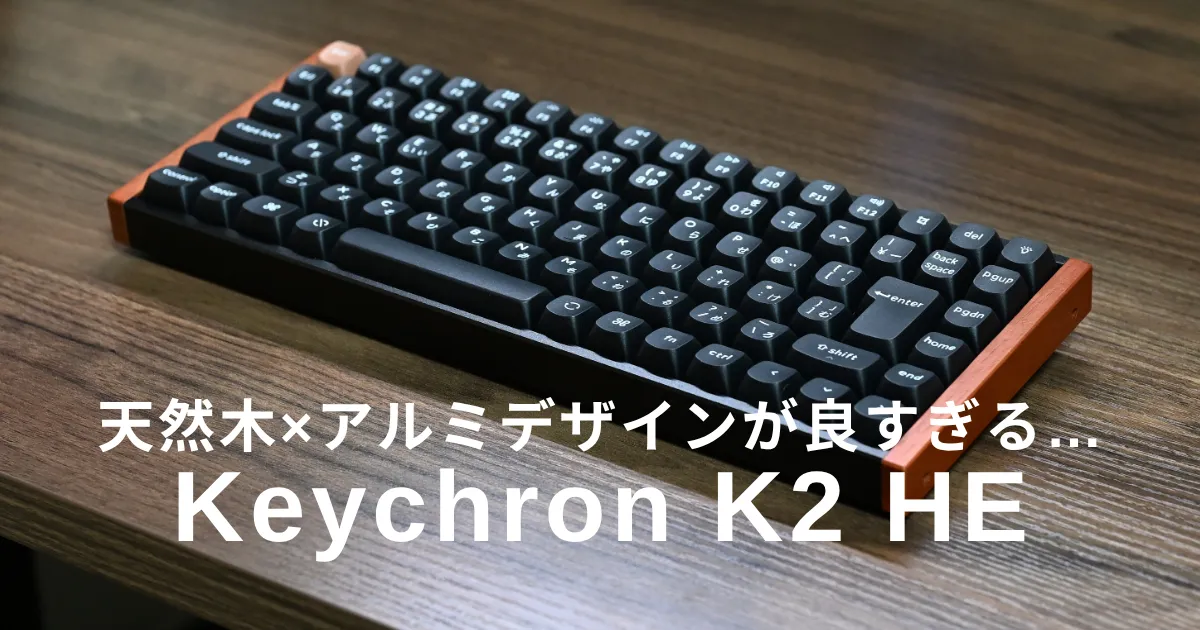
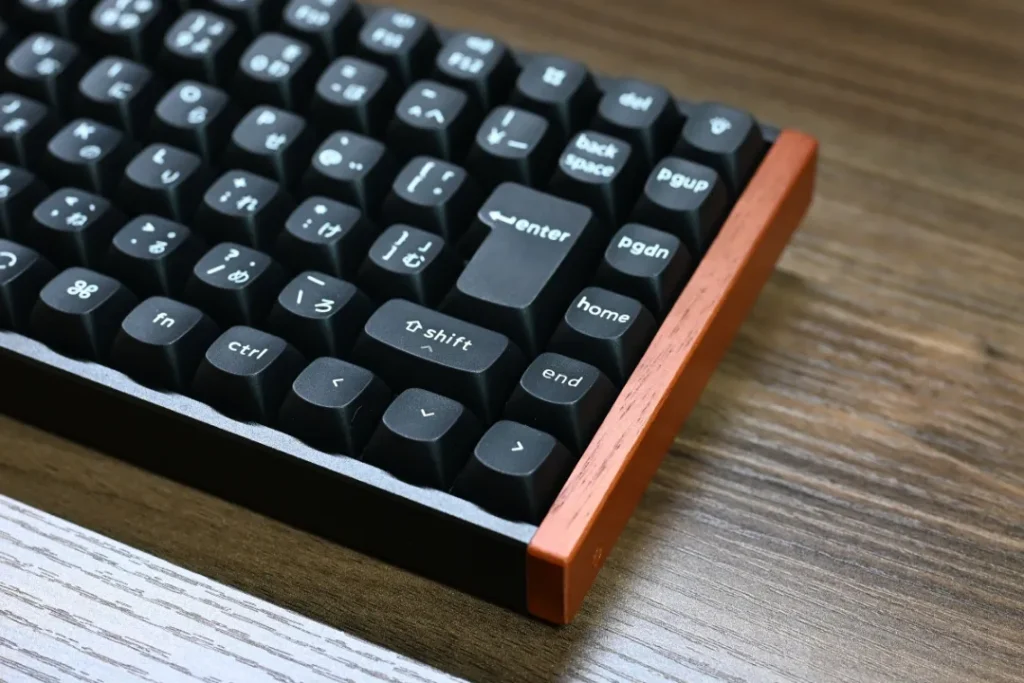
天然木とブラックのアルミフレームを組み合わせた見た目にひと目惚れしたのが購入のきっかけ。約1年以上毎日使ってみると、印象に残ったのはむしろ滑らかな打鍵感でした。
製品の特徴
- Gateronダブルレール磁気スイッチを搭載
- アクチュエーションポイントを0.2〜3.8mmで調整可能
- ラピッドトリガーに対応
- 2.4GHz/Bluetooth/USB-C有線の3WAY接続
- Bluetoothで最大3台のデバイスを登録可能
- Mac/Windows/Linuxに対応
- スペシャルエディションは天然木×アルミフレーム
- 4000mAhバッテリー搭載、バックライトOFFで最大110時間
ゲームをほとんどしない私でも、長文を書くときに心地よく使える。ラピッドトリガーだけを目的に選ぶキーボードではなく、デザインや打鍵感、キー入力の細かな調整まで楽しみたい人に向いた一台です。
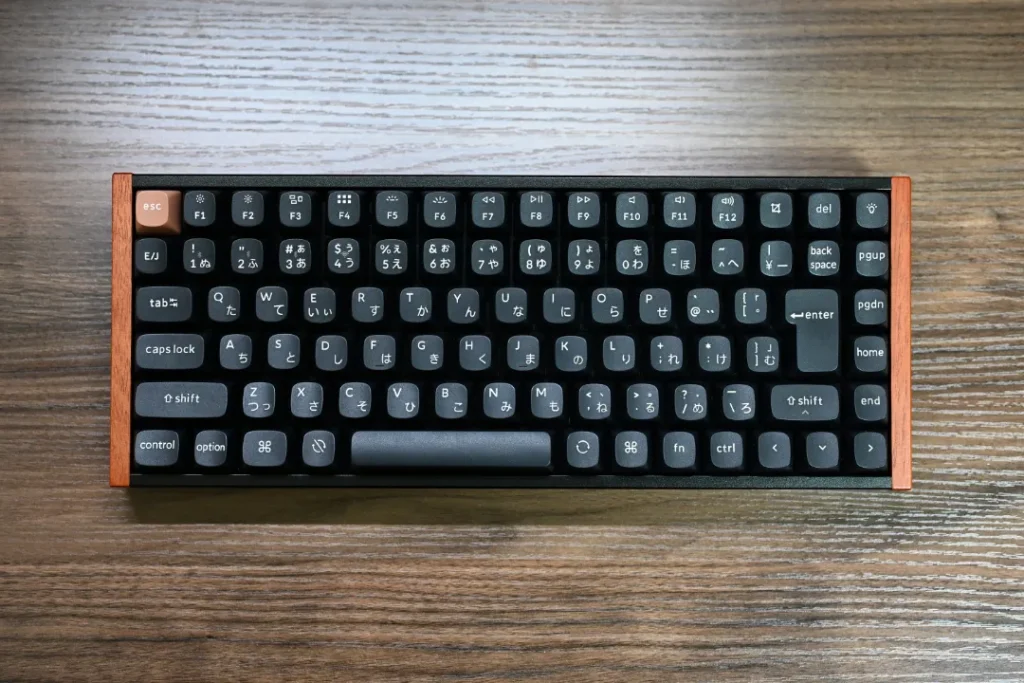
- 磁気スイッチによる滑らかな打鍵感
- アクチュエーションポイントを自分好みに調整できる
- 天然木×アルミのデザインがかっこいい
- Mac/Windowsを切り替えて使える
- 75%レイアウトでデスクに置きやすい
- 約965gあり、持ち運びには向かない
- ワイヤレス接続時はスリープからの復帰がやや遅い




Keychron K2 HEの特徴
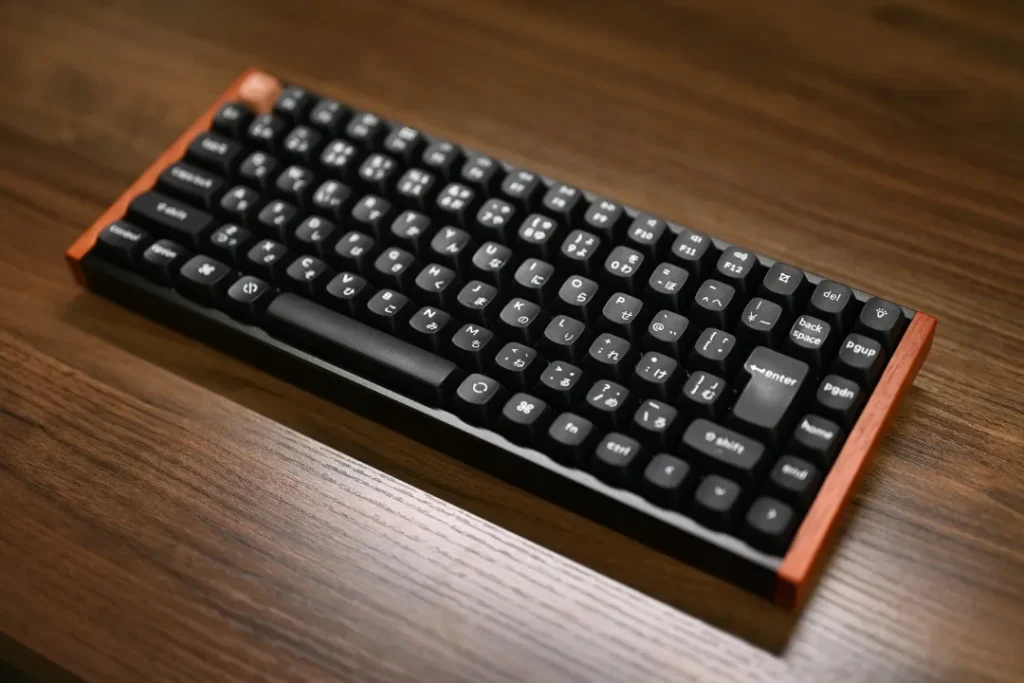
Keychron K2 HEは、磁気スイッチを搭載した75%レイアウトのワイヤレスキーボード。
一般的なメカニカルスイッチとは異なり、磁気センサーを使ってキーの押し込み量を検知する仕組みを採用しています。
最大の特徴は、キーが反応する深さとなる「アクチュエーションポイント」を0.2〜3.8mmの範囲で調整できること。
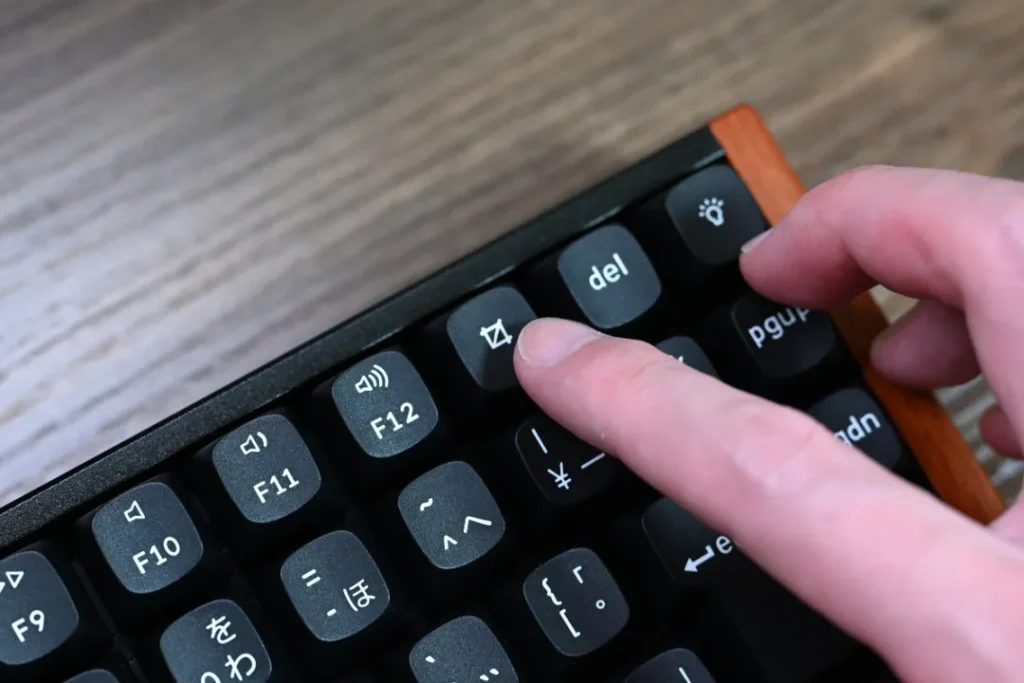
感度は0.1mm単位で設定できるため、浅く触れただけで入力する設定から、しっかり押し込んで反応させる設定まで、自分に合わせて変えられます。ラピッドトリガーにも対応。
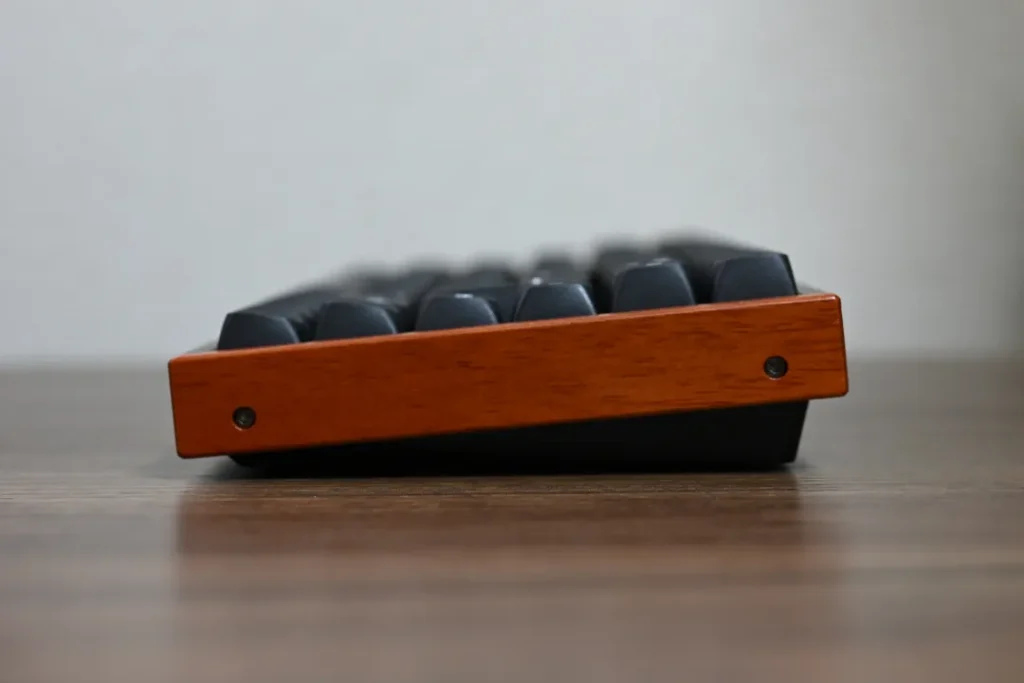
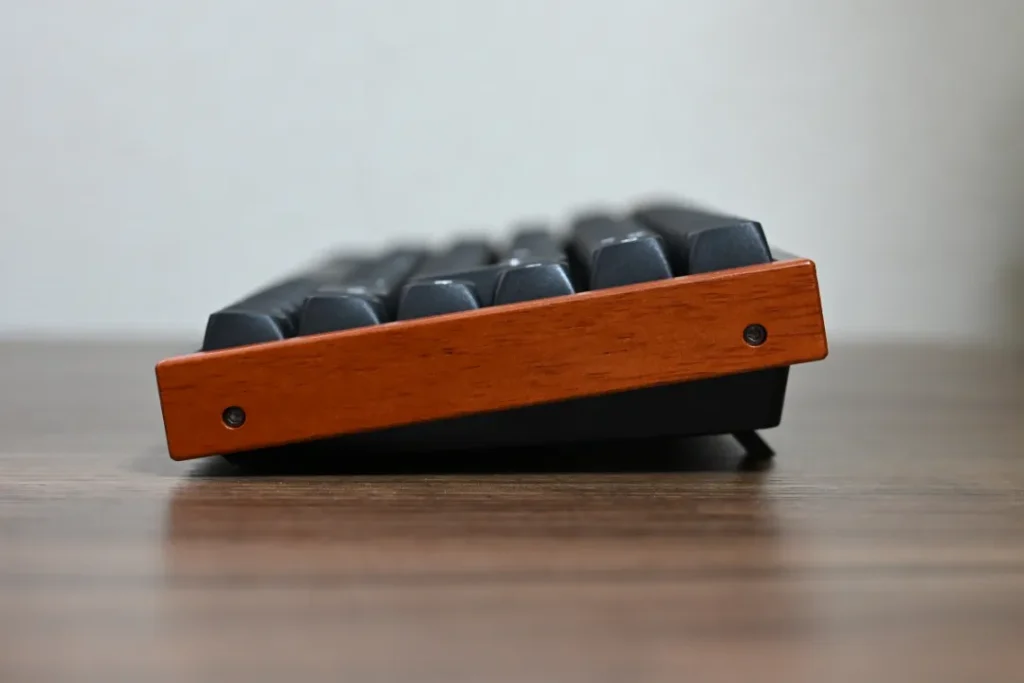
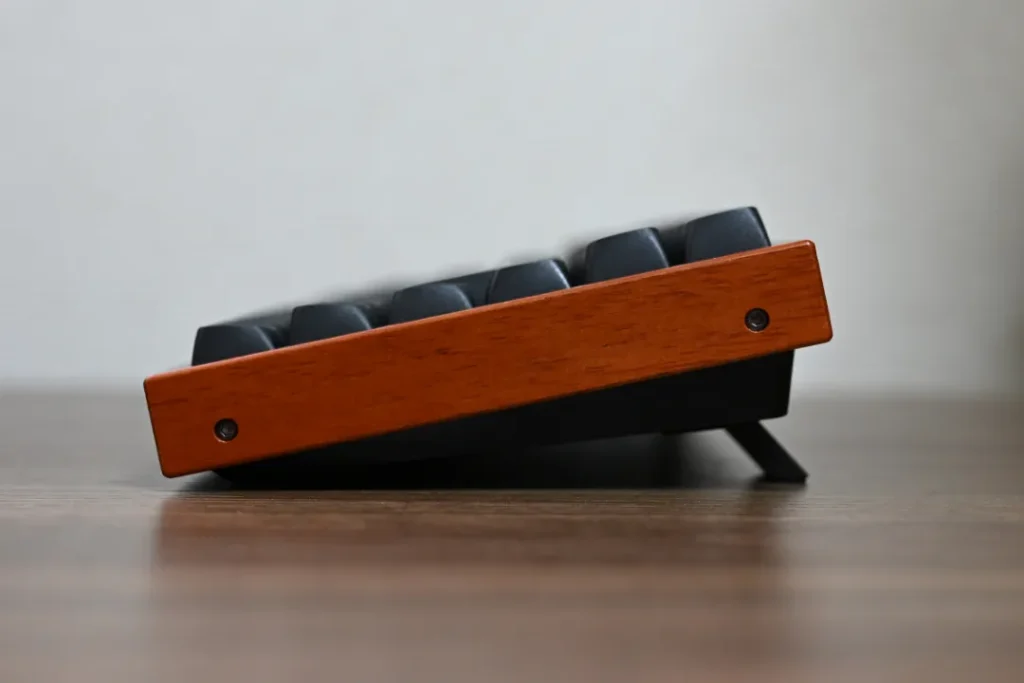
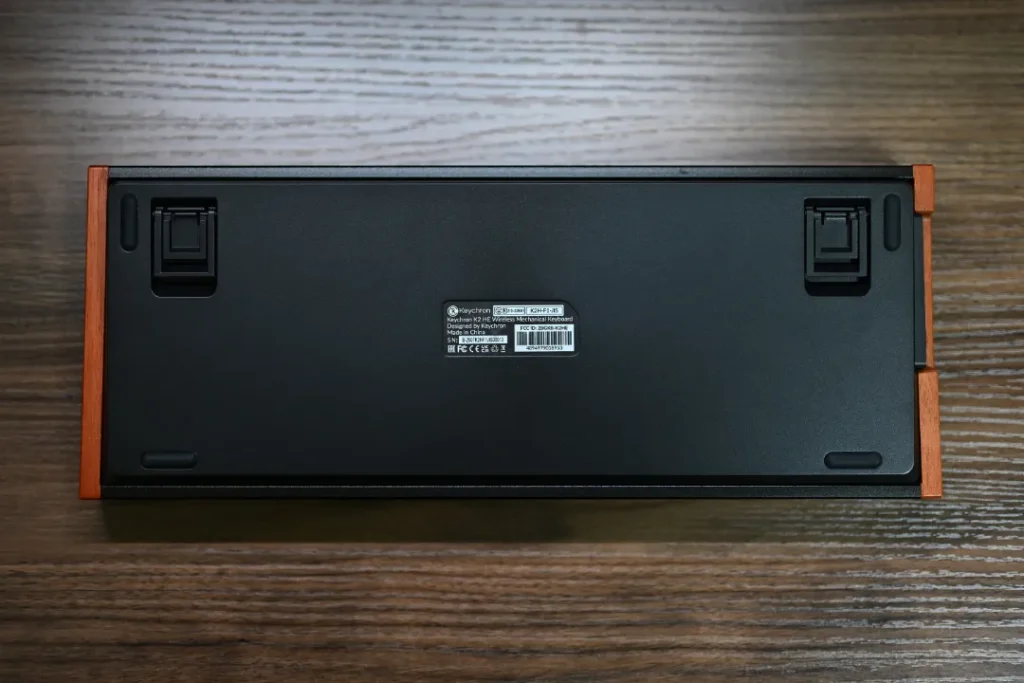
角度調節も3段階可能で、パームレストがあればより快適に使えます。木目に合わせたパームレストの記事はこちら。
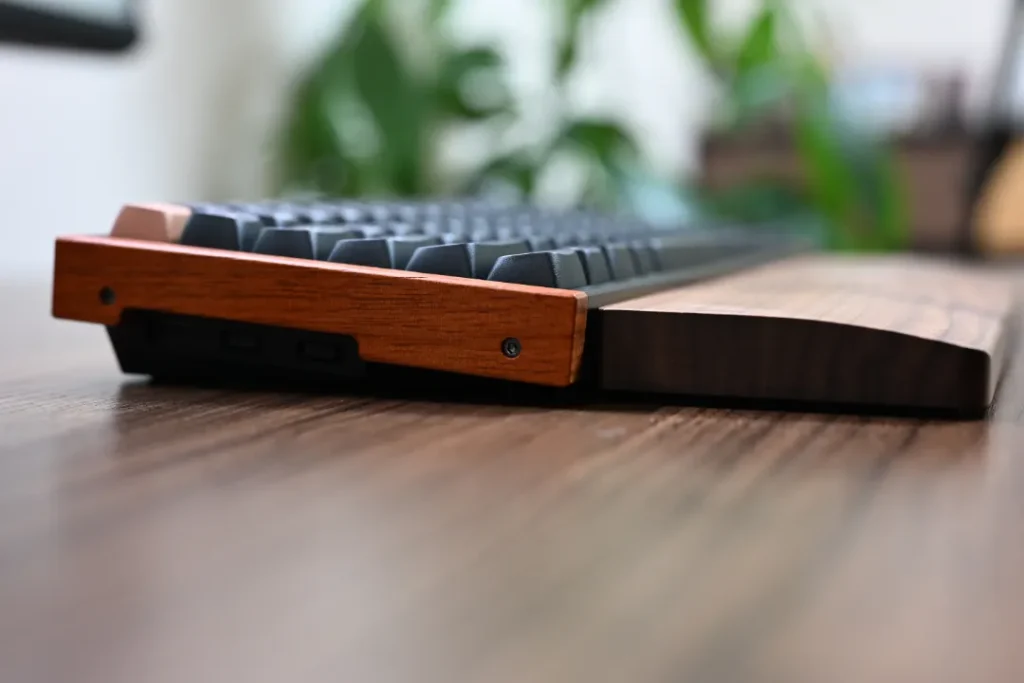
さらに、マルチデバイス接続にも対応しています。Bluetooth経由でPC、スマホ、タブレットなど最大3台まで登録可能。
自分のタイピングに合わせて入力の深さを微調整できるため、単純に「反応が速いキーボード」とは少し違った使い方ができます。
Keychron K2 HEのスペック
| レイアウト | 75% |
| スイッチ | Gateron二重レール磁気スイッチ |
| アクチュエーションポイント | 0.2〜3.8mm |
| 感度 | 0.1mm |
| ラピッドトリガー | 対応 |
| 接続方法 | 2.4GHz/Bluetooth 5.2/USB-C有線 |
| Bluetooth接続 | 最大3台 |
| ポーリングレート | 1000Hz(有線・2.4GHz)/90Hz(Bluetooth) |
| バックライト | North-facing RGB LED |
| キーキャップ | Cherryプロファイル ダブルショット透過PBT |
| フレーム素材 | アルミニウム |
| バッテリー | 4000mAh |
| バッテリー駆動時間 | 最大110時間(バックライトOFF・公称値) |
| ホットスワップ | 対応 ※Gateron二重レール磁気スイッチのみ |
| 対応OS | macOS/Windows/Linux |
| サイズ | 約316.4 × 126.7mm |
| 重量 | 約980g |
| 本体角度 | 5°/9.34°/12.43° |
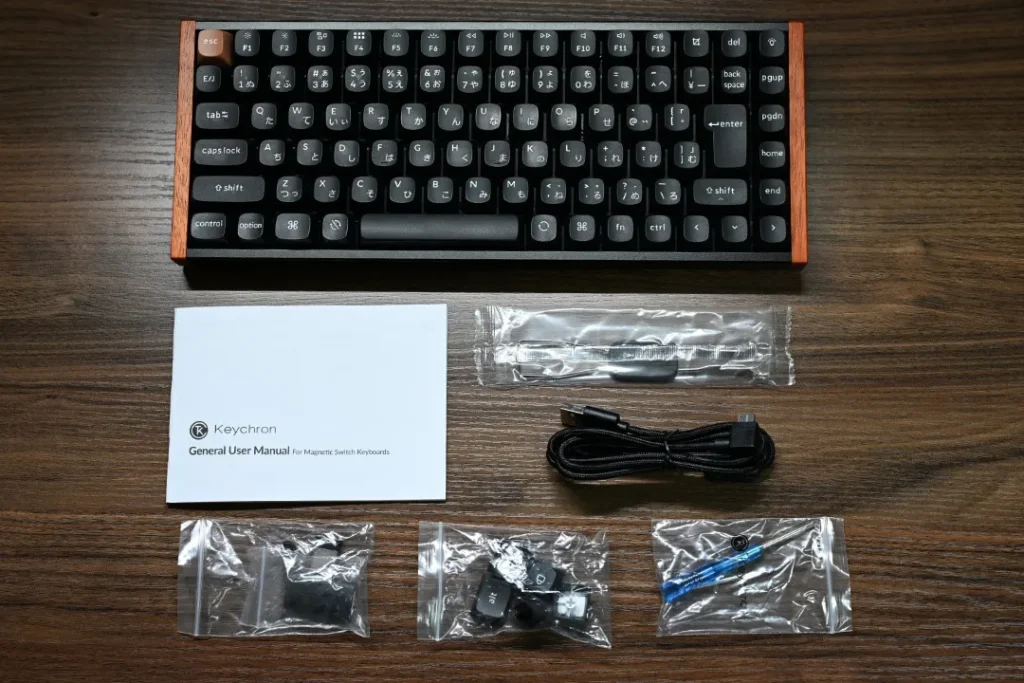
Keychron K2 HEのメリットをレビュー
実際にKeychron K2 HEを1ヶ月以上、記事執筆を中心に使いました。
天然木×アルミのデザインがかっこいい
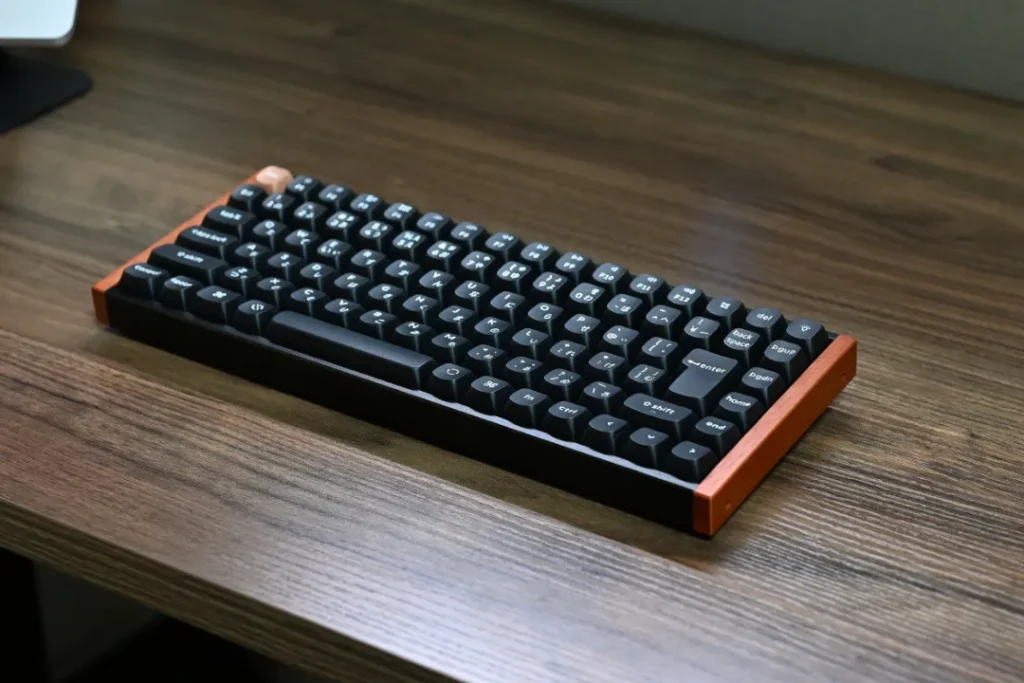
なんといっても、このダークウッドのデザインが最高。ひと目見て購入を決めました。
ブラックのアルミフレームと温かみのある天然木の組み合わせが見事にマッチしており、単なる高スペックなキーボードという枠に収まらない存在感があります。
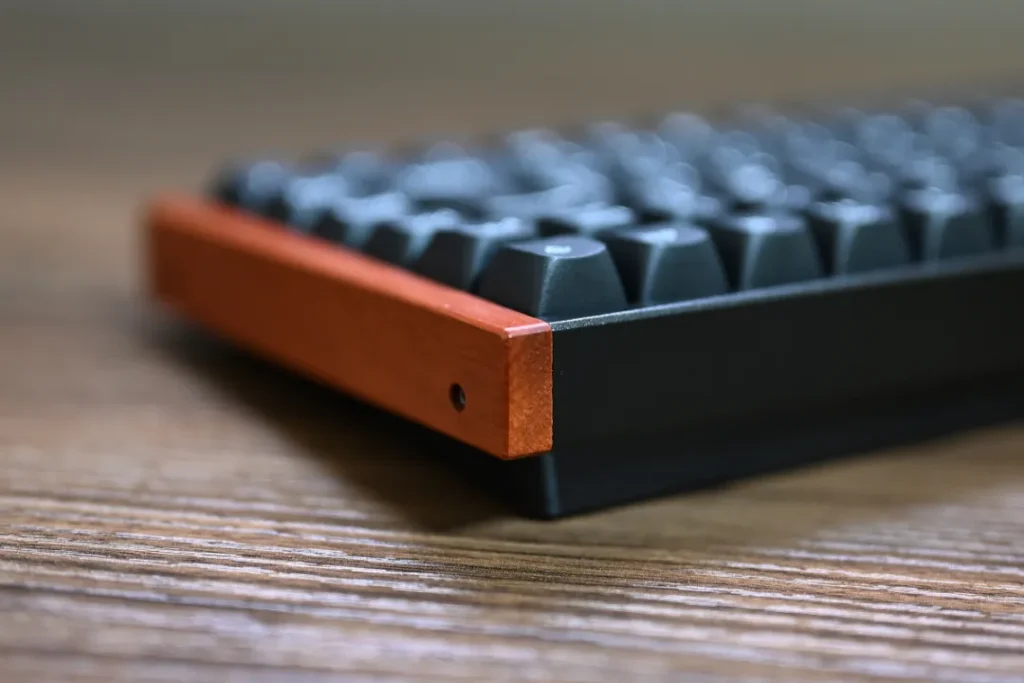
特に、木目と黒を基調としたデスク環境にはこれ以上ないほど静かに馴染むところ。派手なゲーミングキーボードとは印象がまったく異なり、仕事用のデスクにも置きやすいデザインです。
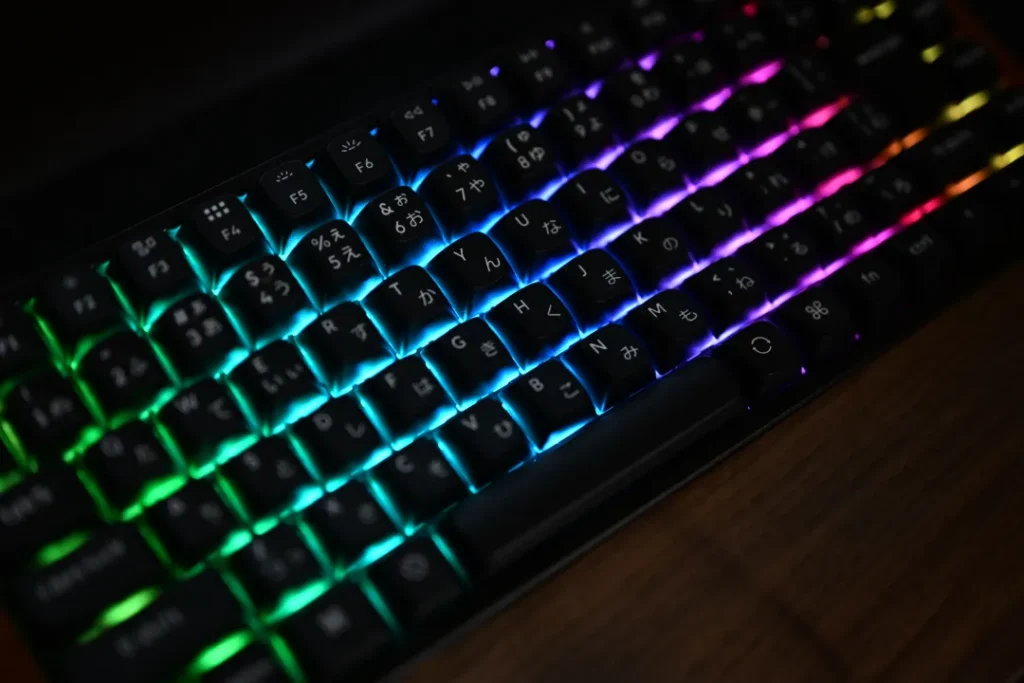
22種類以上のRGBバックライトモードにも対応していますが、個人的にはライティングを控えめにした状態が好み。
天然木そのものがアクセントになるため、ただデスクに置いてあるだけでも所有欲を満たしてくれます。
流れるように打てる、滑らかな打鍵感
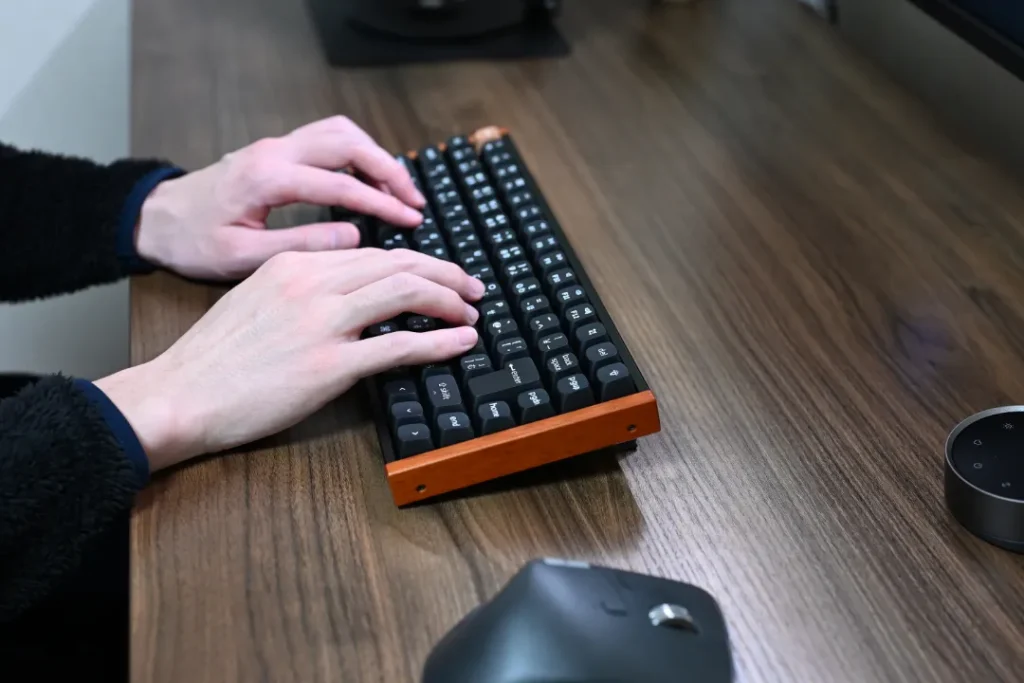
K2 HEを使って最も気に入ったのが、タイピングしたときの滑らかさです。
Gateronダブルレール磁気スイッチは引っかかりが少なく、キーを押してから戻るまでの感触がかなりスムーズ。指を次のキーへ流すように、そのまま文章を打ち続けられます。
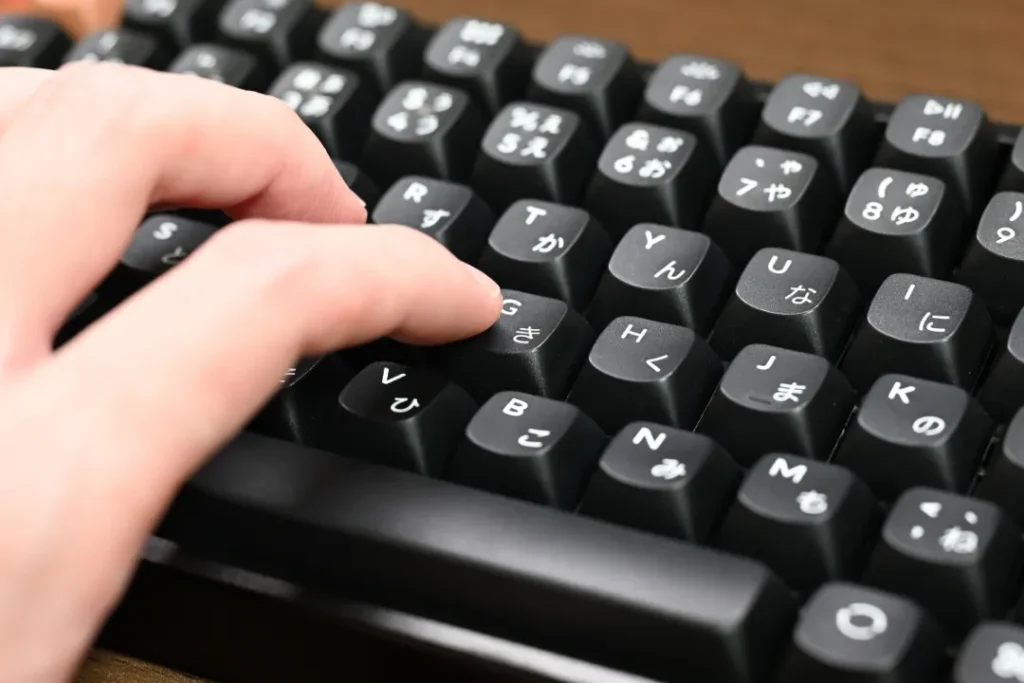
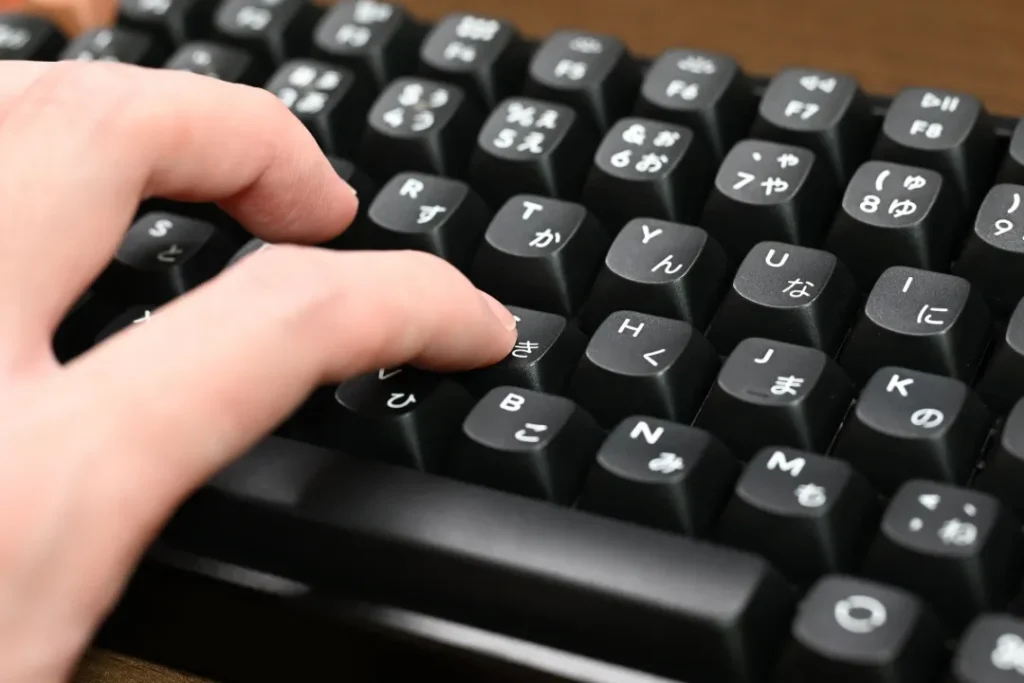
実際に長文を打ち込んでみるとわかるのですが、このなんとも言えない心地よさは、一度味わうと癖になる感覚。長時間でも軽快にタイピングしやすいと感じました。
また、カスタマイズ性にも優れています。
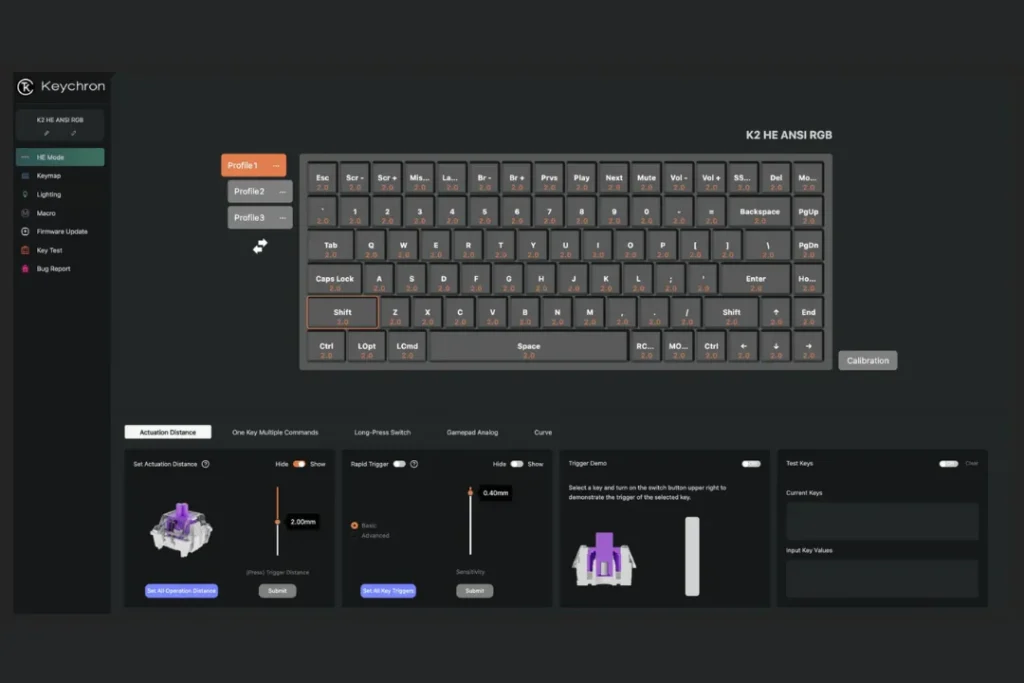
各キーの押し込み深さ(アクチュエーションポイント)を0.1mm単位の精度で細かく設定できるため、自分の感覚に完璧にフィットする打鍵感を作り出せるのも大きなポイントです。カスタマイズ・設定方法についてはこちら
自分の感覚に合わせて微調整したことで、個人的には圧倒的に誤入力が減りました。
アクチュエーションポイントを細かく調整できる
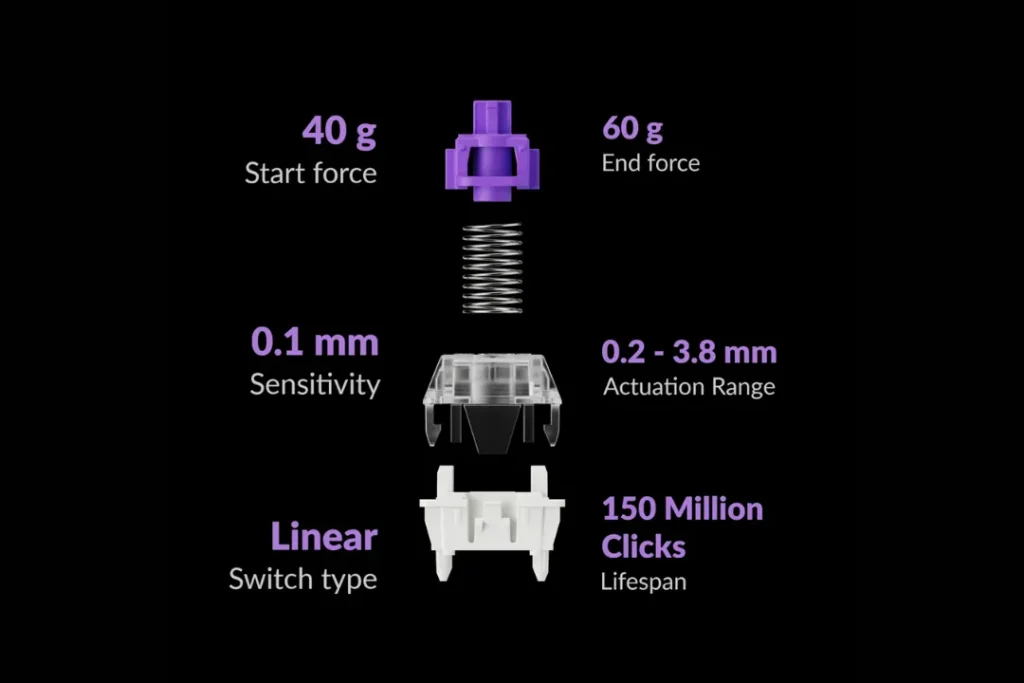
磁気スイッチならではの機能が、アクチュエーションポイントの調整です。
Keychron Launcherを使えば、キーが反応する深さを0.2〜3.8mmの範囲で設定できます。浅くすれば少ない押し込みで入力でき、深くすれば意図しない入力を抑えやすくなる。
私は自分のタイピングに合わせて微調整することで、初期状態よりも誤入力を抑えながら使いやすくなりました。
単純に最も浅い設定へすれば快適になるわけではありません。文章を書く用途なら、実際に文字を入力しながら自分が使いやすいポイントを探していくのがおすすめです。
Mac・Windowsを切り替えて使える
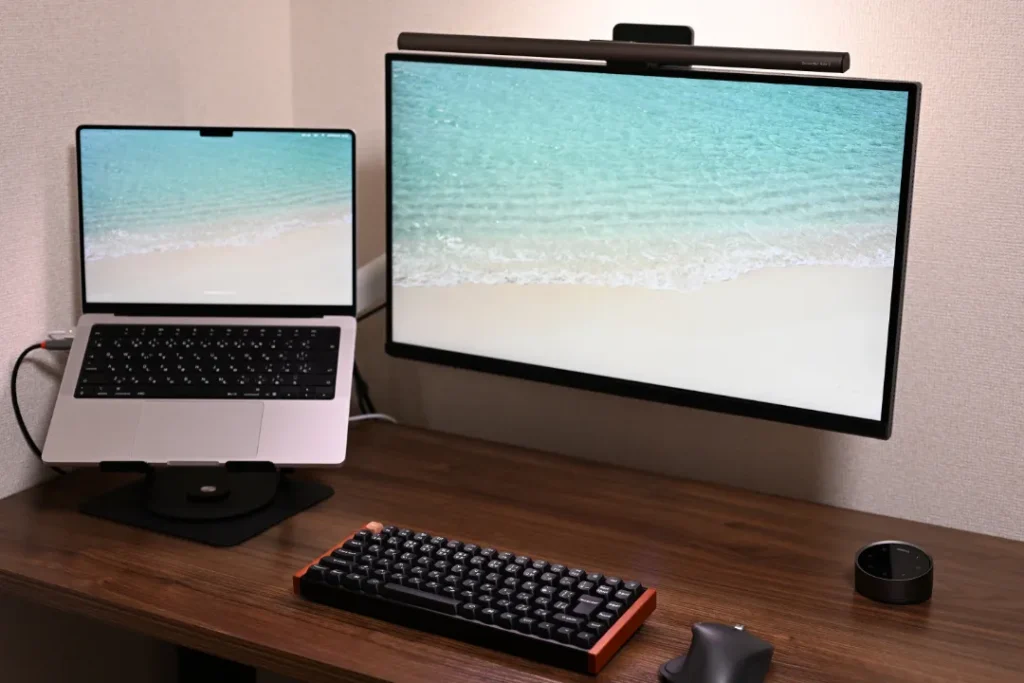
接続方法は2.4GHz、Bluetooth、USB-C有線の3種類。Bluetoothでは最大3台まで登録できるため、PCやタブレットなど複数デバイスを使う環境にも対応できます。
背面にはMac/Windowsを切り替える物理スイッチを搭載しており、MacBookを中心に使いつつ、Windows PCにも接続したいときに同じキーボードを使えるのは便利なところです。
デスクへ据え置いてワイヤレスで使うキーボードとして、不足を感じにくい仕様になっています。
Keychron K2 HEの気になる点・デメリット
打鍵感やデザインはかなり気に入っていますが、1ヶ月以上使う中で気になった部分もありました。
スリープからの復帰がやや遅い
ワイヤレス接続時に気になったのが、スリープから復帰するときのワンテンポ。しばらく作業から離れたあと、タイピングを再開すると接続まで少し時間がかかり、最初の1〜2文字が認識されないことがありました。
文章を書き始めたつもりなのに、冒頭だけ抜けていることがあるのは少しストレス。
「fn+S+O」を3秒間長押ししてオートスリープをオフにする方法も試しましたが、私の環境では劇的な改善までは感じられませんでした。
常に有線で使うなら気になりにくい部分ですが、Bluetoothなどワイヤレス中心で使う場合は把握しておきたいところです。
約965gと重く、持ち運びには向かない
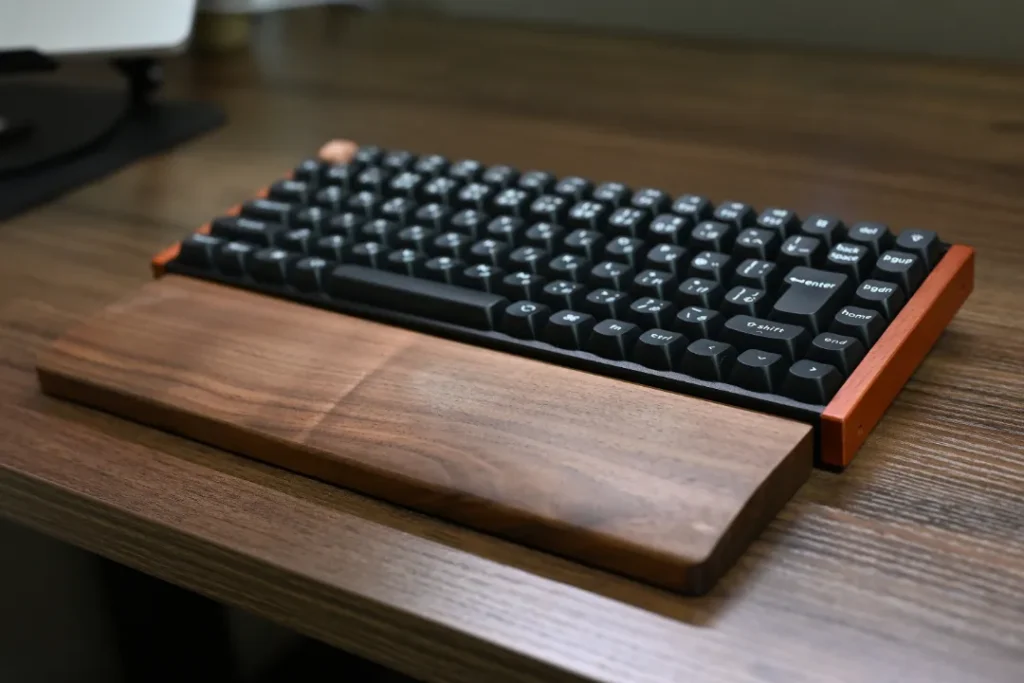
実際に持つと、コンパクトな75%キーボードという見た目以上にずっしりしています。
その重さのおかげでタイピング中に本体が動きにくく、据え置きでは安定感につながっている印象。
基本的には一度デスクへ設置し、その場所で使い続けるキーボードとして考えるのがよさそうです。
Keychron K2 HEはどんな人におすすめ?
K2 HEはゲーミング機能を豊富に備えていますが、ゲーマーだけにおすすめしたいキーボードではありません。
私が実際に文章を書く用途で使ってきた中では、次のような人と相性がいいと感じました。
こんな人におすすめ
- 滑らかな打鍵感を重視したい
- 毎日長い文章を書く
- 磁気スイッチを試してみたい
- キーの反応位置まで自分好みに調整したい
- 天然木を使ったデザインが好き
- MacとWindowsの両方で使いたい
- デスクに据え置いて使う予定
逆に、外出先へ頻繁に持ち運びたい人や、薄型・軽量なキーボードを求めている人にはおすすめしにくいところ。
まとめ|磁気スイッチの心地よさを文章作業でも楽しめる
メリット
- 磁気スイッチによる滑らかな打鍵感
- アクチュエーションポイントを自分好みに調整できる
- 天然木×アルミのデザインがかっこいい
- Mac/Windowsを切り替えて使える
- 75%レイアウトでデスクに置きやすい
デメリット
- 約965gあり、持ち運びには向かない
- ワイヤレス接続時はスリープからの復帰がやや遅い
Keychron K2 HEをレビューしました。
購入のきっかけになった天然木とアルミのデザインはもちろん、使い続けるほど印象に残ったのが磁気スイッチの滑らかな打鍵感です。
デザインにも打鍵感にもこだわりながら、自分好みのタイピング環境を作りたい人におすすめします。