
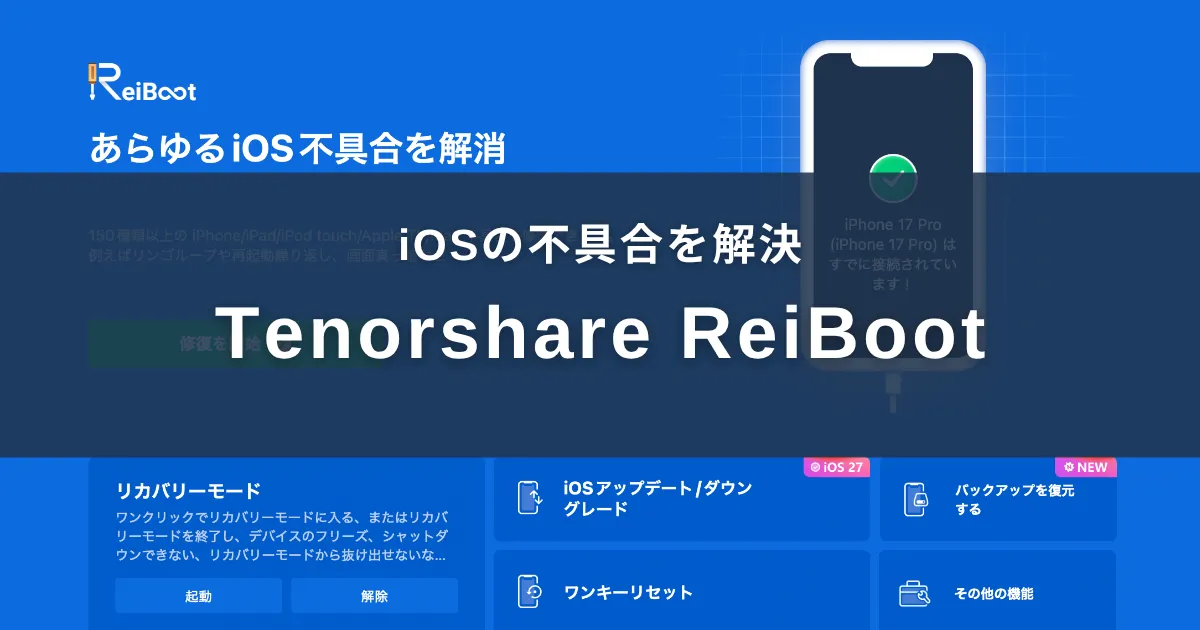
iPhoneを使っていると、iOSアップデート後に動作が不安定になったり、リンゴマークから先へ進まなくなった経験はありませんか?
こうしたiPhone・iPadのシステム不具合をパソコンから修復できるソフトが「Tenorshare ReiBoot」です。
リンゴループやフリーズ、起動できないといったトラブルへの対応をはじめ、リカバリーモードの起動・解除、iOSのアップデート・ダウングレードなど、複数の機能を備えています。
今回、実際にReiBootをMacへインストールし、iPhoneを接続して操作画面や使い勝手を確認してみました。

Tenorshare ReiBootとは?iPhone・iPadのシステム不具合を修復するソフト
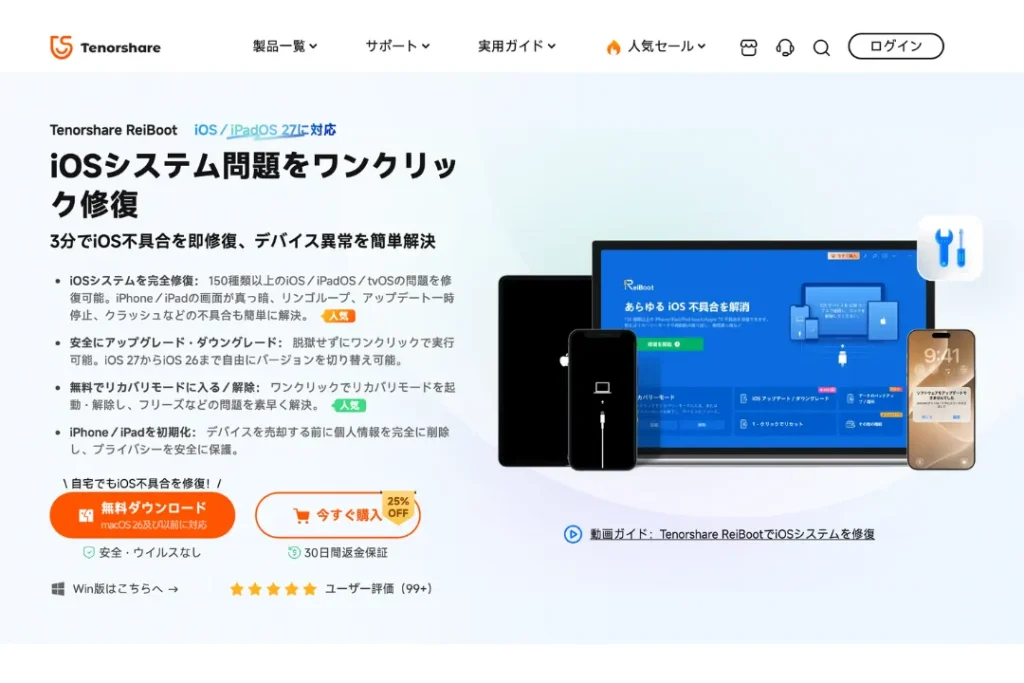
Tenorshare ReiBootは、iPhoneやiPadで発生するシステム不具合の修復をサポートするソフトです。
よくある不具合として、リンゴループや画面が真っ暗になる、アップデートが途中で止まる、再起動を繰り返すといった150種類以上のiOS・iPadOS関連トラブルに対応しています。
基本的にはMacやWindows PCへReiBootをインストールし、iPhoneやiPadをケーブルで接続して操作します。複雑なボタン操作を繰り返すのではなく、画面の案内に沿って進められるのが特徴です。
ReiBootの詳しい使い方・公式ガイドを見る
公式ガイドでは、以下の操作方法が画像付きで案内されています。
- リカバリーモードの起動・解除
- iOS/iPadOSのアップデート・ダウングレード
- iPhoneのバックアップ・復元
- iOSシステム不具合の修復
- iPhone・iPadの初期化
操作内容によってはデータ消去を伴うため、実行前に手順と注意事項を確認してください。
ReiBootの主な機能
ReiBootは、iPhone・iPadのシステム修復だけでなく、リカバリーモードの操作やiOSのバージョン変更なども行えます。主な機能は以下の3つです。
リンゴループ・フリーズ・起動できないなどのiOS不具合を修復
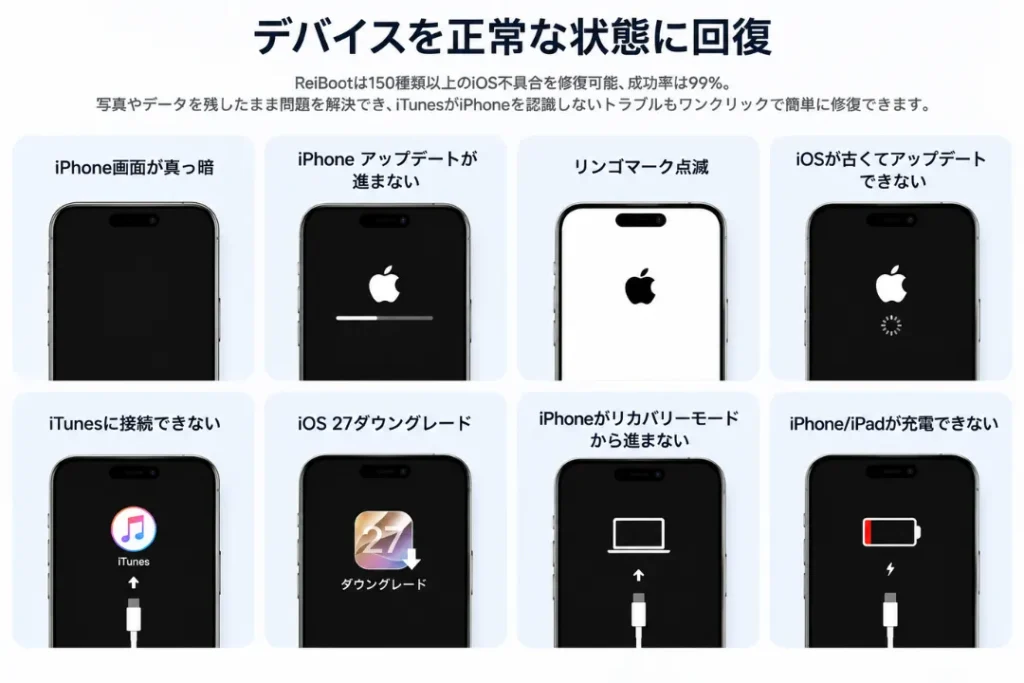
リンゴループや画面が真っ暗になる、アップデートが途中で止まるなど、iOS・iPadOSで発生するシステム不具合の修復に対応しています。
150種類以上のトラブルに対応しており、症状に応じて修復モードを選択できるのがポイント。
リカバリーモードの起動・解除
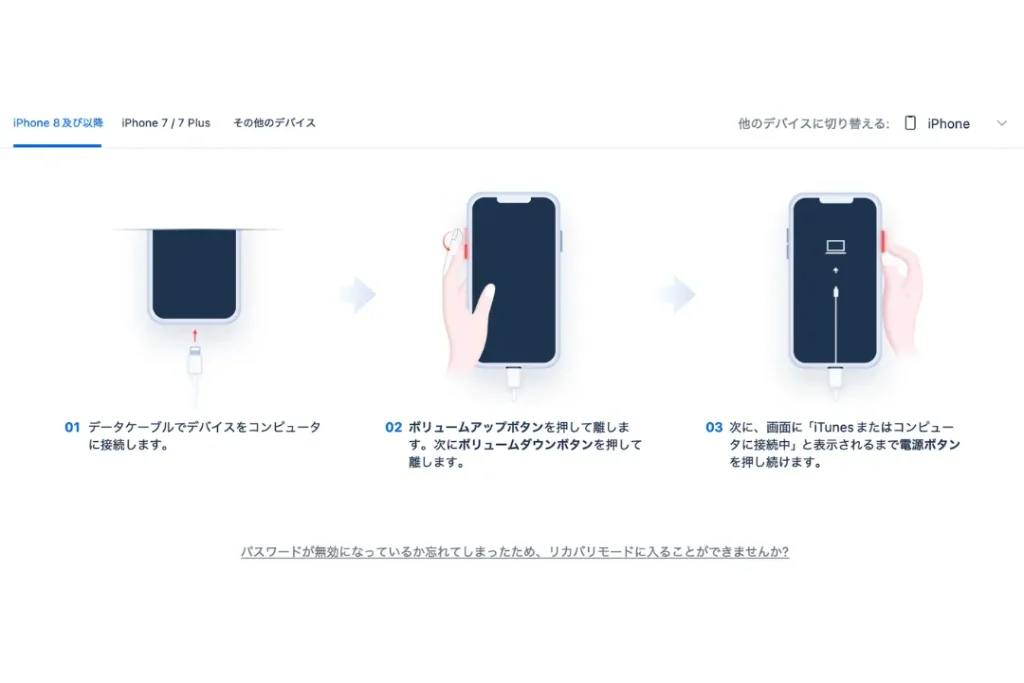
ReiBootからiPhone・iPadをリカバリーモードへ移行したり、リカバリーモードから解除したりできます。
端末ごとのボタン操作を覚えなくても、パソコンの画面から操作できるのが特徴。
iOS27のアップデート・ダウングレード
iOS・iPadOSのアップデートや、Appleが署名しているバージョンへのダウングレードにも対応しています。
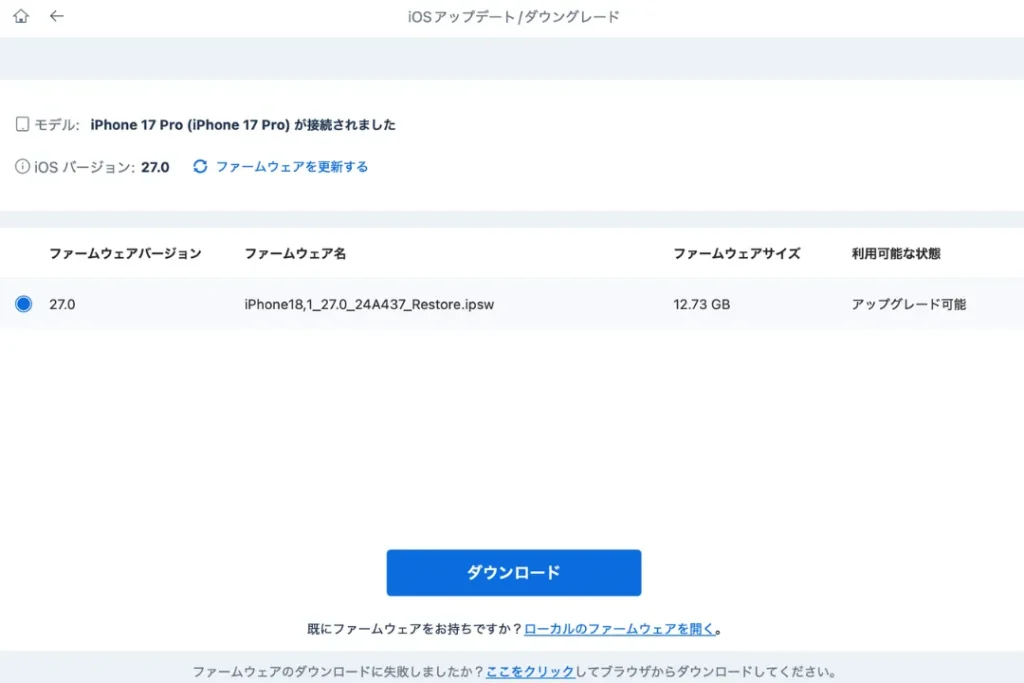
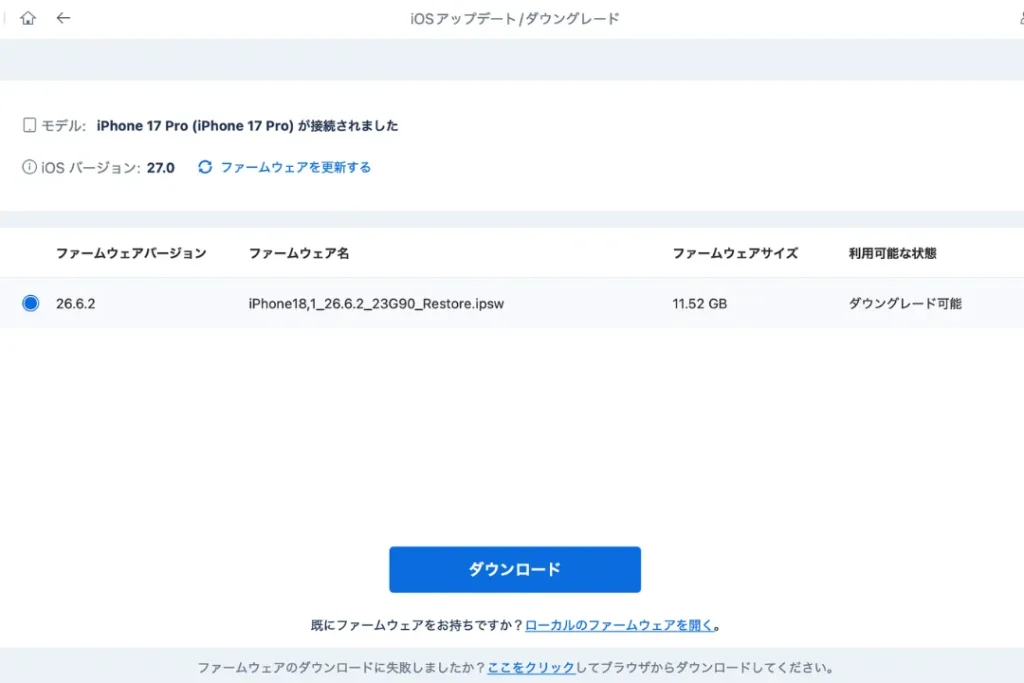
FinderやiTunesを使わず、ReiBootの画面に沿ってバージョンを選択できる仕組みです。
ReiBootを実際にiPhoneで使ってみた
実際にReiBootをMacへインストールし、iPhoneを接続して操作画面を確認しました。
接続後の認識やリカバリーモード、修復までの操作手順を中心に確認しています。
iPhoneを接続するとすぐに認識
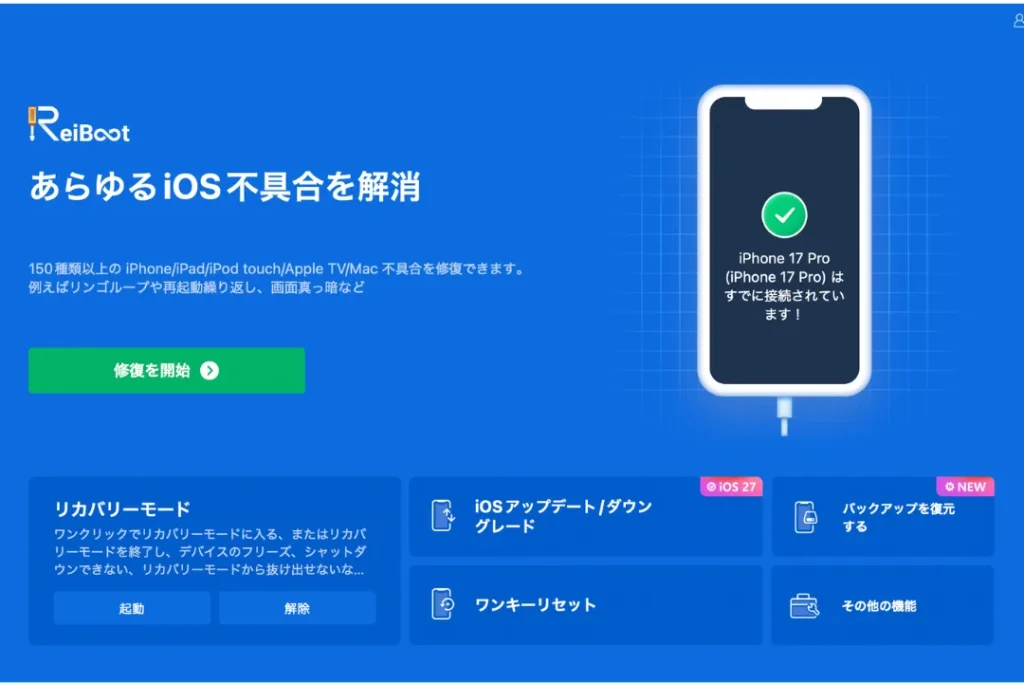
ReiBootを起動した状態でiPhoneをUSBケーブルで接続すると、接続した端末が認識され、そのまま各機能を選択できます。
画面には「リカバリーモード」「iOSアップグレード/ダウングレード」「バックアップを復元」などがまとまっており、最初に何をすればいいのか迷いにくい印象でした。はじめての方でも直感的に使えるのがいい。

複雑な設定をする必要がなく、iPhoneを接続して目的の機能を選ぶ、というシンプルな流れですね。
iPhone・iPadのデータをバックアップ・復元
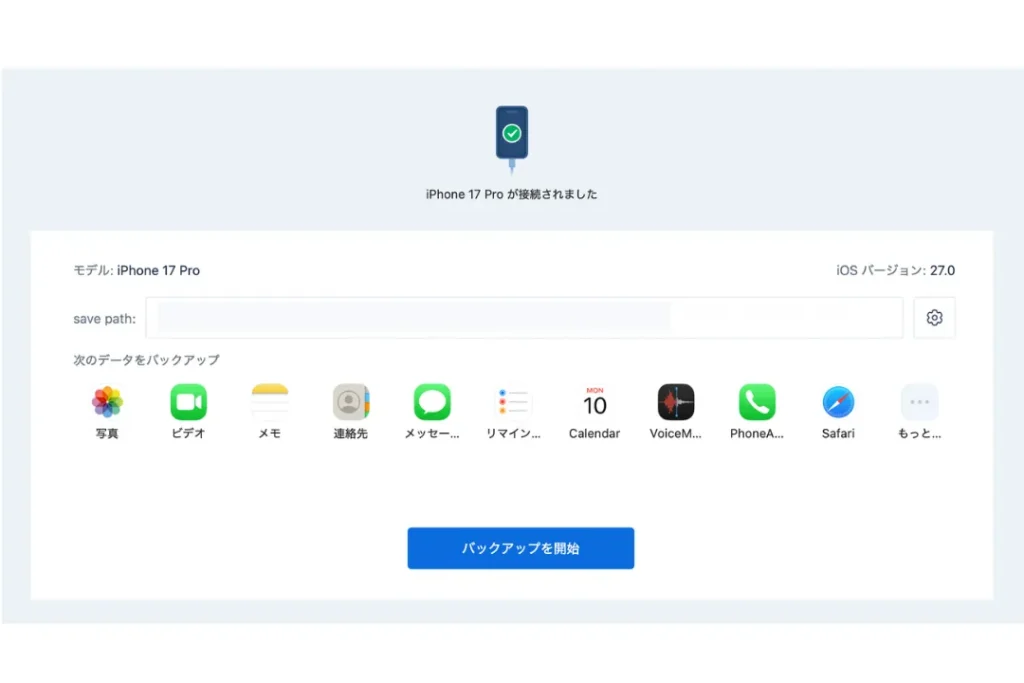
iPhone・iPad内のデータをPCへバックアップし、必要に応じて復元する機能も利用可能。
写真から連絡先まで幅広く対応しているので、必要に応じてバックアップ素材を選べます。
また、実際の画面ではバックアップの保存先を指定でき、システム修復を行う前にデータを残しておきたい場合にも使える機能なので、バックアップや復元に不安を感じる人も接続すればすぐに開始できるため便利です。
リカバリーモードの起動・解除を試す
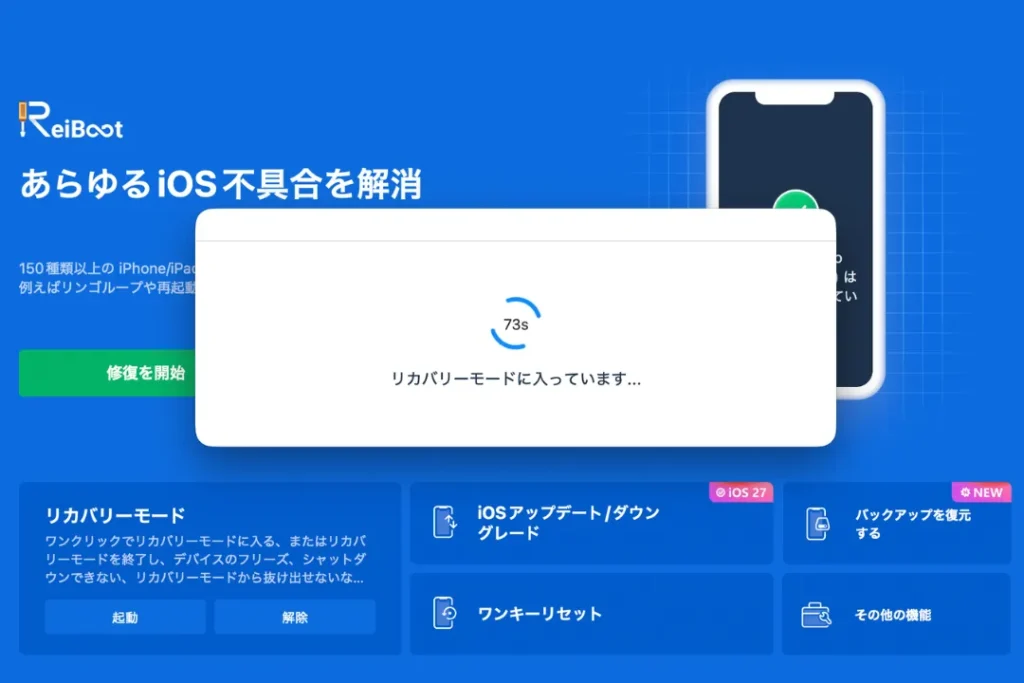
iPhone本体でボタン操作をする代わりに、画面からリカバリーモードの起動・解除を選択できます。
通常は機種ごとにボタン操作が必要ですが、ReiBootでは該当項目を選ぶだけなので、操作手順はかなり分かりやすいです。
システム修復までの操作も分かりやすい
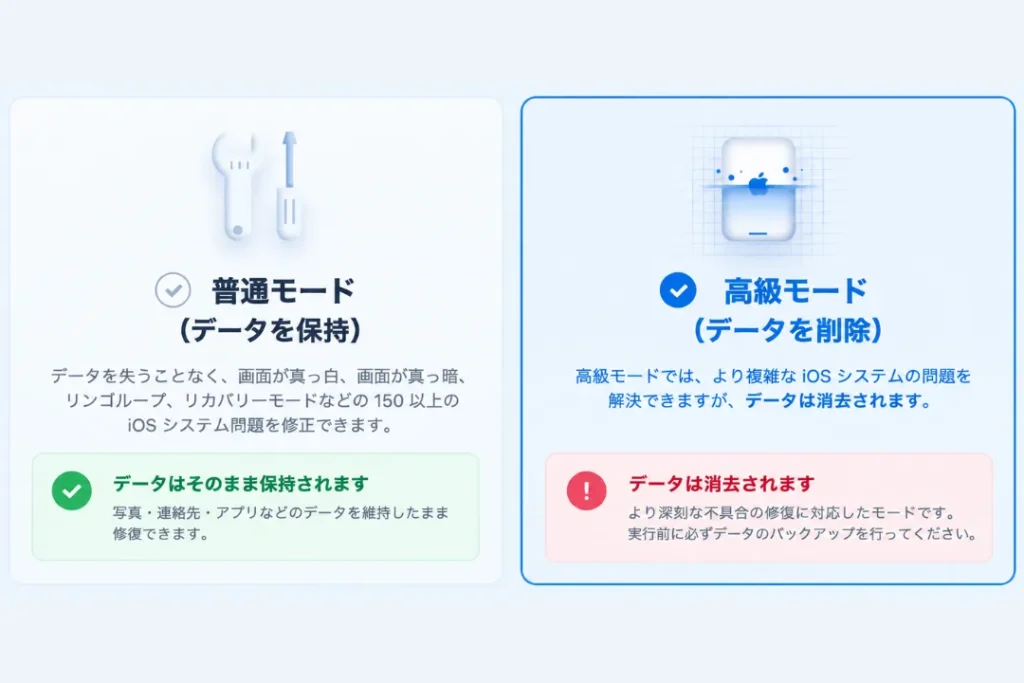
iOSシステム修復では、「普通モード」と「高級モード」から修復方法を選択し、対応するファームウェアをダウンロードして進める流れです。
普通モードはデータを保持したまま修復する方式、高級モードはより深刻な不具合向けの修復方法として用意されています。
実際に操作画面を進めてみても、次に何を選べばいいのか画面上に表示されるため、専門的な修復ソフトという印象ほど難しくありませんでした。
ただし今回は正常なiPhoneで検証しているため、ファームウェアの選択や修復開始前の画面まで確認し、実際のシステム修復は行っていません。
まとめ|iPhoneのシステム不具合を自宅で対処したいときの選択肢
Tenorshare ReiBootは、iPhone・iPadのリンゴループやフリーズ、起動できないといったシステム不具合の修復をサポートするソフト。
リカバリーモードの起動・解除や、iOSのアップデート・ダウングレードにも対応しています。
iPhoneのシステムトラブルで困っている方は、本記事を参考にReiBootの機能や使い方を確認してみてください。
\iOS 27&iPhone 18 プレゼントキャンペーン/
現在「iOS 27&iPhone 18 プレゼントキャンペーン」を実施中。
最新のキャンペーン情報は公式サイトをご確認ください。
- 10月13日まで