
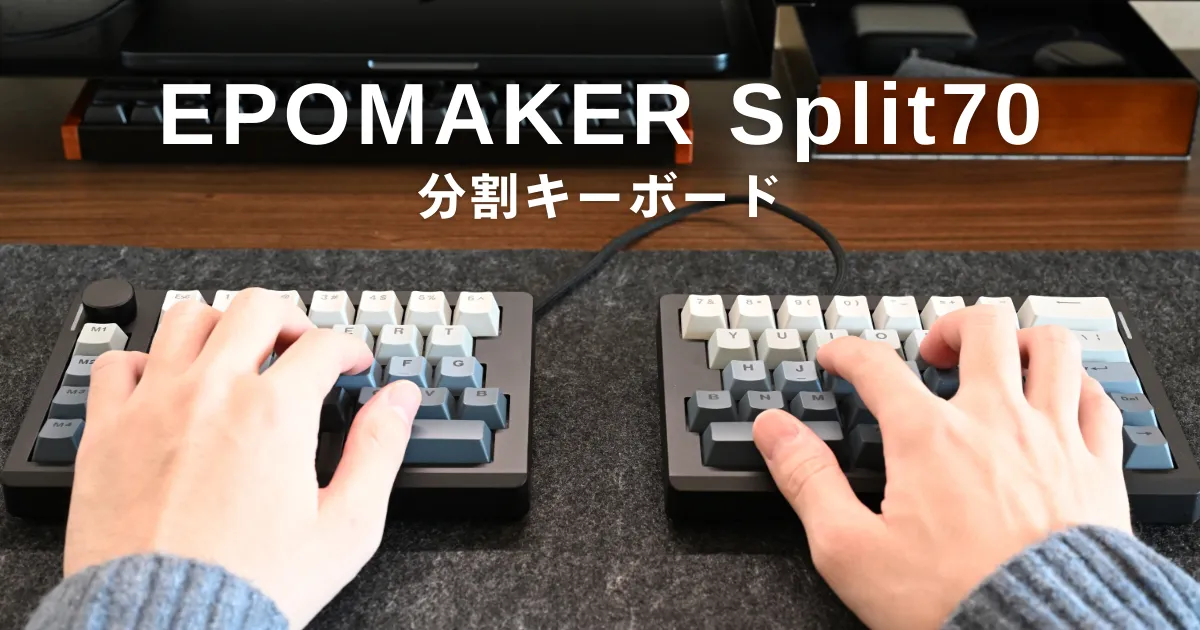
「分割キーボードが気になるけど、通常のキーボードと何が違う?使い心地は実際どう?」そう感じている方も少なくないと思います。
私自身、はじめて分割キーボードを導入し、その最初の一台となるのが「EPOMAKER Split70」。
左右分割の70%配列で、無線/有線を選べるちょうどいい一台。回転ノブ付き、ホットスワップ対応、VIAで配列カスタムまでこなせる万能機です。
この記事では、実際の使用感やメリット・デメリットを含めてレビューしていきます。
- 肩幅に合わせて自然にタイピングしたい
- 仕事と私用デバイスを一台で切り替えたい
- 手軽に分割キーボードを使いたい
このような人におすすめです。
EPOMAKER Split70
総合評価
メリット
- 肩幅に合わせた快適なタイピングが実現
- 分割と通常の両方を体感できる
- 打鍵感が控えめで心地よい
- カスタマイズ性に優れている
デメリット
- 慣れるまでに時間がかかる
- 角度調節ができない




- 『YOHAKU』運営者
- Webコンテンツクリエイター
- ガジェットレビューサイト
- 千葉県在住の30代
- 余白のあるシンプルな生活
EPOMAKER Split70の特徴と外観
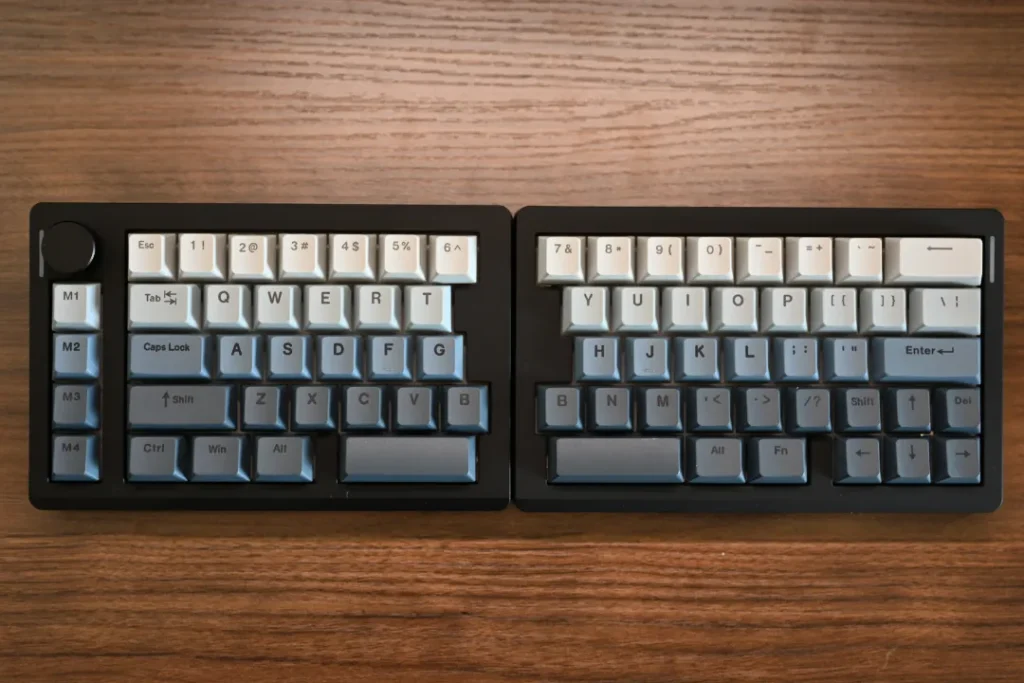
EPOMAKER Split70は、人間工学に基づいたスプリット70%レイアウトで、肩幅に合わせて自然な姿勢を作れる分割キーボードです。
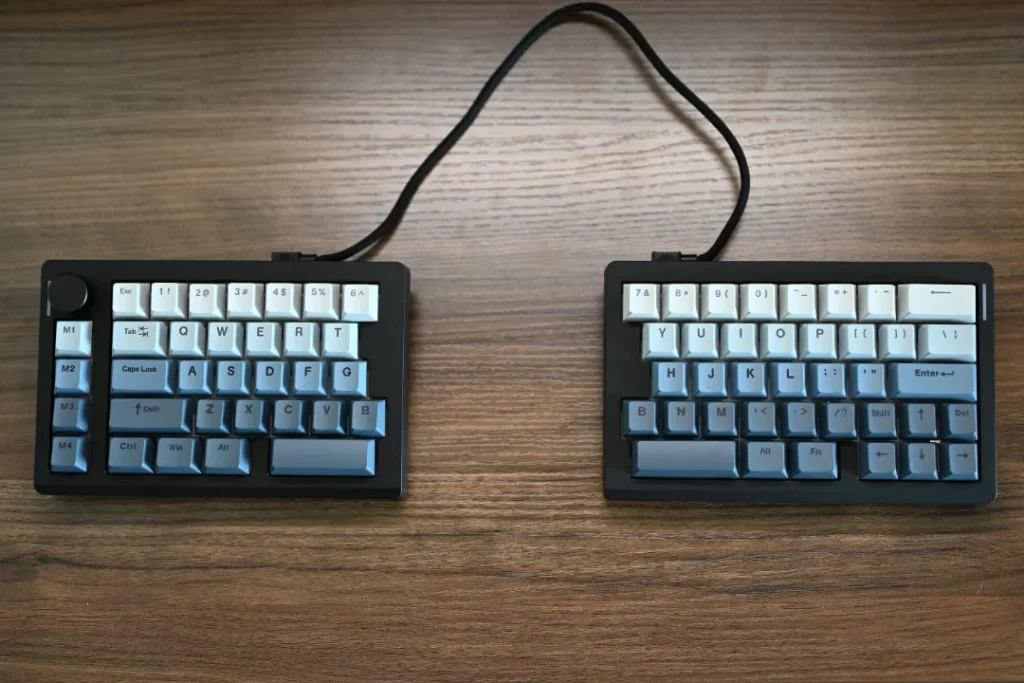
筐体はシンプルでデスクに馴染み、左右はケーブル連結でほぼ一体としても運用可能。
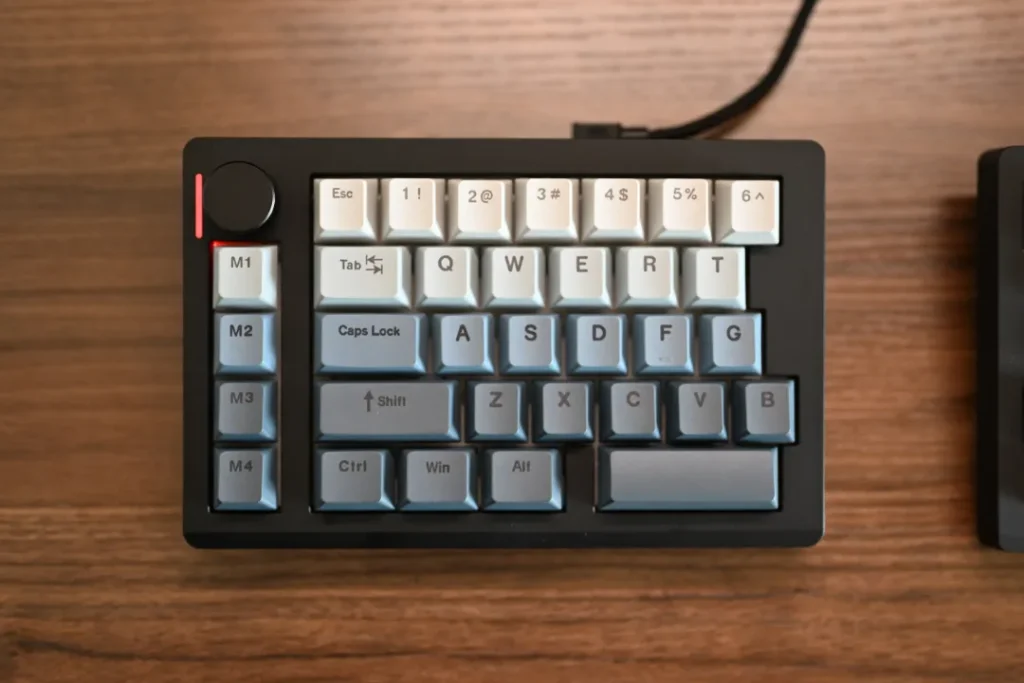
上部には回転ノブを搭載し、音量や曲送りなどを直感的にコントロールできます。
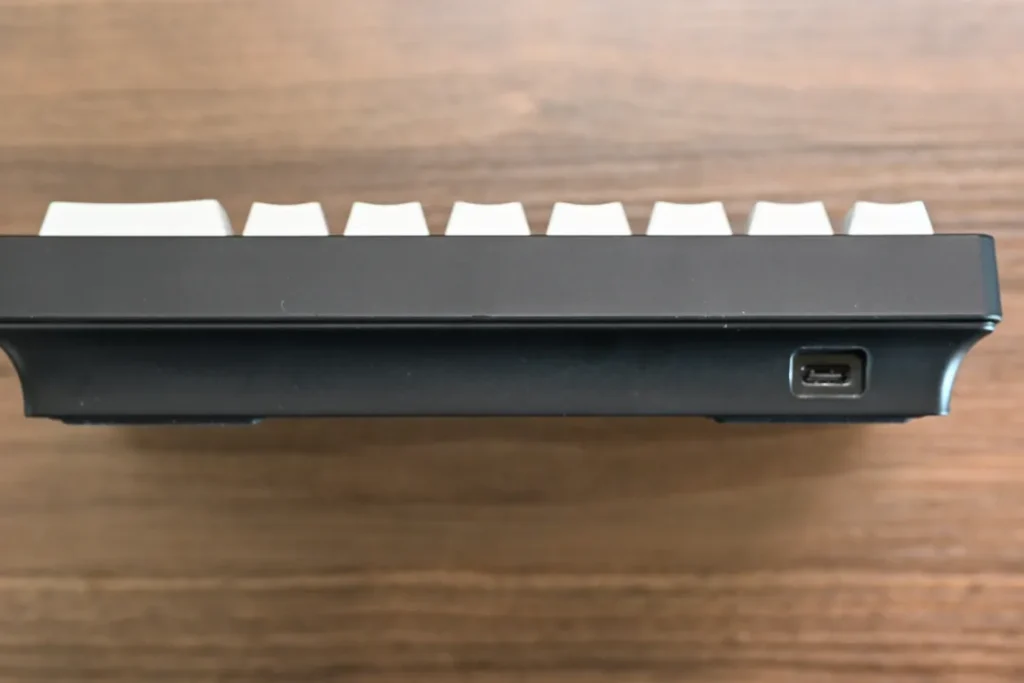
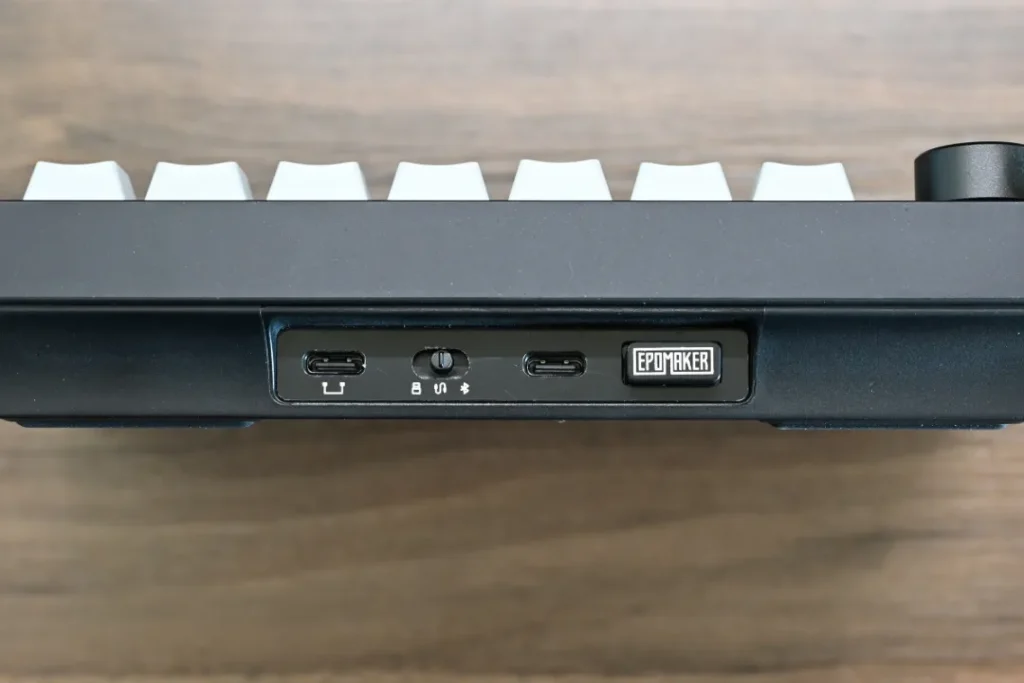


無線/有線の切替や配列カスタムまで、日常使いに必要な要素を一通り備えた万能機です。
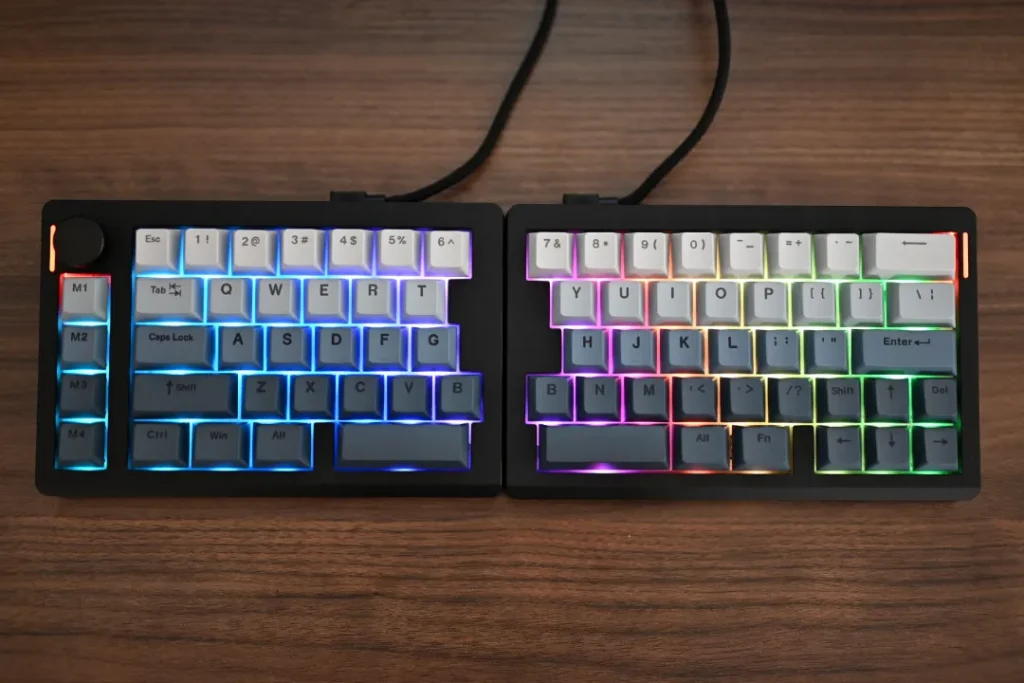
分割から通常使用まで環境に合わせた使い方ができる点が魅力です。
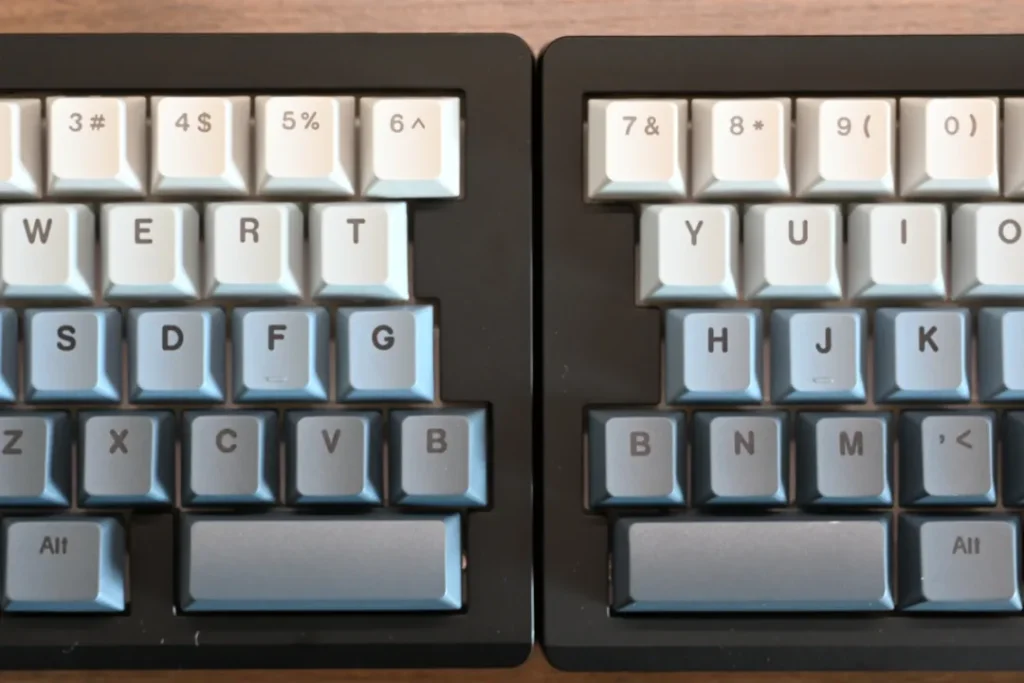

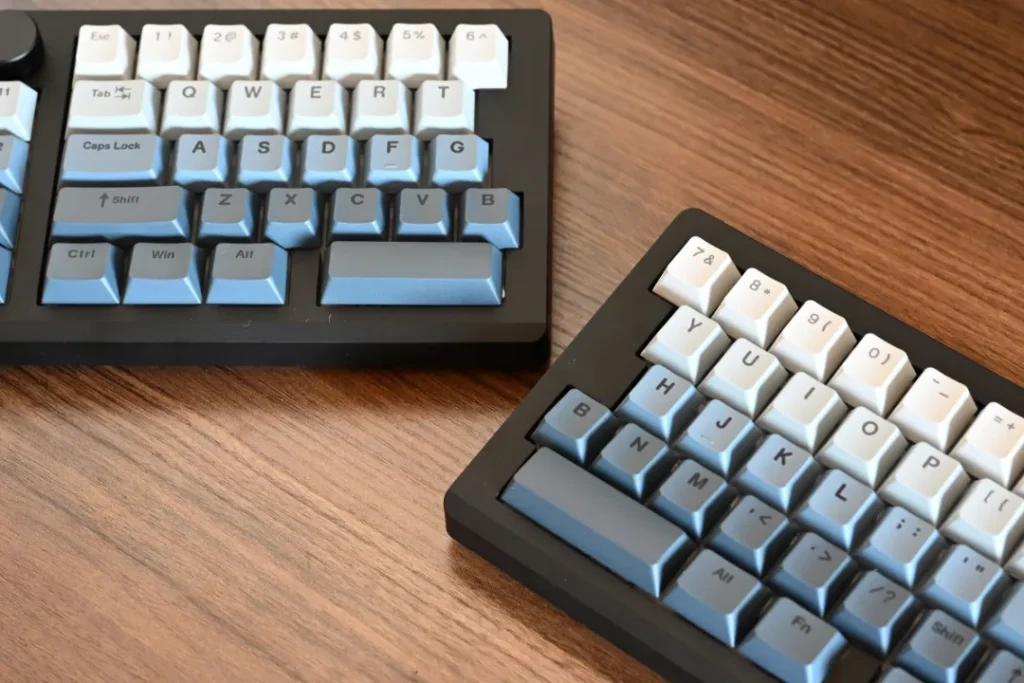
個人的には、Bキーが左右に設けられている点が使いやすいと感じました。
- 分割70%レイアウト:肩幅配置で手首・肩がラク、マウススペースも確保しやすい。
- トライモード接続:2.4GHz / Bluetooth / USB-C、最大5台のデバイスをシームレス切替。
- 静かで心地よい打鍵:ガスケット構造+消音層で控えめ、ホットスワップ対応。
- VIA対応+回転ノブ:配列・マクロ・ノブ機能をその場で簡単カスタマイズ。
- 安定&長時間:有線/2.4Gは1000Hzのキビキビ入力、3000mAhバッテリーで日常運用も安心。
製品スペック
| レイアウト / キー数 | エルゴ分割・70%/71キー+1ノブ |
| 接続 | 2.4GHz/Bluetooth 5.0/USB-C(最大5台) |
| バッテリー / 連続使用目安 | 3000mAh/RGBオン約11h・オフ約260h |
| ケース / プレート | ABSプラスチック/PCプレート |
| フレックスカット / スタビ | なし/プレートマウント |
| マウント / 消音 | ガスケット/5層(ラテックス・IXPE・PET・スポンジ・シリコン) |
| キーキャップ | PBT(Cherryプロファイル、昇華印刷) |
| ホットスワップ | 対応(3/5ピン) |
| RGB | 南向き 各キーRGB |
| ポーリング / レイテンシ | 有線・2.4G:1000Hz(約3ms/約5ms)/BT:125Hz(約15ms) |
| アンチゴースト | Nキーロールオーバー対応 |
| フロント高さ / 角度 | 2.1cm/約7°(キックスタンドなし) |
| サイズ / 重量 | 18.4+18.8cm(左右)×11.8× 4cm/約890g |
| 対応OS | Mac/Windows/Android |
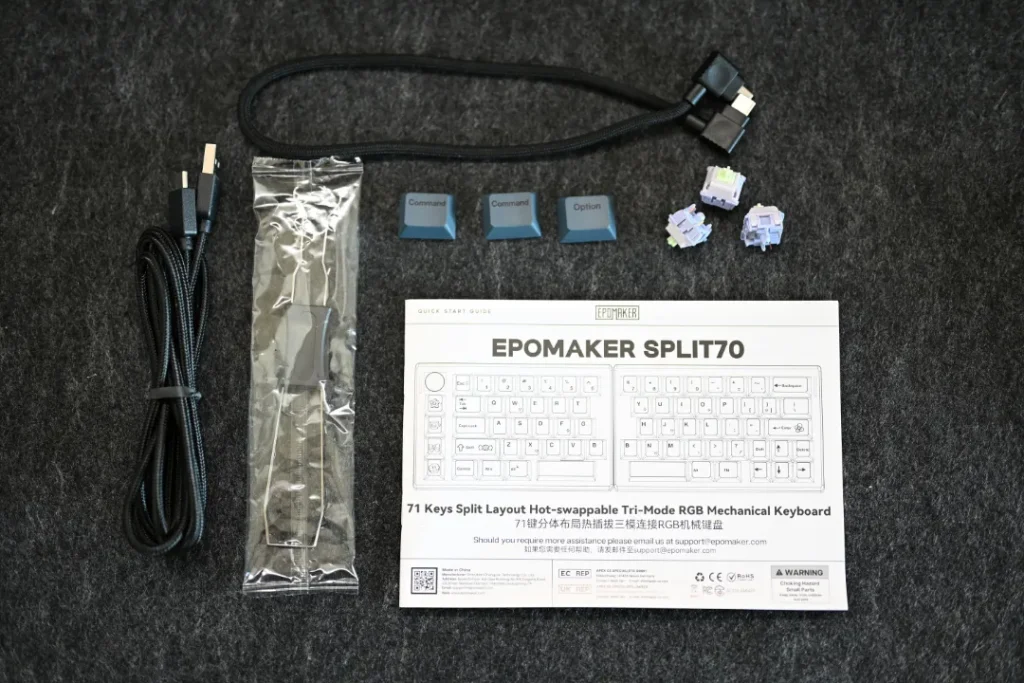
EPOMAKER Split70を使ってみて感じたメリット
EPOMAKER Split70をしばらく使ってみて感じたメリットは以下です。
肩幅に合わせて快適にタイピングができる
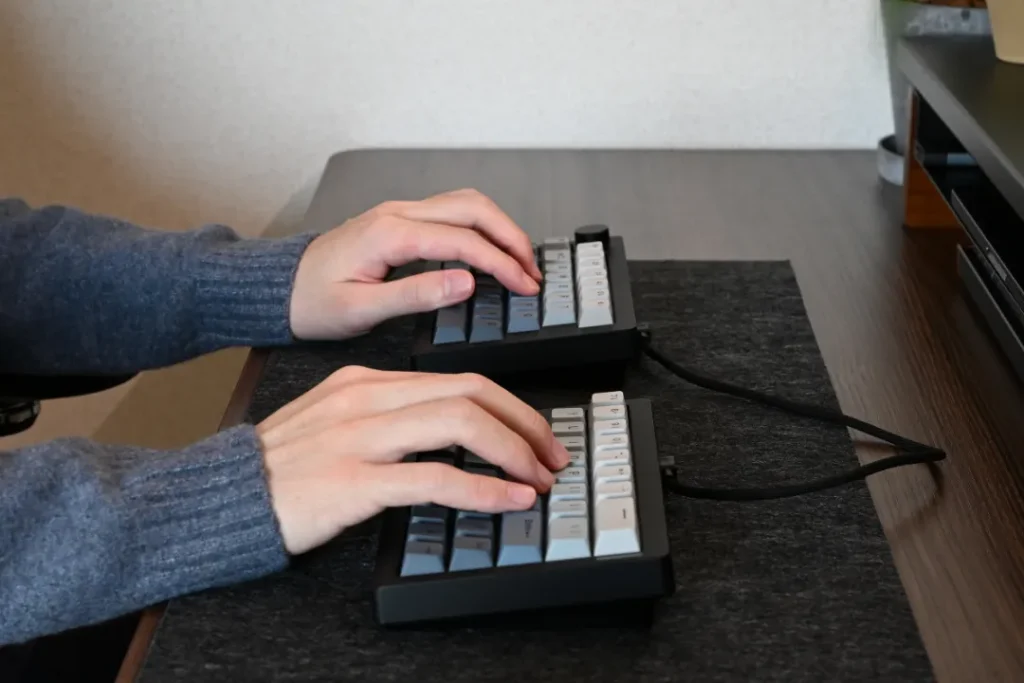
Split70を使ってみて感じたことは、左右を肩幅に合わせて置ける分割70%が想像以上にラクということ。少し開いて配置するだけで、手首がまっすぐになります。
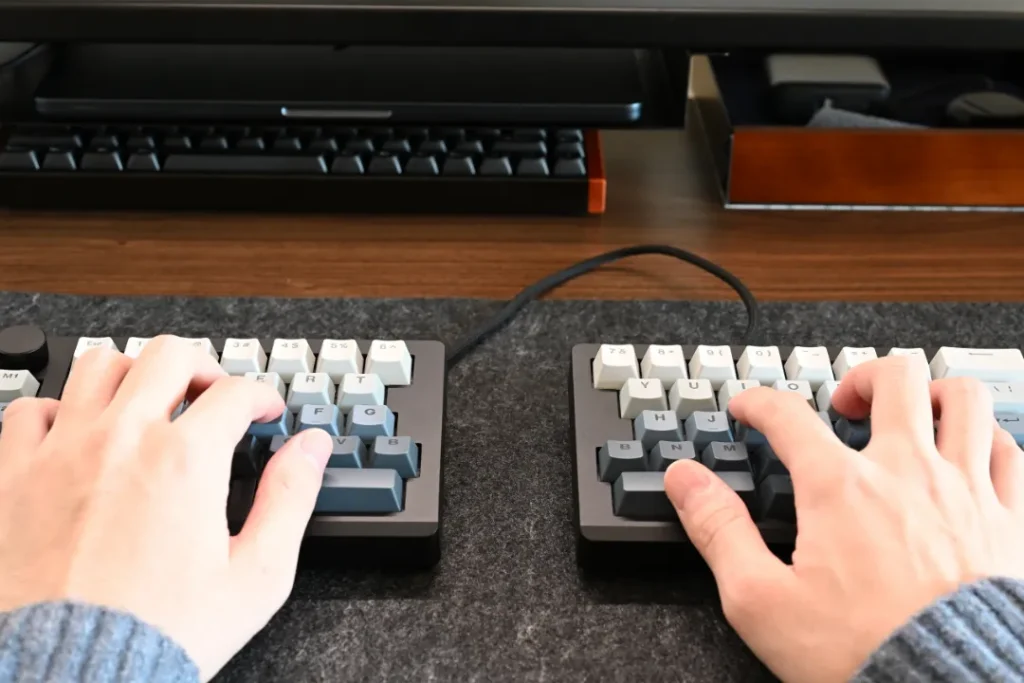
在宅ワークの長時間入力でも、肩・首まわりのこわばりが明らかに減りました。一度なれるとキーを探す手間がはぶけ、逆にタイピング速度が上がります。
無線/有線の切替やノブ操作も直感的で、仕事用の相棒として扱いやすい一台です。
値段も手頃で、まさに分割キーボードデビューとしておすすめです。
通常キーボードとしても使える

左右を付属のケーブルで連結しつつ、1枚のキーボードとしても運用可能。
これなら分割に慣れていない家族や同僚と共有するときも、すぐにいつもの配列として使える点が便利ですね。
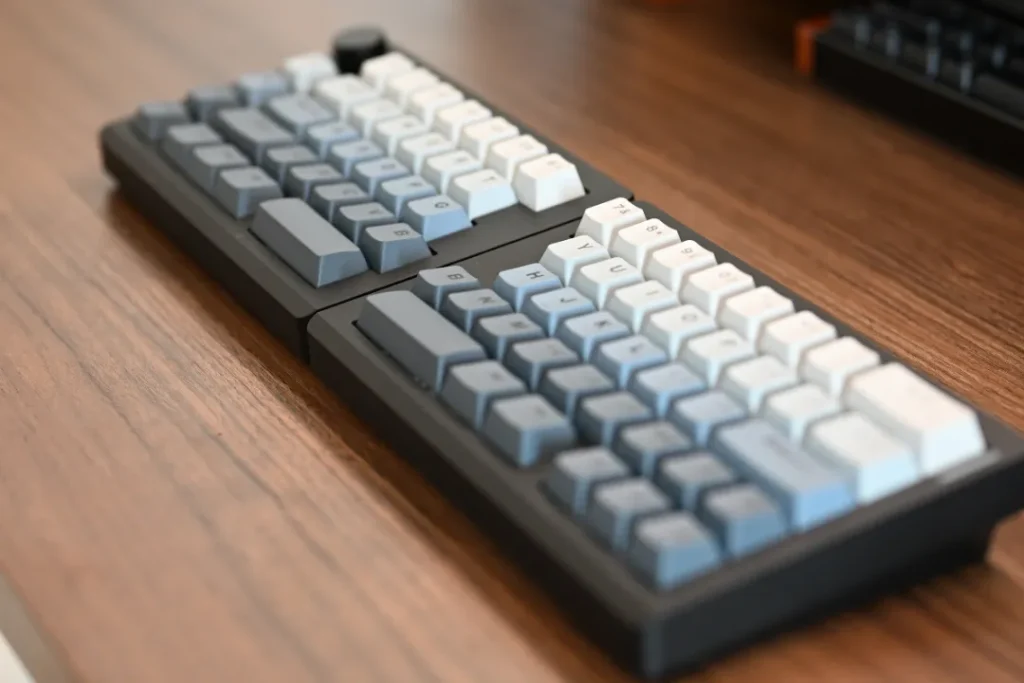
一般的な分割キーボードは、分割のみでの利用を想定しており、このような運用ができるのはめずらしいでしょう。
初めての分割デビューでも、戻り道がある安心感が魅力です。
打鍵感が控えめで心地よい
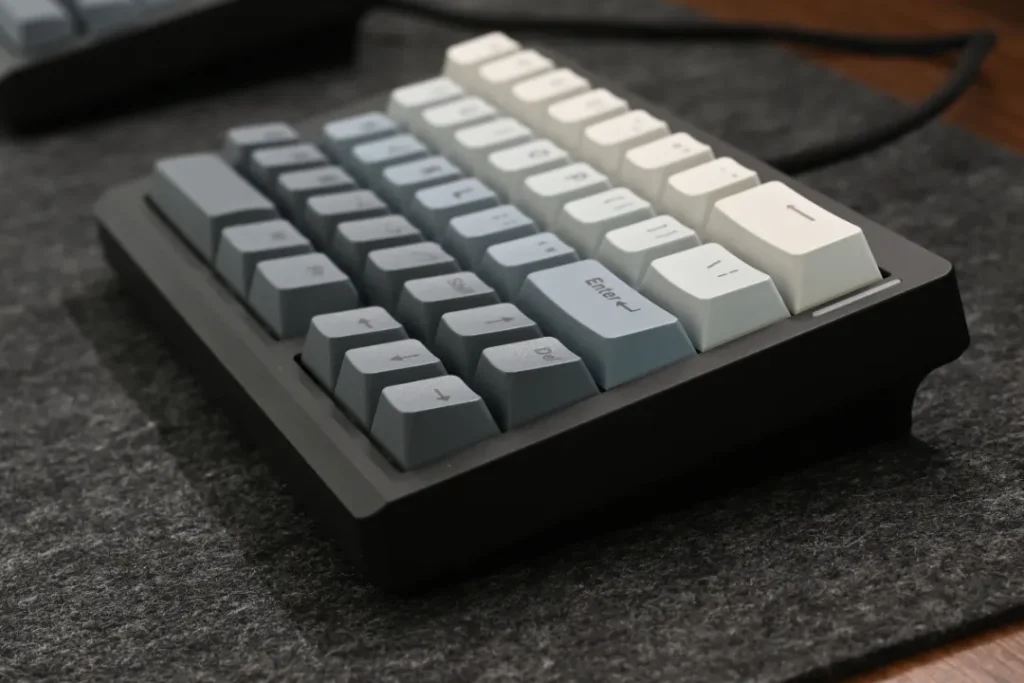
コトコトと落ち着いた打鍵音で、耳に刺さらない控えめなサウンドが心地よい。ガスケット+5層の消音構造で高すぎるノイズや空洞音を抑制してくれます。
底打ちの衝撃が抑えられていて、長時間でも指先が疲れにくい印象がありました。
Web会議中や夜作業でも使いやすく、生活リズムに馴染みます。
VIA対応でカスタマイズしやすい

VIA対応でレイヤーやマクロ、ノブの動作までリアルタイムに書き換え可能。
ホットスワップでスイッチ遊びもしやすく、よく使うショートカットや英数/かな切り替えをその場で割り当てられます。
ノブも音量や曲送り、明るさ調整など好きな役割に変更でき、配列のちょっとした違和感を自分の手に合わせて整えられるのが強みです。
EPOMAKER Split70の気になるデメリット
分割キーボードは、手首の疲れ軽減や快適なタイピング環境を提供してくれますが、デメリットも存在します。以下で紹介していきます。
慣れるまでに時間がかかる
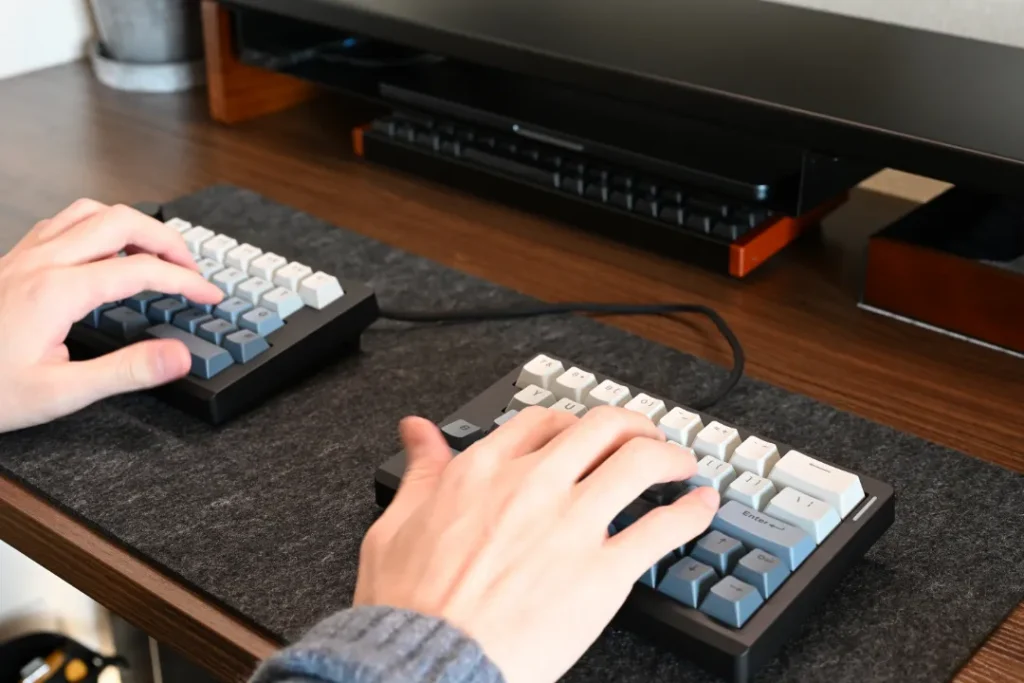
左右に分けると手の移動量や親指の使い方が変わるため、最初はタイプミスが出やすいです。
タッチタイピングができる人は数日で馴染み、効率が上がる体感に。そうでなくても、F/Jのホーム位置を意識すると徐々に安定します。
コツは、左右の間隔を狭くして、ほぼ一体から開始し、少しずつ間隔を広げること。
最初の1週間は30分だけ練習のつもりで触ると、指が自然に覚えていきます。
角度調節ができない
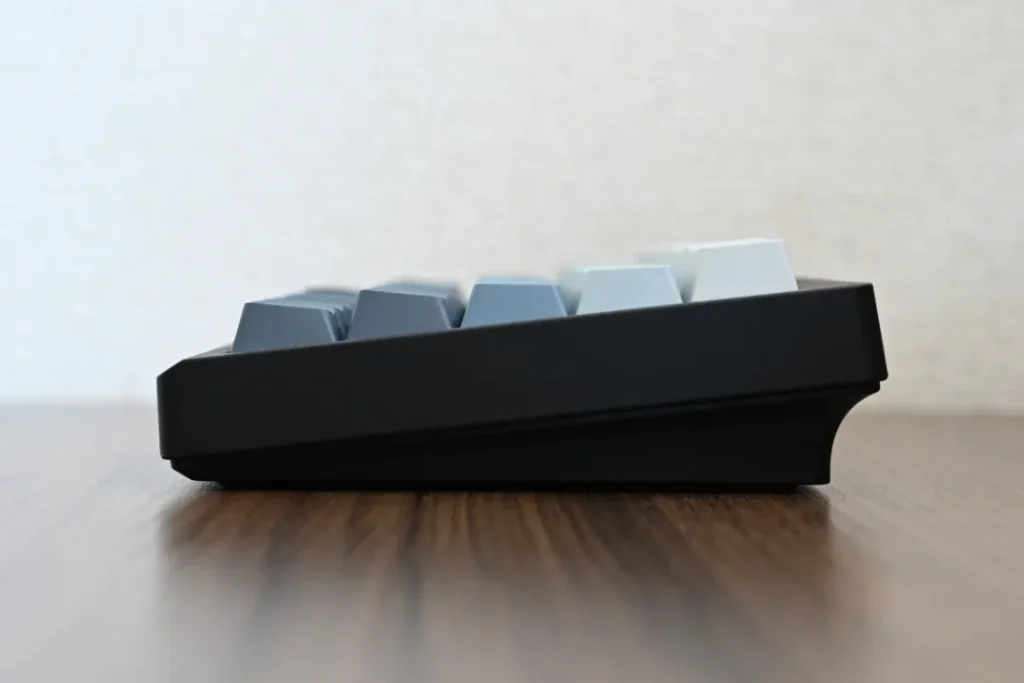
本キーボードはキックスタンドがないため、傾きは固定です。角度調節ができればもっと快適に使えたのかなと思うことも。
手首の高さが合わないと感じたら、薄めのパームレストを合わせると角度が整い、タイピングが楽になります。
机の天板が高い環境は、イスの高さや肘置きもあわせて調整すると効果的です。
まとめ|EPOMAKER Split70をレビュー
| メリット | デメリット |
- 肩幅に合わせた快適なタイピングが実現
- 分割と通常の両方を体感できる
- 打鍵感が控えめで心地よい
- カスタマイズ性に優れている
- 慣れるまでに時間がかかる
- 角度調節ができない
EPOMAKER Split70をレビューしました。
Split70は、左右分割の70%配列で肩幅ポジションを作れ、長時間でも手首と肩がラクになります。
トライモード接続とVIAカスタム、回転ノブで日常作業の操作感もアップ。
音も控えめで在宅ワークに馴染みやすい一台です。