
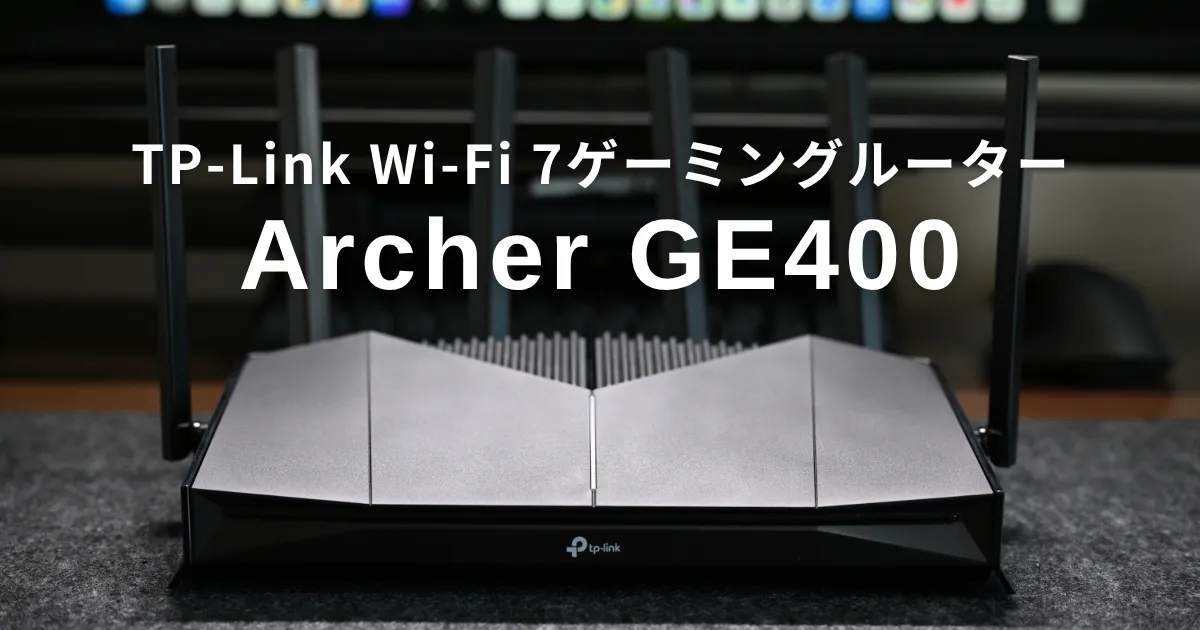
Wi-Fi 7対応ルーターは気になるけれど、ハイエンドモデルまでは必要ない。
そんな人にちょうどいいのが、TP-Linkのゲーミングルーター「Archer GE400」。
これまでArcher GE550やArcher GE800など、TP-LinkのWi-Fi 7対応ゲーミングルーターをいくつか使ってきましたが、一般家庭で使うなら、必ずしも最上位モデルが正解とは限りません。
この記事では、Archer GE400を実際に使って感じた通信速度、設定のしやすさ、ゲーミング機能、メリット・デメリットをレビューします。
Archer GE400
総合評価
メリット
- BE6500対応で通信速度も安定
- Wi-Fi 7対応でこれから長く使いやすい
- 2.5Gbps WAN/LANポート搭載で有線接続も強い
- ゲームブースト機能で通信を最適化できる
- RGBライティング付きでゲーミングらしい見た目
デメリット
- 6GHz帯には非対応
- ハイエンドモデルほどのロマンはない




TP-Link Archer GE400の特徴
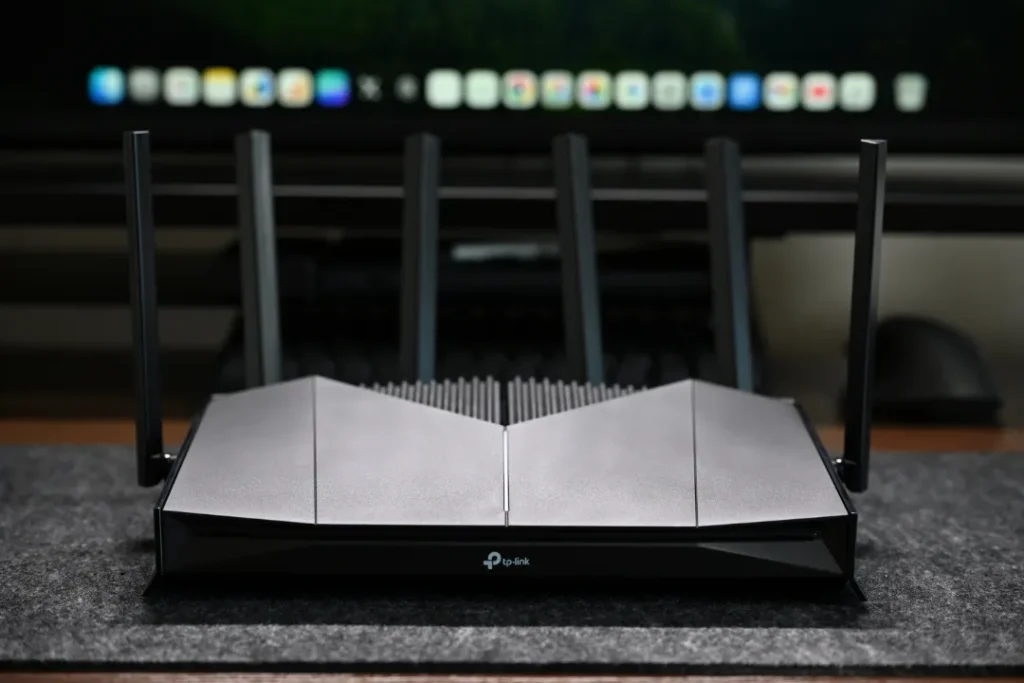
Archer GE400は、BE6500対応のゲーミングルーターで、2.5Gbps WAN/LANポート、ゲームブースト、専用ゲームパネル、RGBライティングまで備えながら、価格と性能のバランスが取りやすいモデルです。
最大6.5GbpsのデュアルバンドWi-Fi 7に対応し、5GHz帯では最大5765Mbps、2.4GHz帯では最大688Mbpsの通信速度を実現。
特徴は、ゲーミングルーターらしいデザインと、家庭用として扱いやすい性能バランスです。
- 2.5Gbps WAN/LANポート
- ゲームブースト機能
- 6本アンテナ
- RGBライティング
個人的に良いと感じたのは、性能が過剰すぎないところ。
ネットワーク使用環境(1LDK)
- スマホ×4台
- iPad×2台
- MacBook
- Switch×2台
- テレビ
- 冷蔵庫
- エアコン
- カメラ
- プリンター
- ロボット掃除機
一般家庭やマンション環境では、そこまでの性能を使い切れないこともあります。その点、Archer GE400はWi-Fi 7の速さを取り入れながら、価格やサイズ感、扱いやすさのバランスがかなり良いです。
簡単セットアップ方法はこちら
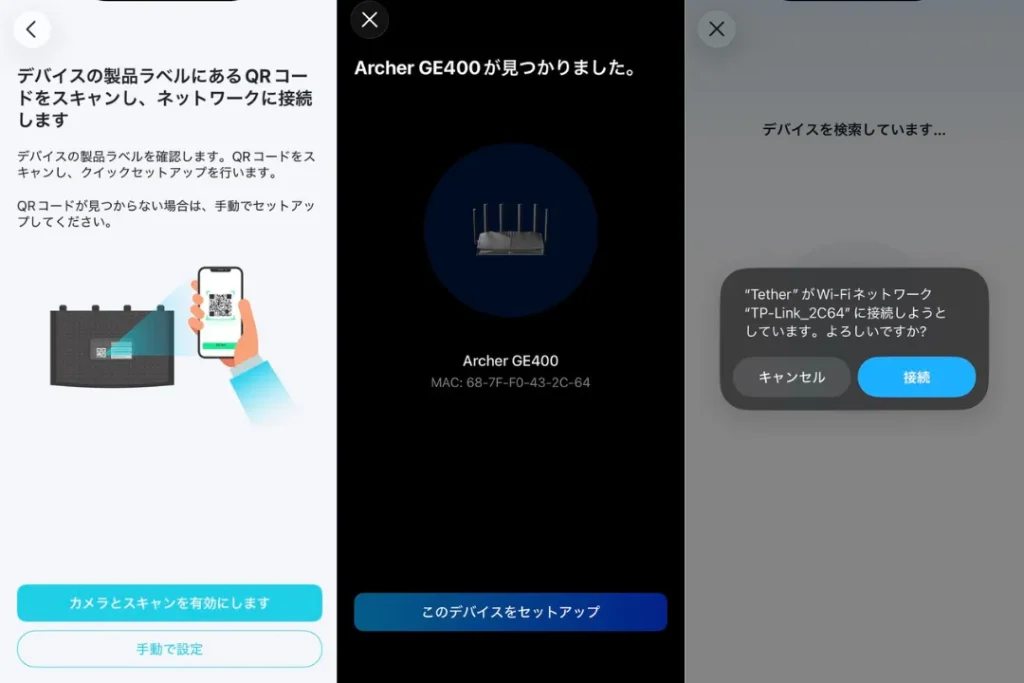
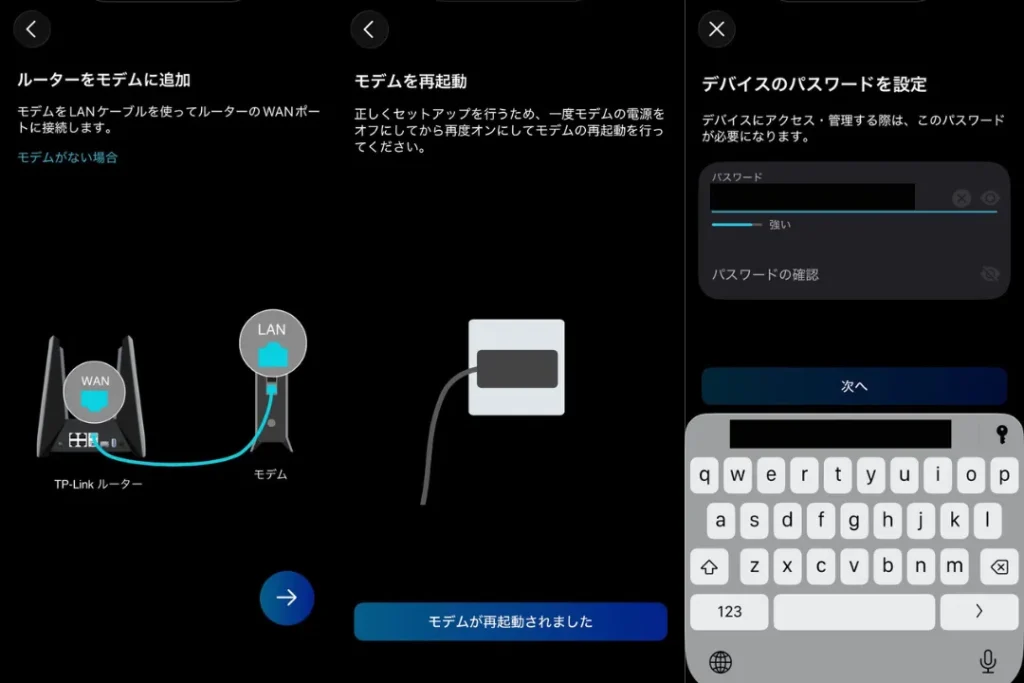
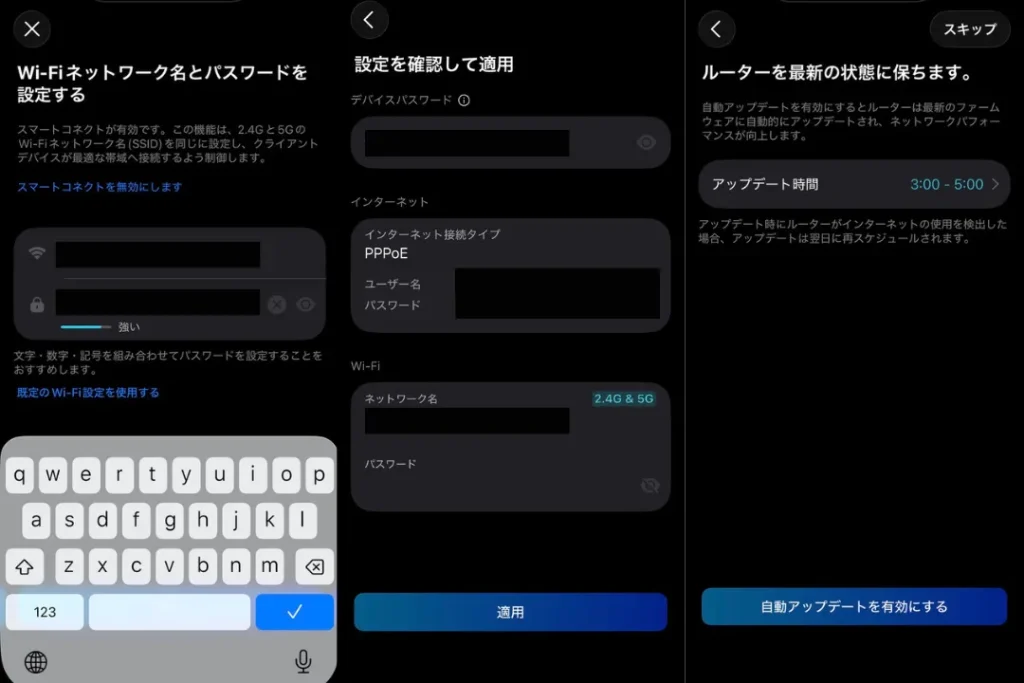
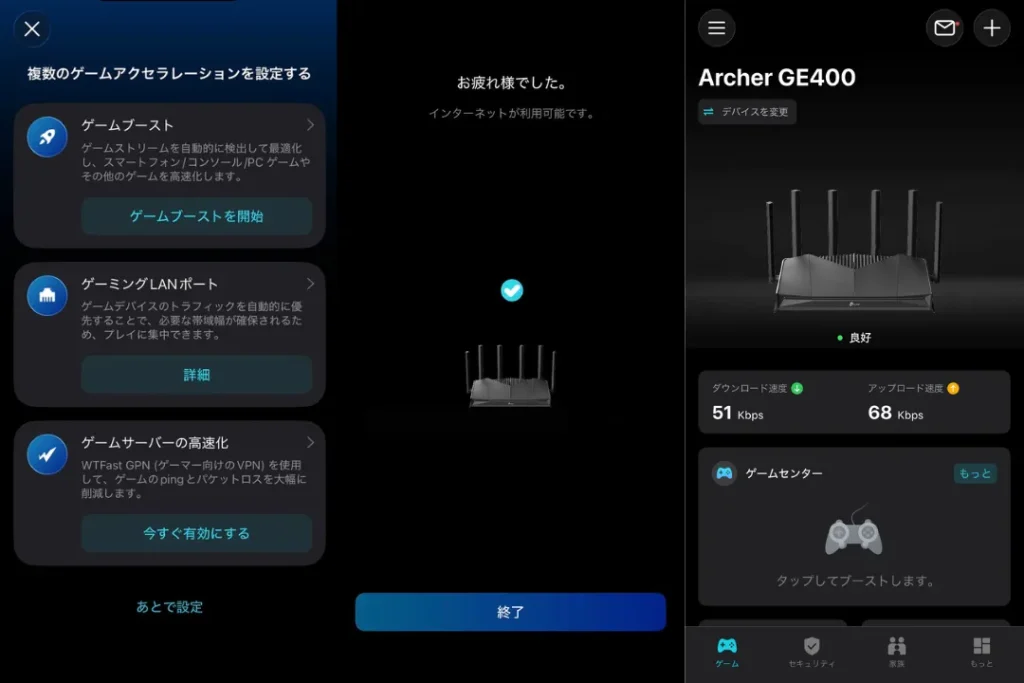
左から順に説明していきます。
1. QRコードを読み取ってルーターを検出する
まずはTetherアプリを開き、本体ラベルのQRコードを読み取ります。Archer GE400が表示されたら、「このデバイスをセットアップ」をタップして進めます。
2. ルーターとモデムを接続する
アプリの案内に沿って、モデムとArcher GE400をLANケーブルで接続します。接続後はモデムを再起動し、正しく認識されるまで待ちます。
3. 管理用パスワードとインターネット接続を設定する
ルーター管理用のパスワードを設定し、インターネット接続タイプを選びます。今回はPPPoEで設定し、ユーザー名とパスワードを入力しました。
4. Wi-Fi名とパスワードを設定する
Wi-Fiネットワーク名とパスワードを入力します。2.4GHzと5GHzをまとめて使えるスマートコネクトも選べるため、基本的にはそのまま進めてOK。
5. 自動アップデートを設定する
ルーターを最新の状態に保つため、自動アップデートを有効にします。深夜帯など、使わない時間にアップデート時間を設定しておくと安心。
6. ゲーム機能を設定して完了
セットアップ後は、ゲームブースト、ゲーミングLANポート、ゲームサーバーの高速化などを設定できます。「お疲れ様でした。インターネットが利用可能です。」と表示されれば、セットアップ完了です。
スペック
| 製品名 | TP-Link Archer GE400 |
| Wi-Fi規格 | Wi-Fi 7 |
| Wi-Fi速度 | 5GHz:最大5765Mbps / 2.4GHz:最大688Mbps |
| 合計速度 | 最大6.5Gbps |
| バンド | デュアルバンド |
| 6GHz帯 | 非対応 |
| アンテナ | 外部アンテナ×6 |
| ポート | 2.5Gbps WAN/LANポート×2 / ギガビットLANポート×3 |
| USB | USB 3.0ポート |
| 主な機能 | ゲームブースト / RGBライティング / MLO / 4K-QAM / EasyMesh |
| アプリ | Tetherアプリ対応 |
| セキュリティ | HomeShield対応 |
外観とデザイン
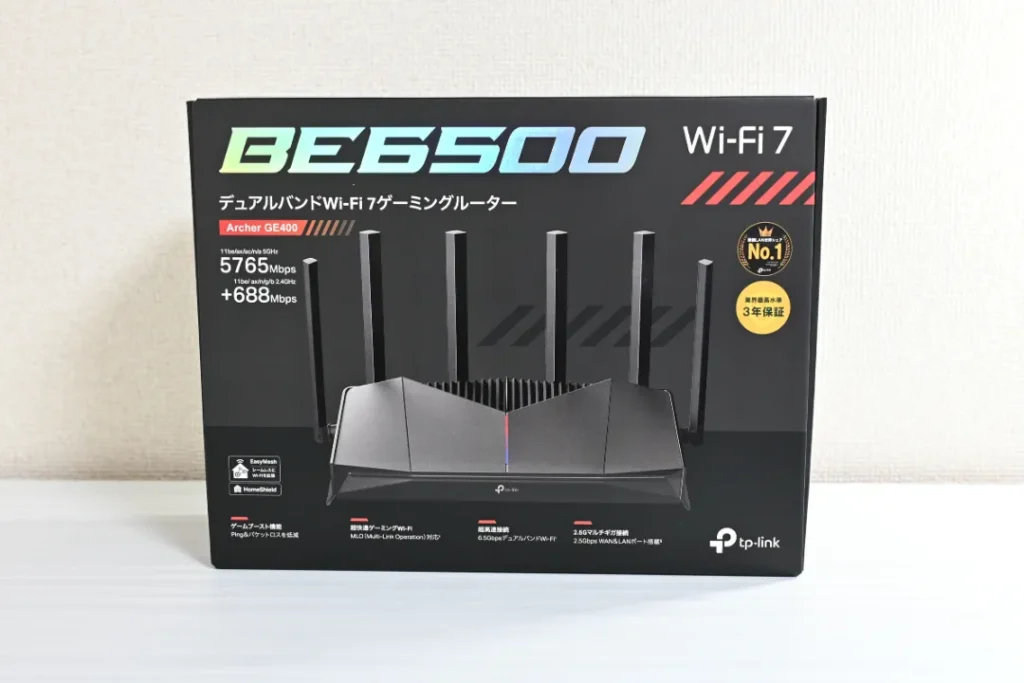
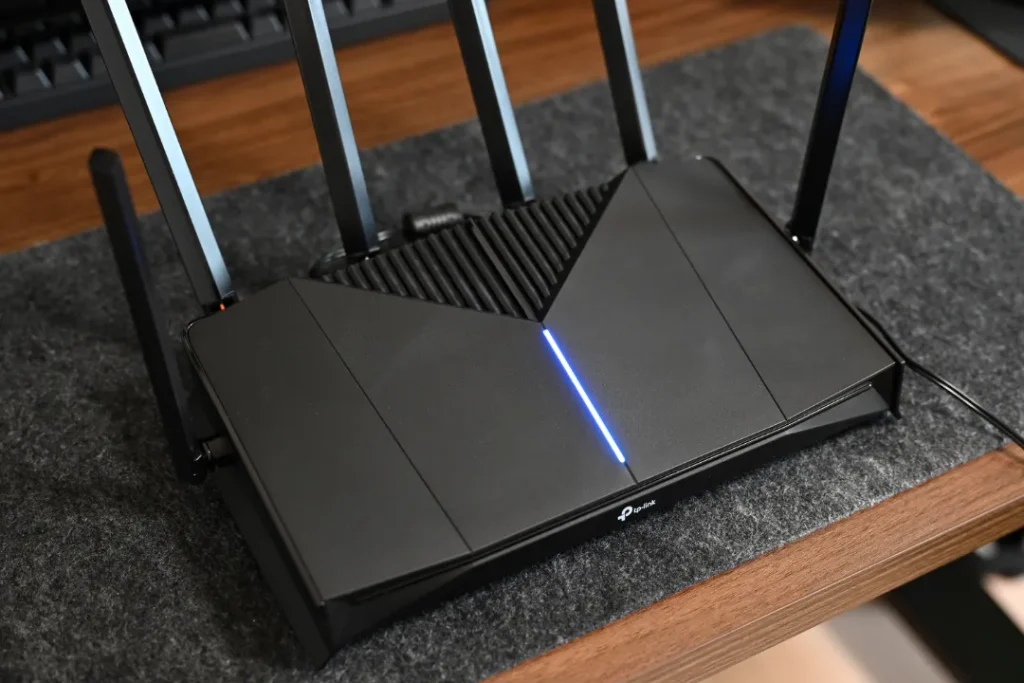
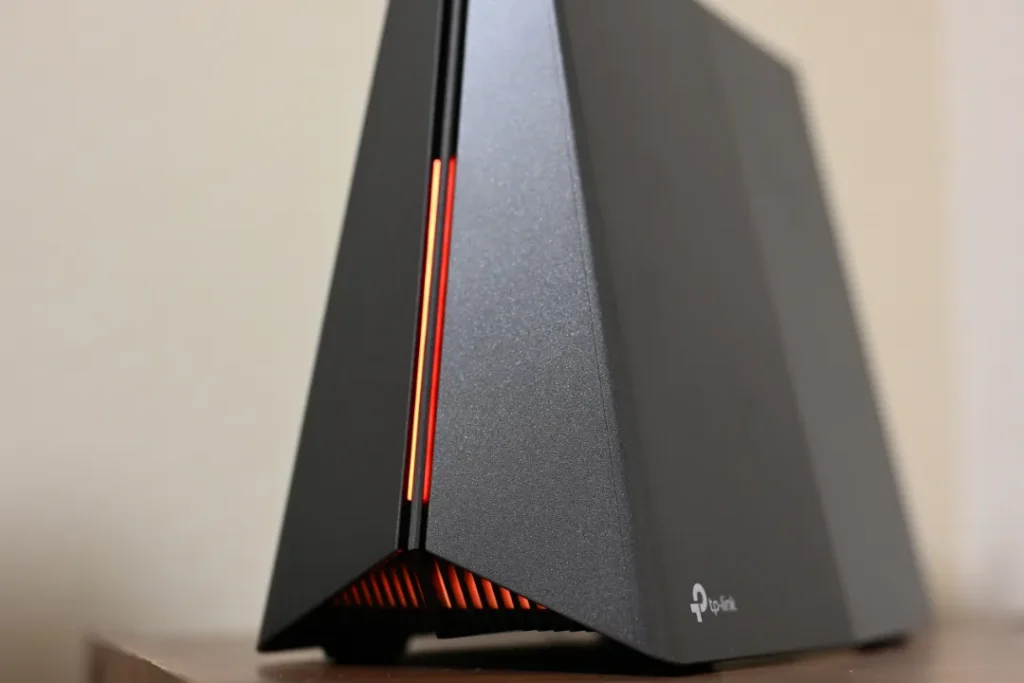
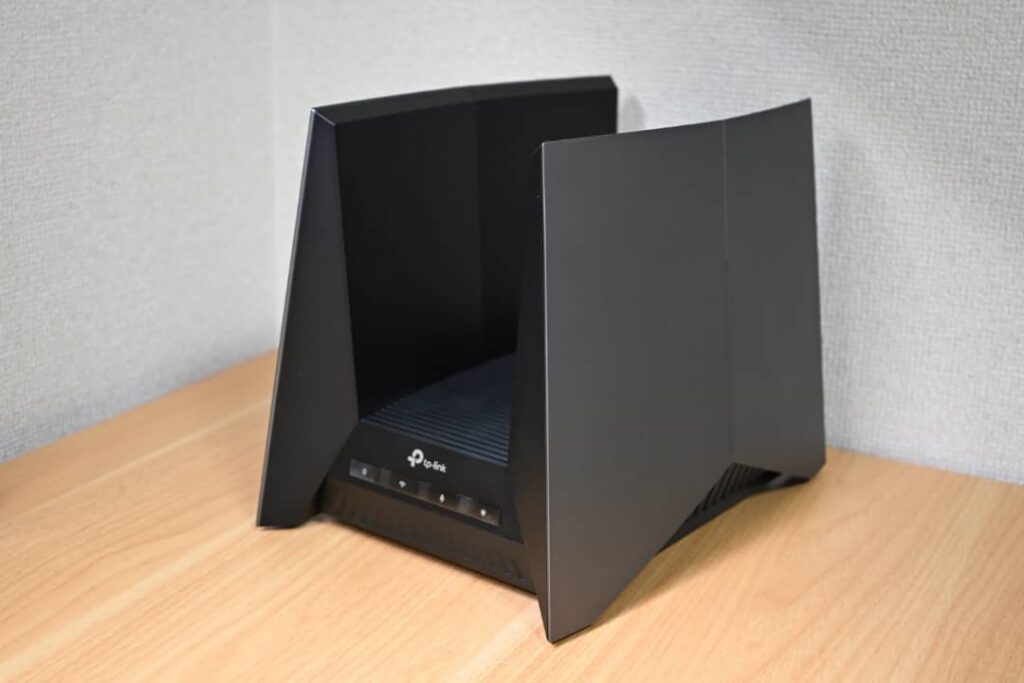
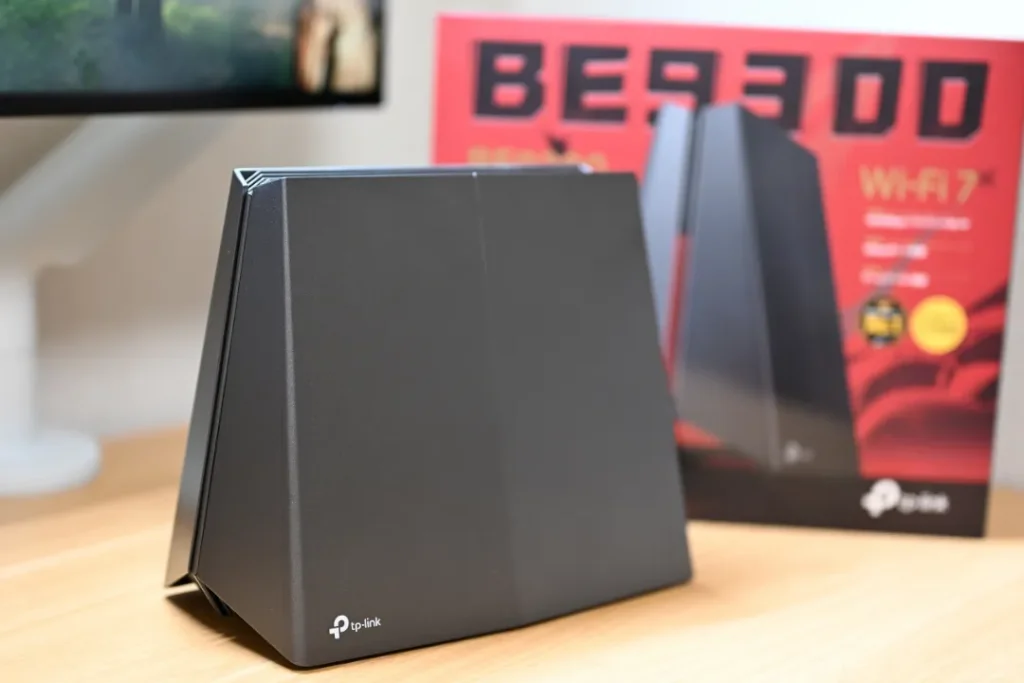
Archer GE400は、ゲーミングルーターらしい存在感のあるデザインで、スパイダー感もあります。
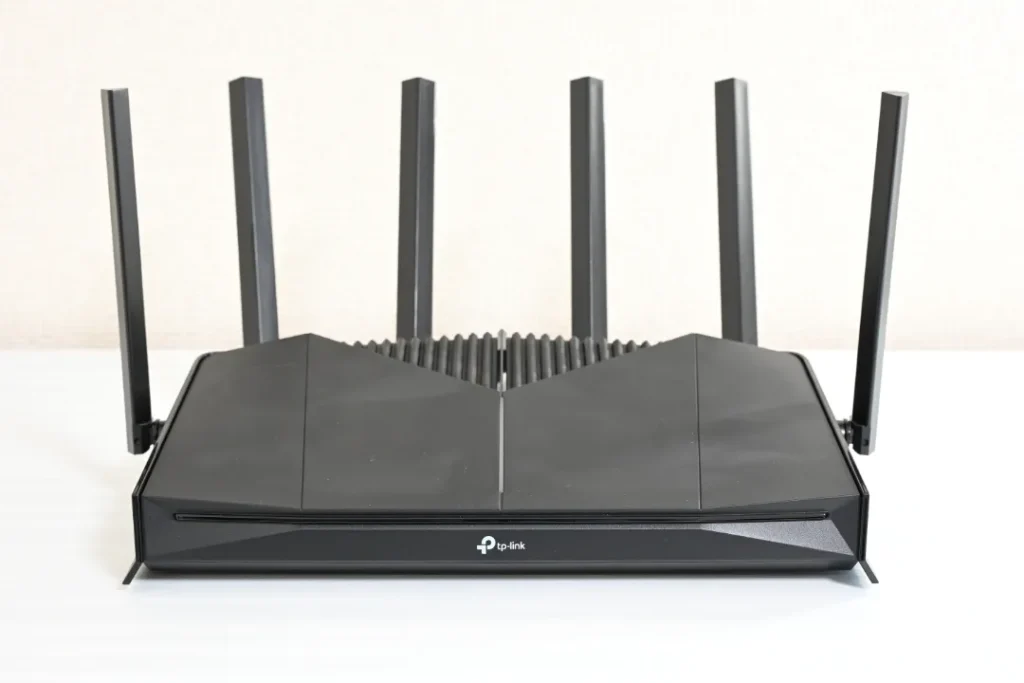
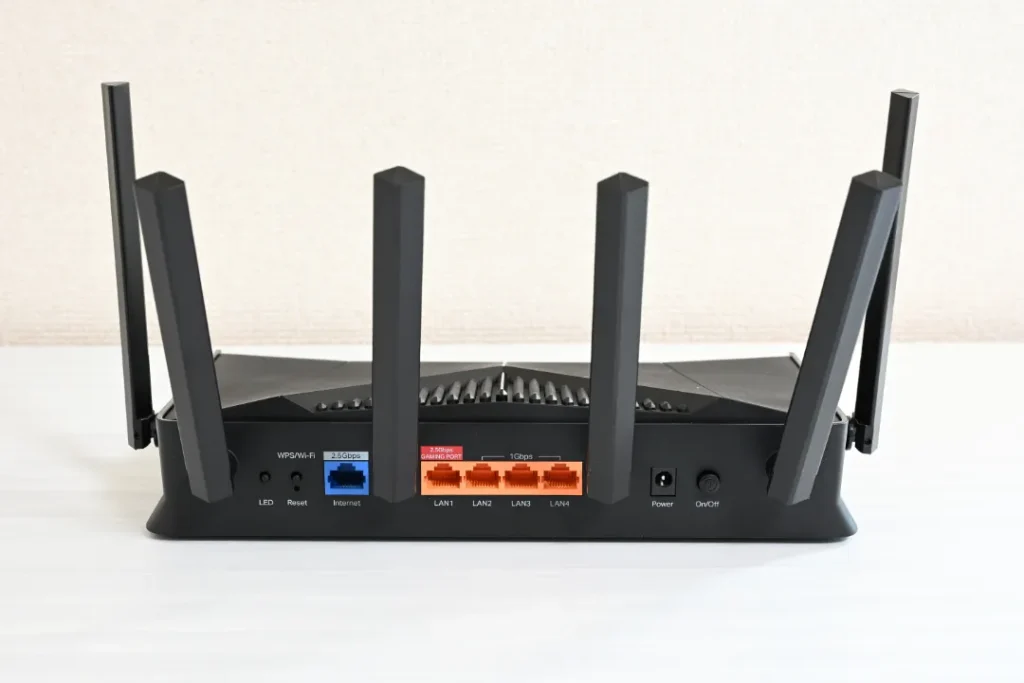
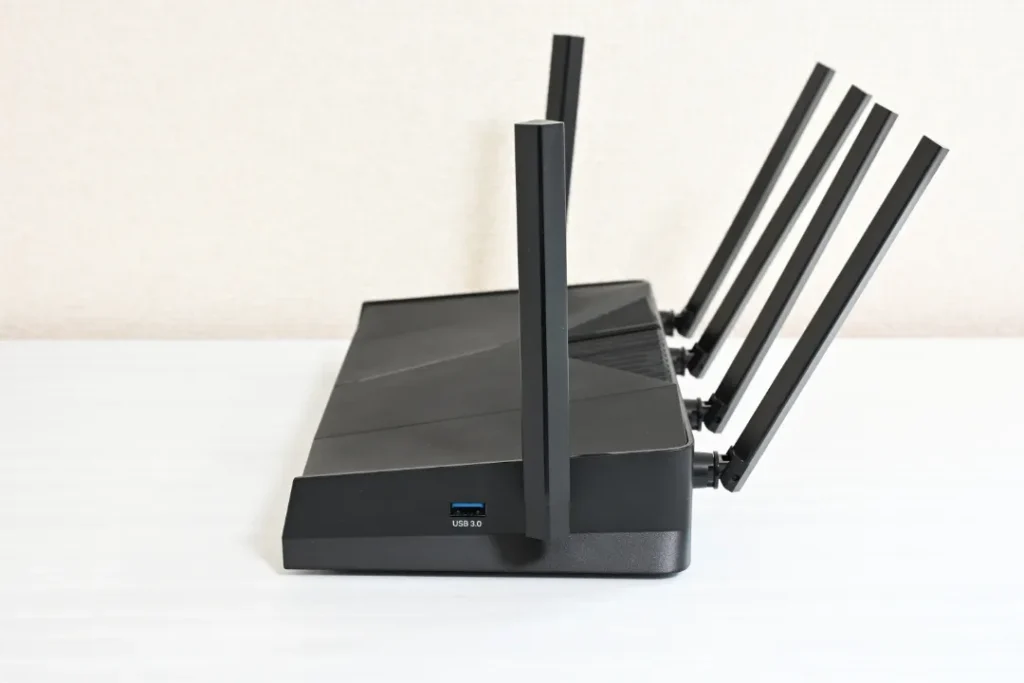
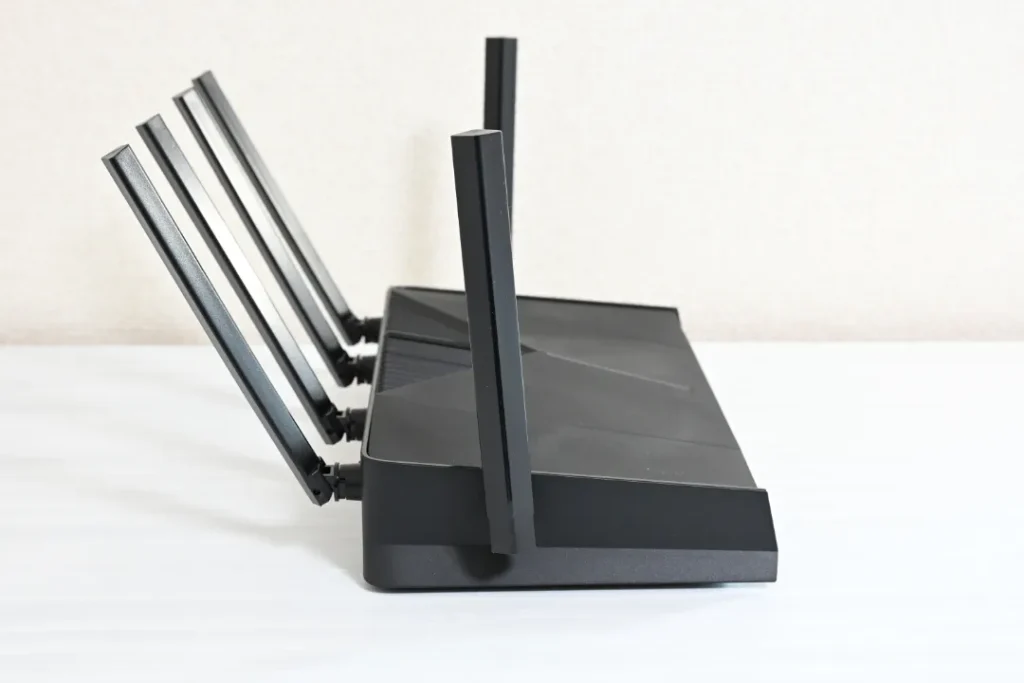
本体はブラックを基調にしたデザインで、6本の外部アンテナを搭載。シンプルな家庭用ルーターと比べると少しゴツさを感じます。
サイズ感としては比較的コンパクトな部類で、扱いやすい印象。デスク上や棚の上に置いても存在感はありますが、圧迫感が強すぎるわけではありません。
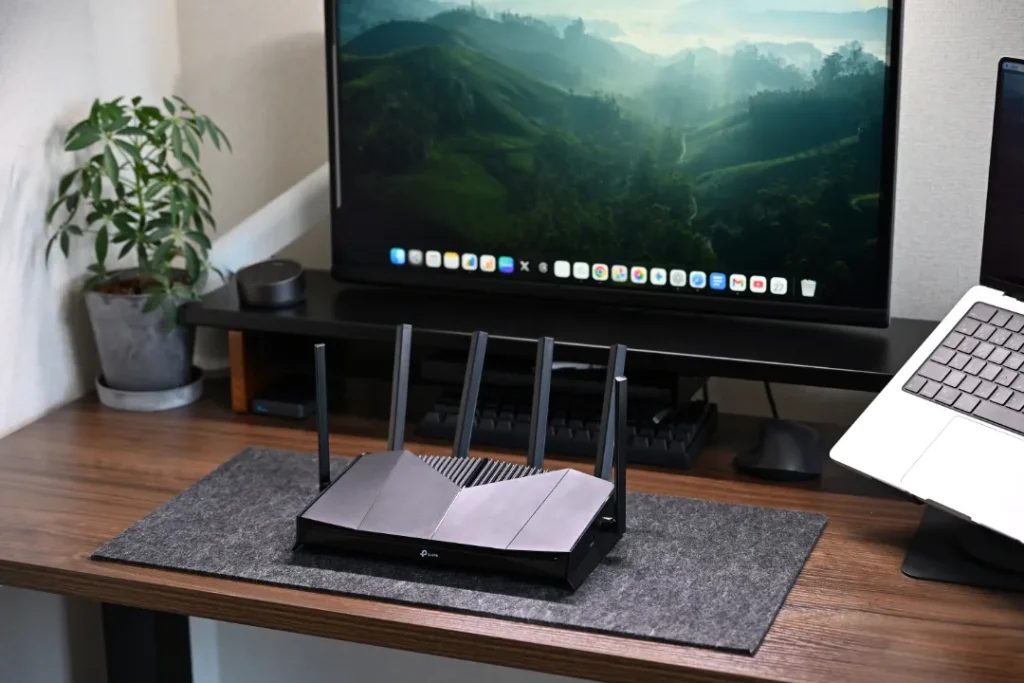
RGBライティングにも対応しており、見た目の楽しさもあります。ゲーミングデスクやPCまわりに置くと雰囲気が出ますし、不要であればライティングを調整して落ち着いた見た目にもできます。
Archer GE400を使って感じたメリット
Archer GE400を導入してみて、日々在宅ワークからプライベートまで使う上で感じたメリットについて紹介していきます。
BE6500対応で通信速度がしっかり速い
Archer GE400は、BE6500対応のWi-Fi 7ルーターで、ゲーミングルーターであるものの、在宅ワークや日常使いでしっかり速いし安定しています。
普段のブラウジング、動画視聴、WordPress編集、ファイルのアップロードなどはかなり快適でした。
特に、Wi-Fi 6ルーターから乗り換えると、通信の安定感やレスポンスの良さを感じやすいです。速度もこの通り。
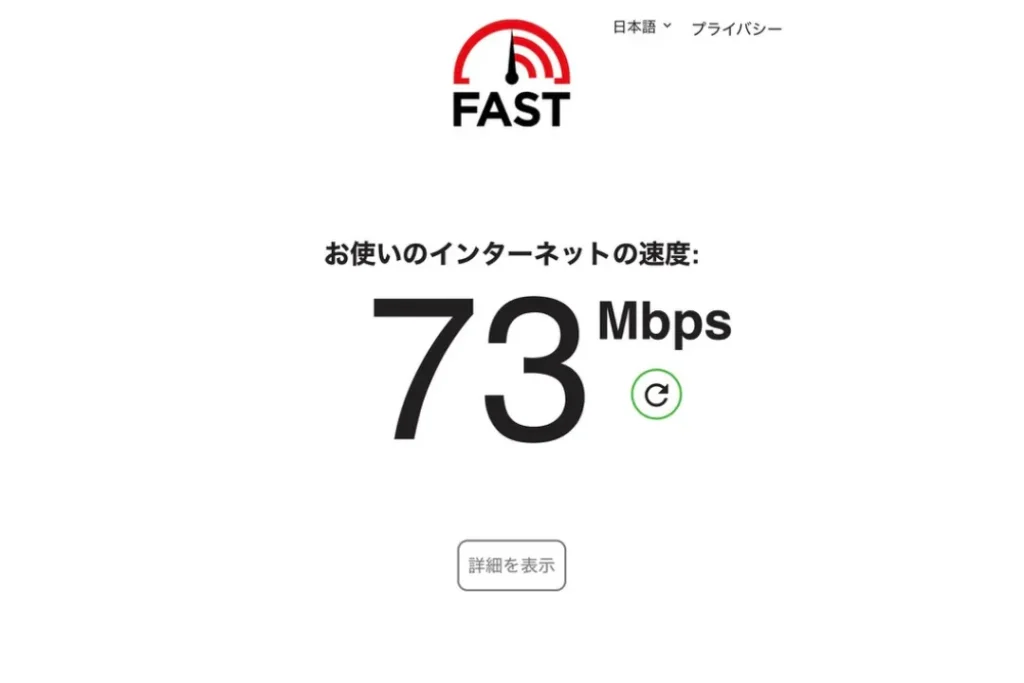
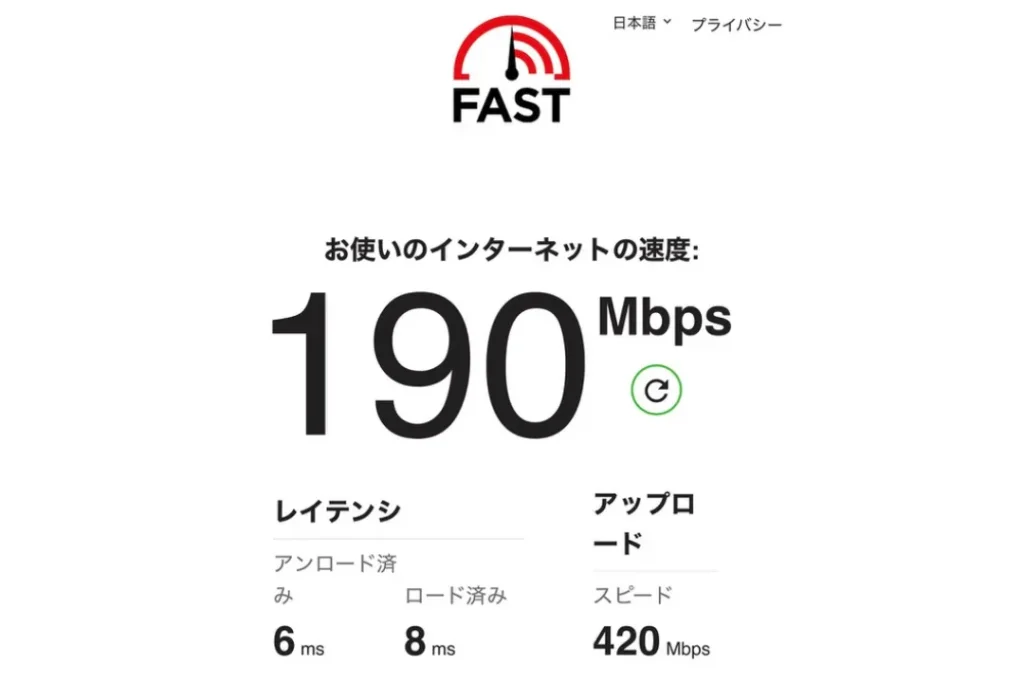
私は在宅ワーク中心で、MacBookやiPhone、iPad、スマート家電など複数のデバイスを常に接続していますが、Archer GE400に切り替えてから通信速度はかなり安定しました。
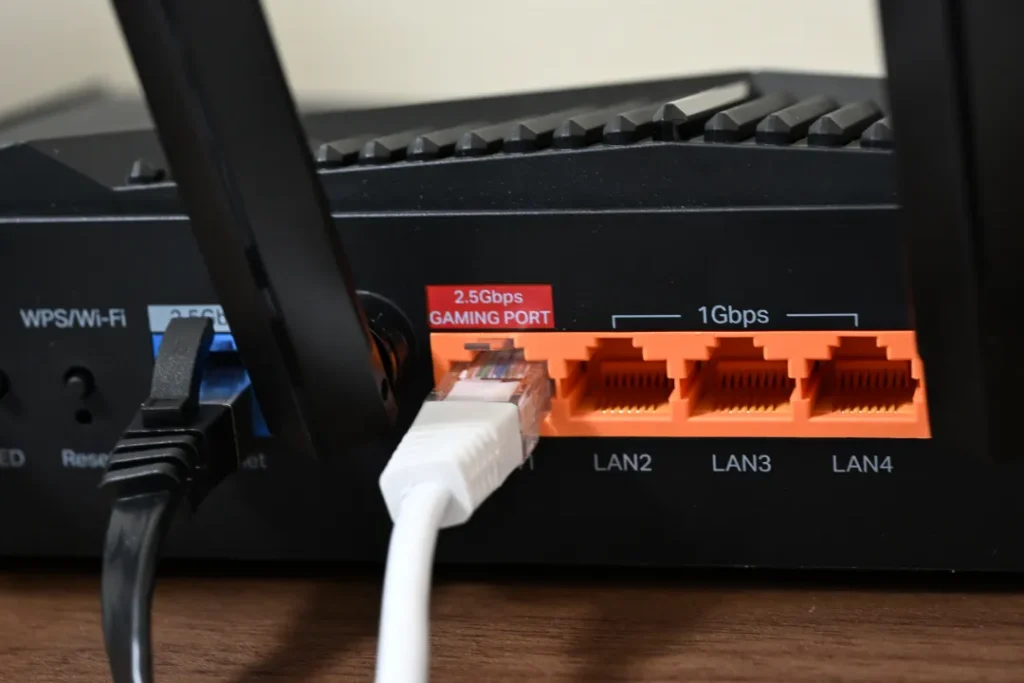
2.5Gbps WAN/LANポート搭載で有線接続も強い
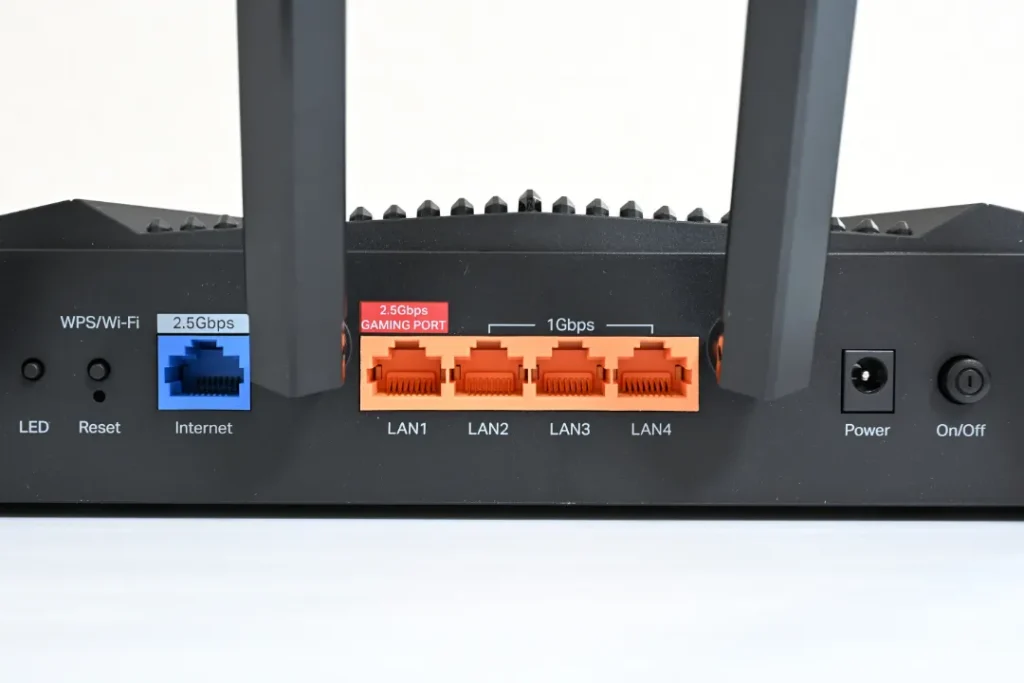
2.5Gbps WAN/LANポートを搭載しています。
Wi-Fiの速さだけでなく、有線接続までしっかり強いのは大きなメリットです。
ゲーミングPCやNAS、デスクトップPC、テレビまわりの機器などを有線でつなぎたい人にとって、2.5Gbpsポートが使えるのはかなり便利です。

Wi-Fi 7ルーターとして長く使うなら、有線ポートの強さも重要なポイントです。
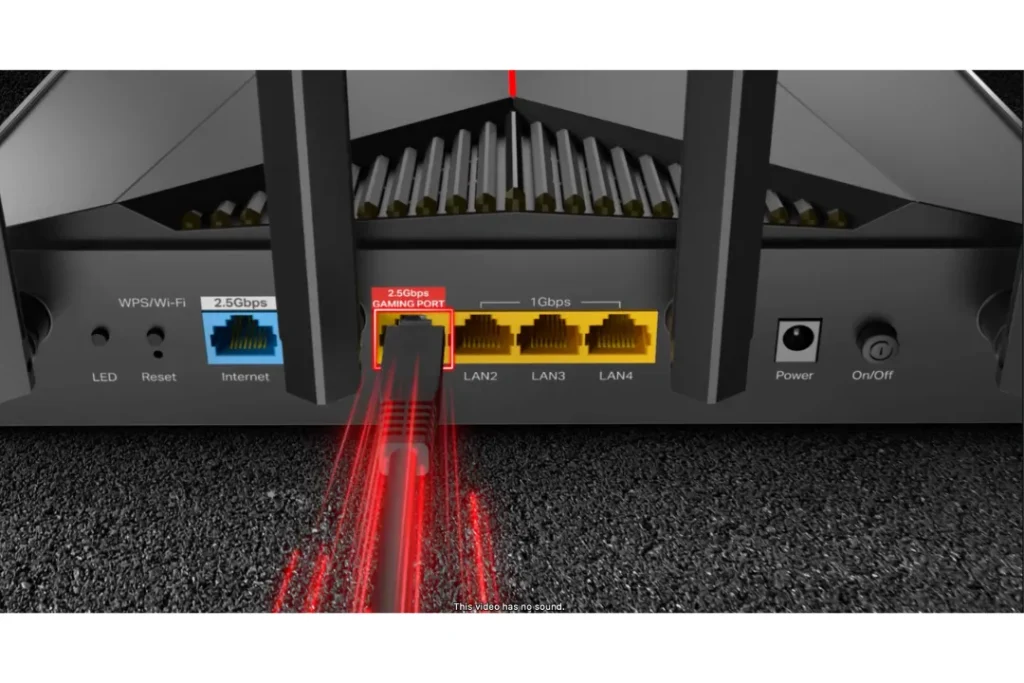
ゲームブースト機能で通信を最適化できる
ゲームブースト機能に対応しています。これは、ゲーム時の通信を優先し、ラグや遅延を抑えやすくするための機能です。
オンラインゲームをプレイする人にとって、通信速度だけでなく安定性や遅延の少なさはかなり重要となってきます。
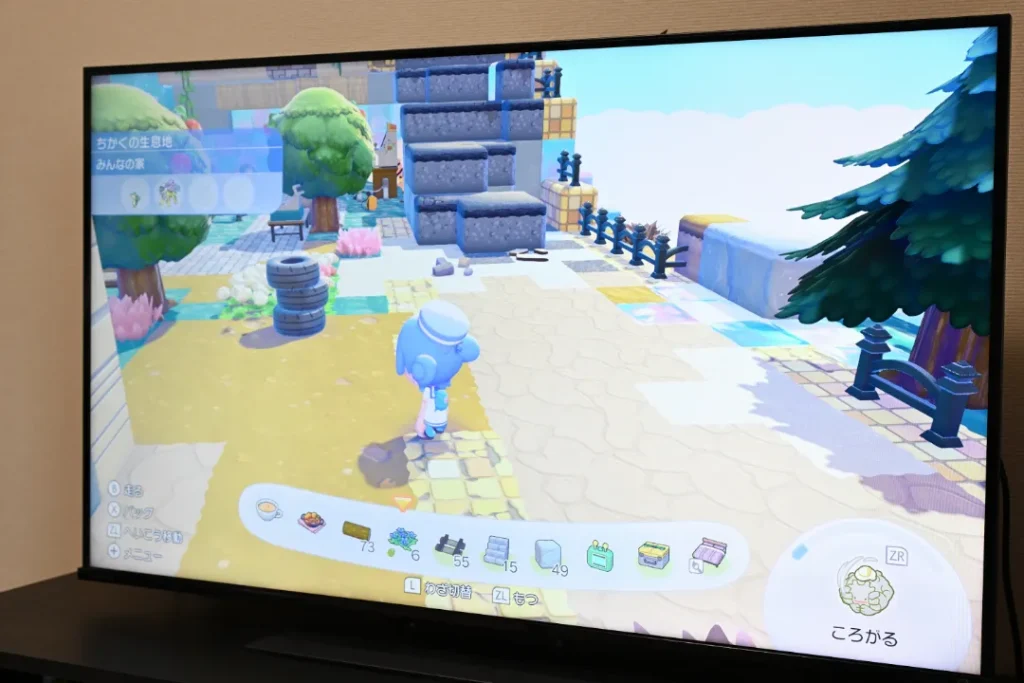
読み込みも早く、これまでより快適なインターネット通信が可能に。
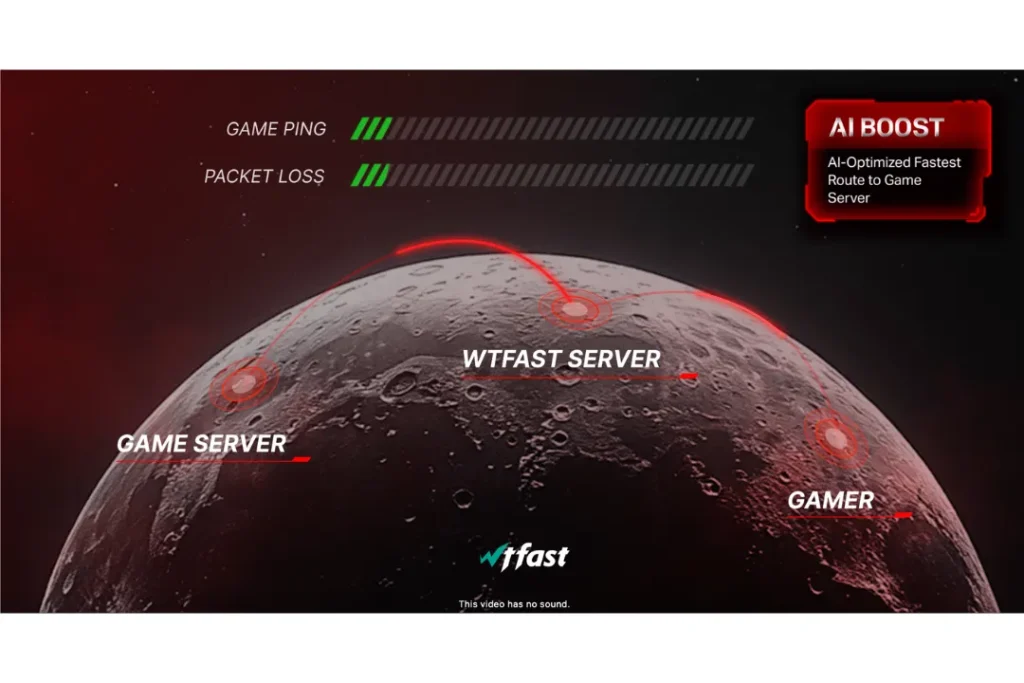
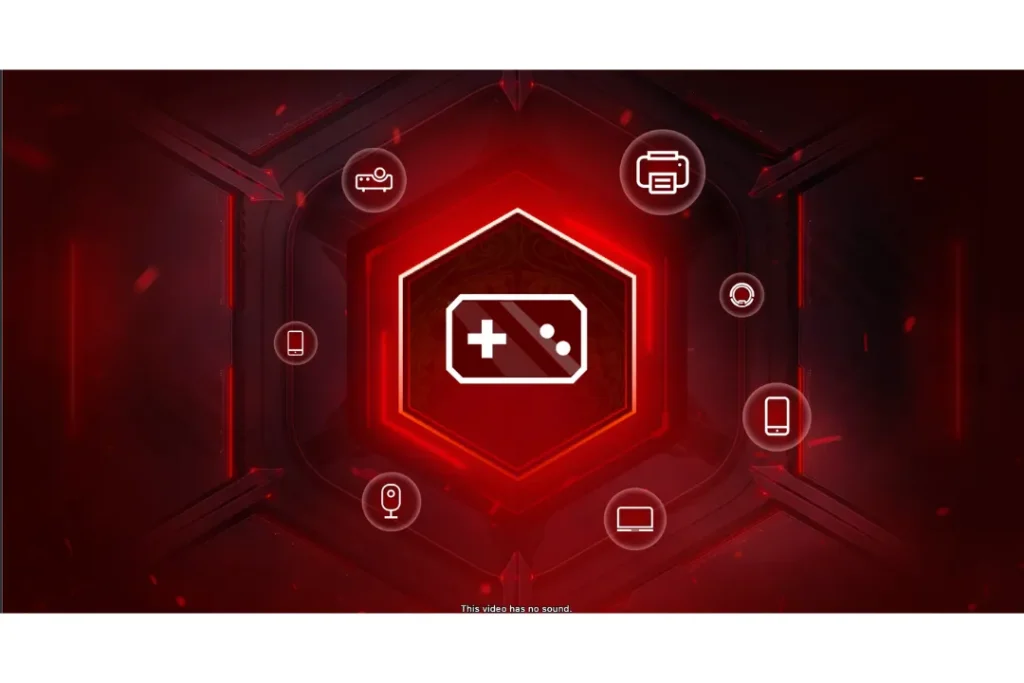
私自身は日常的にヘビーなオンラインゲームをするわけではありませんが、ゲーミングルーターとして通信を最適化できる機能があるのは安心感があります。
RGBライティング付きでゲーミングらしい見た目
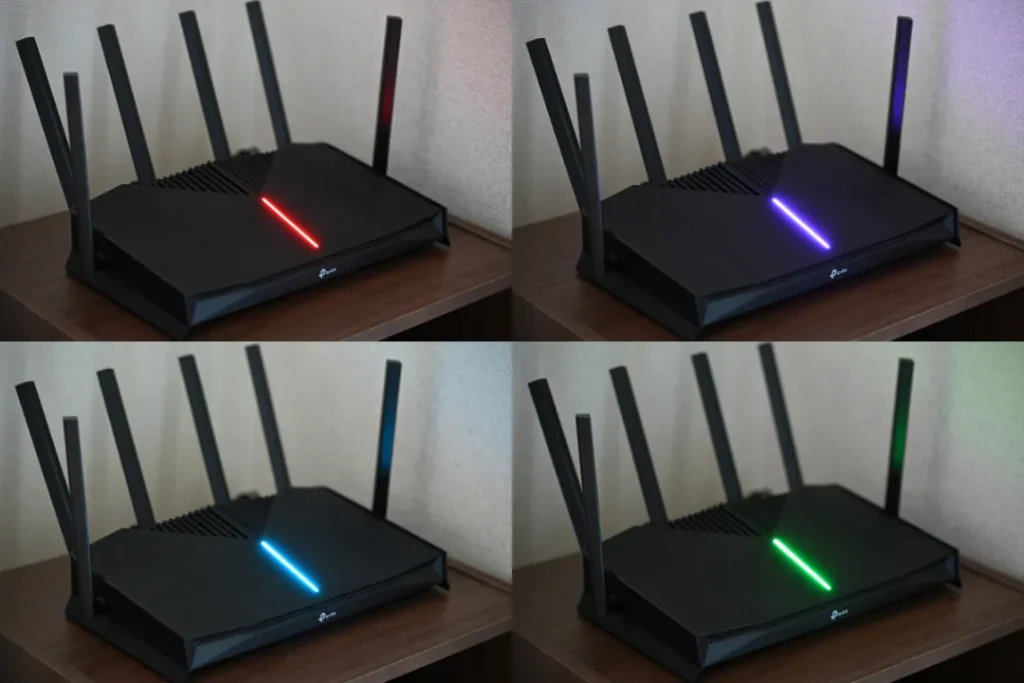
正直、ルーターにRGBライティングが必要かと言われると、人によって好みは分かれると思います。
ただ、ゲーミングデスクやPCまわりに置くと、かなり雰囲気が出るのも事実。普通の白いルーターやシンプルな箱型ルーターとは違い、置くだけでガジェット感があります。
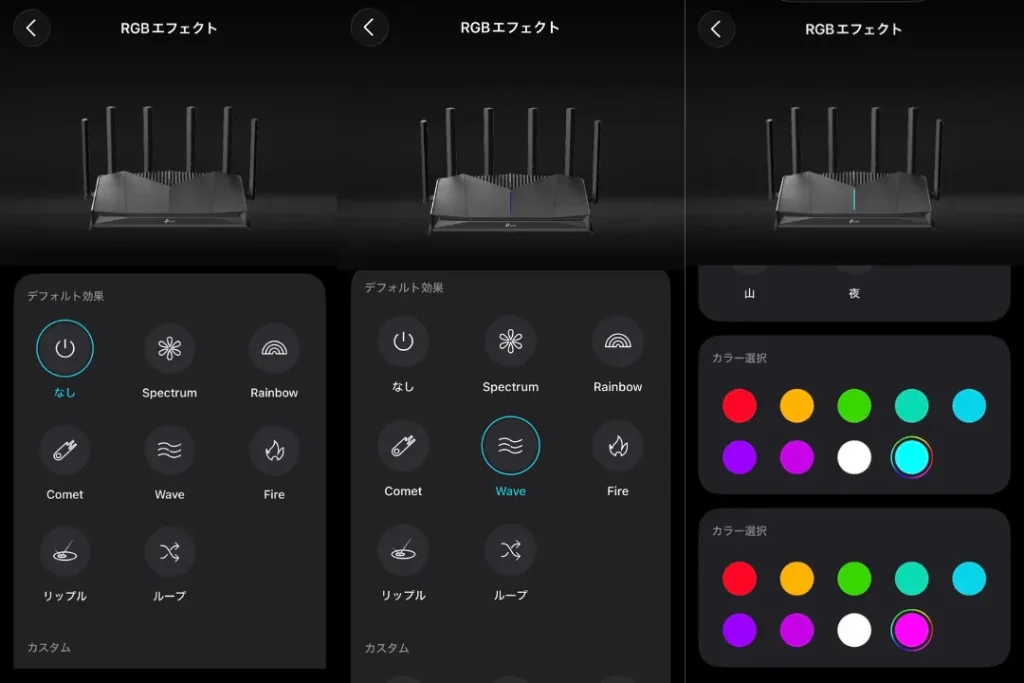
自分好みにライティングを設定できるのもポイント。個人的には、性能だけでなく見た目まで楽しめるのがゲーミングルーターの魅力だと思っています。
もちろん、落ち着いた環境で使いたい場合はライティングを調整すれば問題ありません。
1LDKやマンション環境なら十分すぎる性能
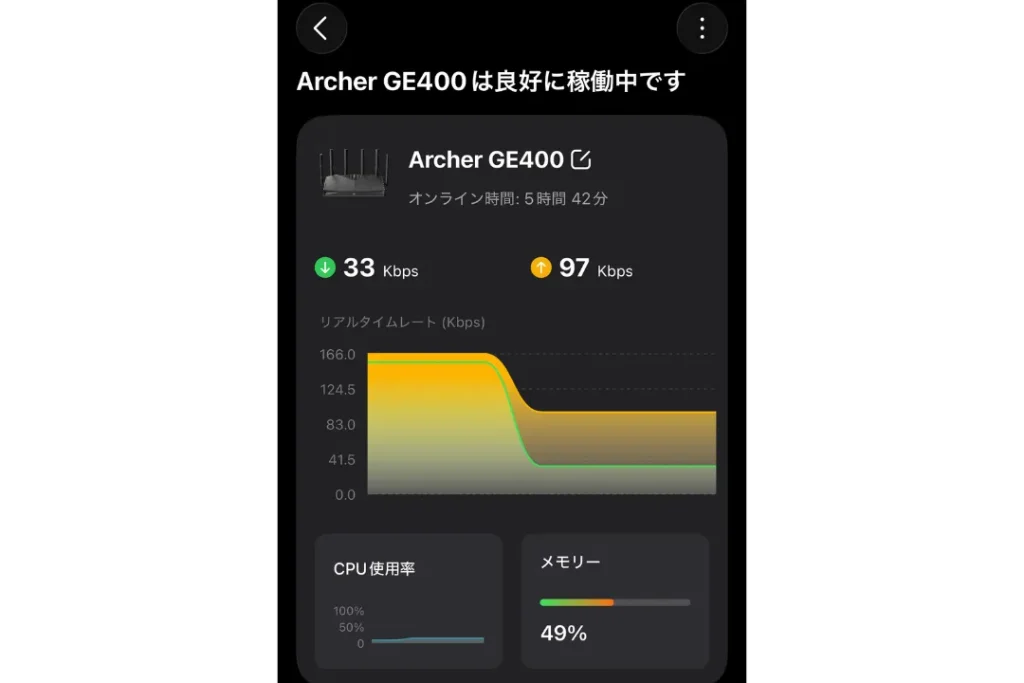
Archer GE400を使って一番感じたのは、一般家庭には十分すぎる性能だということです。
これまでハイエンドモデルも使ってきましたが、1LDKやマンション環境であれば、GE400でもかなり快適に使えます。
もちろん、広い戸建てや多階層の家、接続台数がかなり多い環境なら上位モデルを選ぶ意味もあります。ただ、一般的なマンションや一人暮らしで使うなら、Archer GE400はかなり現実的な選択肢でコスパ最強といえます。
Archer GE400の気になったところ
使ってみて気になる点・デメリットについて紹介していきます。
6GHz帯には非対応
Wi-Fi 7対応ルーターですが、6GHz帯には対応していません。ここは購入前に確認しておきたいポイントです。
Wi-Fi 7と聞くと、6GHz帯まで使えるイメージを持つ人もいるかもしれませんが、Archer GE400は2.4GHz+5GHzのデュアルバンド構成。
6GHz帯を使いたい人や、最新規格をフルに活かしたい人は、トライバンド対応の上位モデルを検討した方が良いと思います。
ハイエンドモデルほどのロマンはない
性能と価格のバランスが良いルーターのため、ハイエンドモデルほどのロマンはありません。
ゲーミングルーターとしての全部盛り感を楽しみたい人には、GE400だと少し物足りなく感じるかもしれません。
ただ、実用面だけで見ると、GE400はかなり優秀。圧倒的なスペックはないものの、一般家庭で使うにはちょうどいい性能があります。
ハイエンドルーターの記事はこちら
Archer GE400とArcher GE550・GE800の違い
性能や価格帯、向いている環境はそれぞれ異なります。
Archer GE550は、GE400よりも性能に余裕があり、通信速度や接続台数、全体的なスペックを重視したい人に向いています。
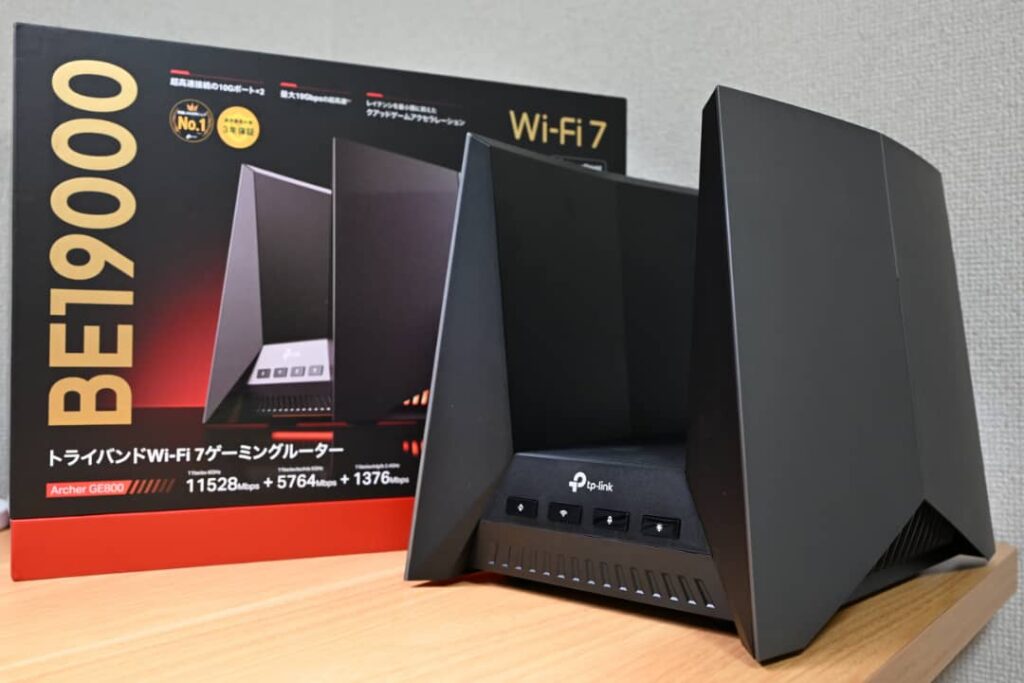
Archer GE800は、TP-Linkのゲーミングルーターの中でもハイエンド寄りのモデルです。通信性能やポート構成、デザインの迫力まで含めて、より本格的なネットワーク環境を作りたい人に向いています。
選び方としては、以下の通りです。
- コスパ重視ならArcher GE400
- 性能と価格のバランスならArcher GE550
- ハイエンド性能と所有感を求めるならArcher GE800
Archer GE400はどんな人におすすめ?
Archer GE400は、以下のような人におすすめです。
- Wi-Fi 7対応ルーターを導入したい人
- ハイエンドまでは不要だけど通信速度はしっかり欲しい人
- 1LDKやマンションで快適なWi-Fi環境を作りたい人
- 在宅ワークや動画視聴を安定させたい人
- ゲーミングルーターらしいデザインを楽しみたい人
- 2.5Gbpsポートを使いたい人
- ハイエンドほどの性能や価格に手を出しにくい人
最高性能を求める人向けというより、家庭用としてちょうどいいWi-Fi 7ゲーミングルーターを探している人に向いたモデルです。
まとめ|家庭用にちょうどいいWi-Fi 7ゲーミングルーター
| メリット | デメリット |
- BE6500対応で通信速度も安定
- Wi-Fi 7対応でこれから長く使いやすい
- 2.5Gbps WAN/LANポート搭載で有線接続も強い
- ゲームブースト機能で通信を最適化できる
- RGBライティング付きでゲーミングらしい見た目
- 6GHz帯には非対応
- ハイエンドモデルほどのロマンはない
TP-Link Archer GE400をレビューしました。
BE6500対応のWi-Fi 7ゲーミングルーターとして、通信速度、安定感、2.5Gbpsポート、ゲームブースト機能までしっかり備えた一台です。
Wi-Fi 7対応ルーターを導入したいけど、価格と性能のバランスも重視したい人は、本ルーターを選択肢に入れてみてくださいね。